iCloud
iCloud
myTracks kann Tracks aus der Trackbibliothek über iCloud synchronisieren. Sie können die iCloud-Unterstützung in den Einstellungen von myTracks aktivieren. Danach werden alle lokalen GPS-Tracks automatisch nach iCloud kopiert. Diese stehen dann in myTracks auf Ihren anderen Geräten zur Verfügung.
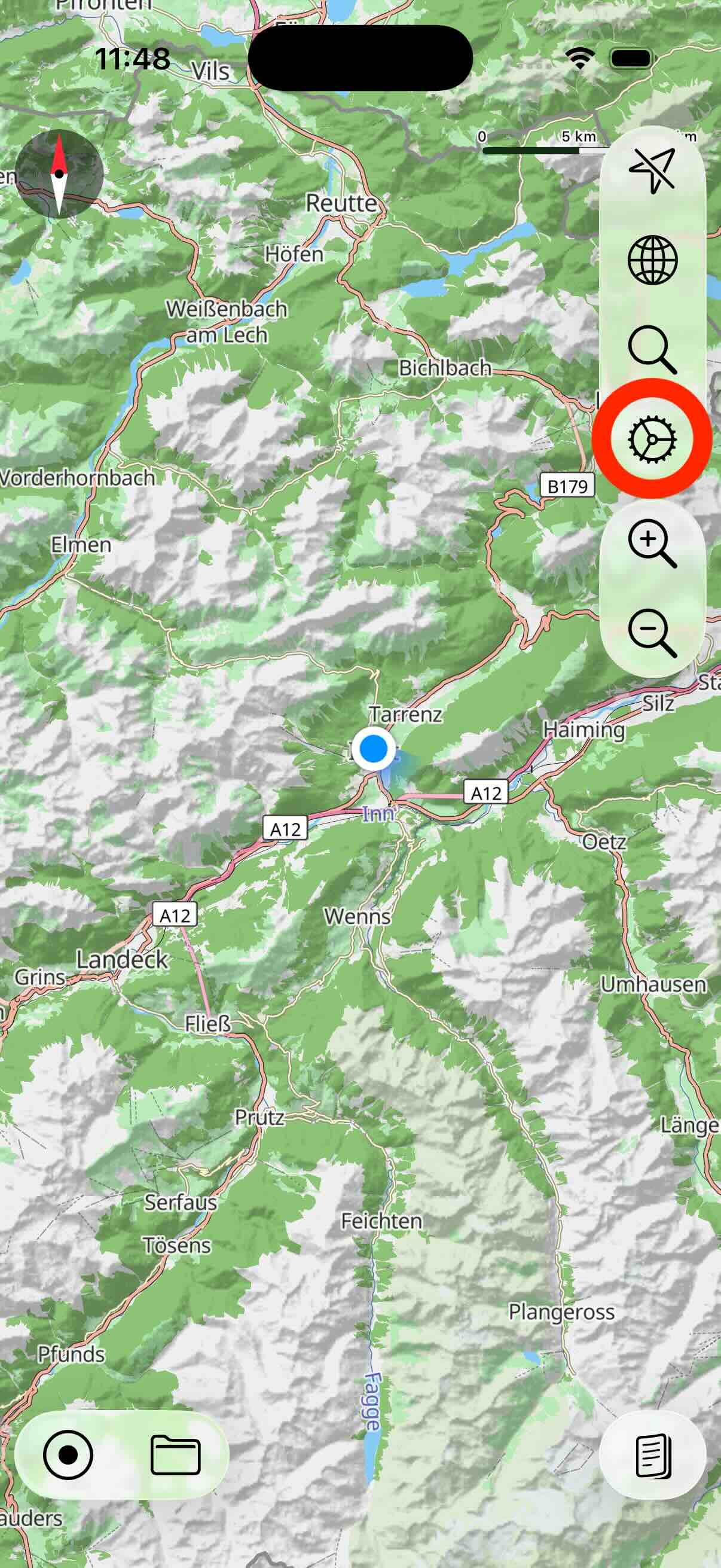
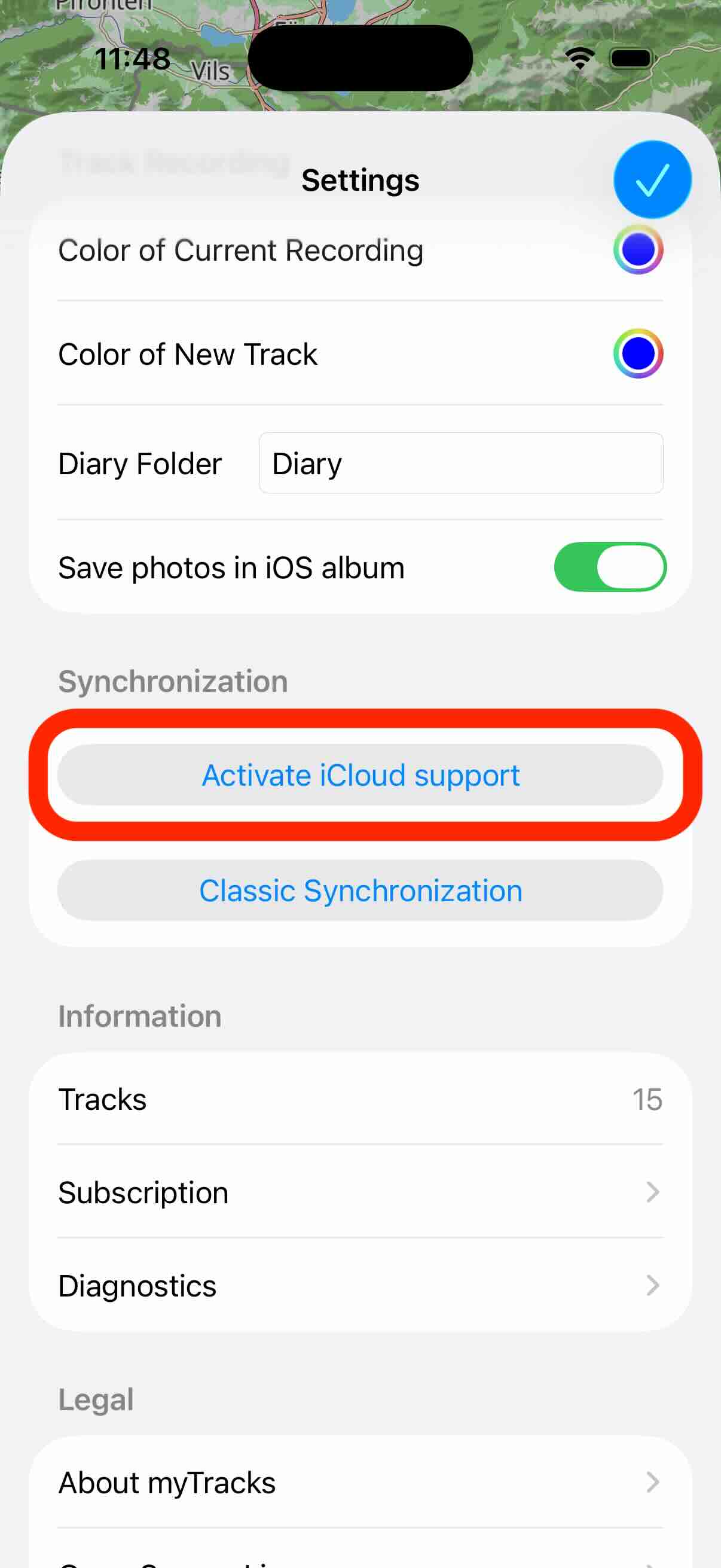

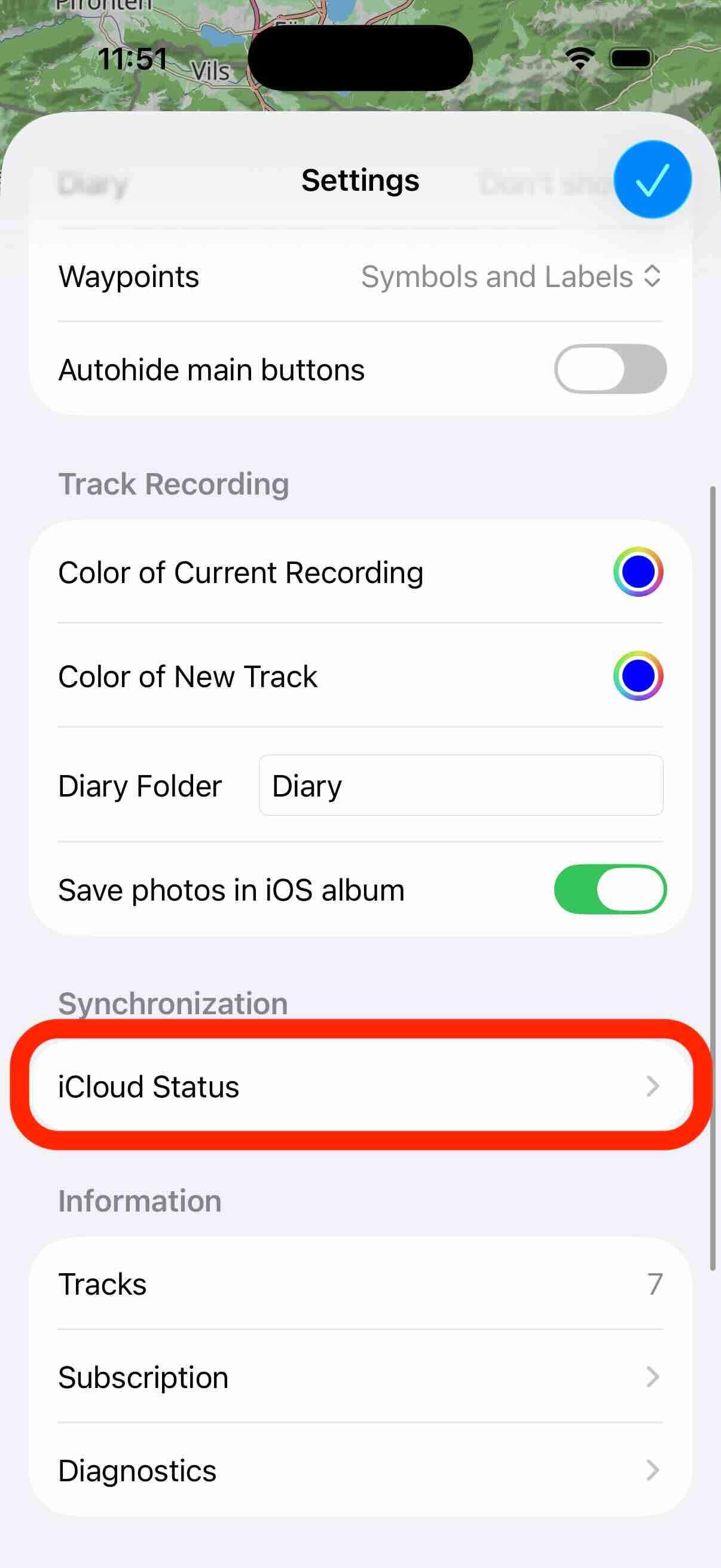
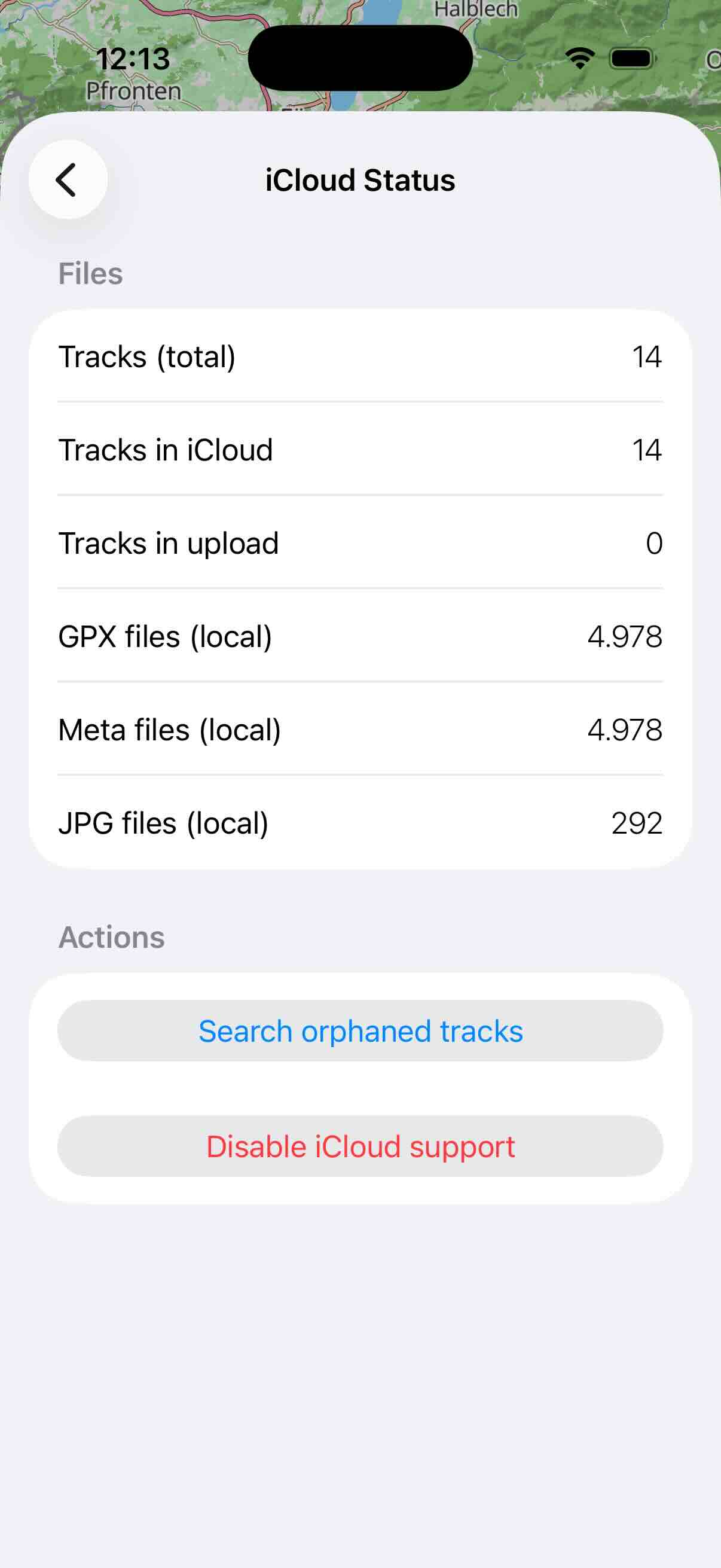
Nach der Aktivierung der iCloud-Synchronisierung ändert sich der Eintrag in der Einstellungsansicht. Über diesen Eintrag erhalten Sie mehr Einblick in die synchronisierten Daten:
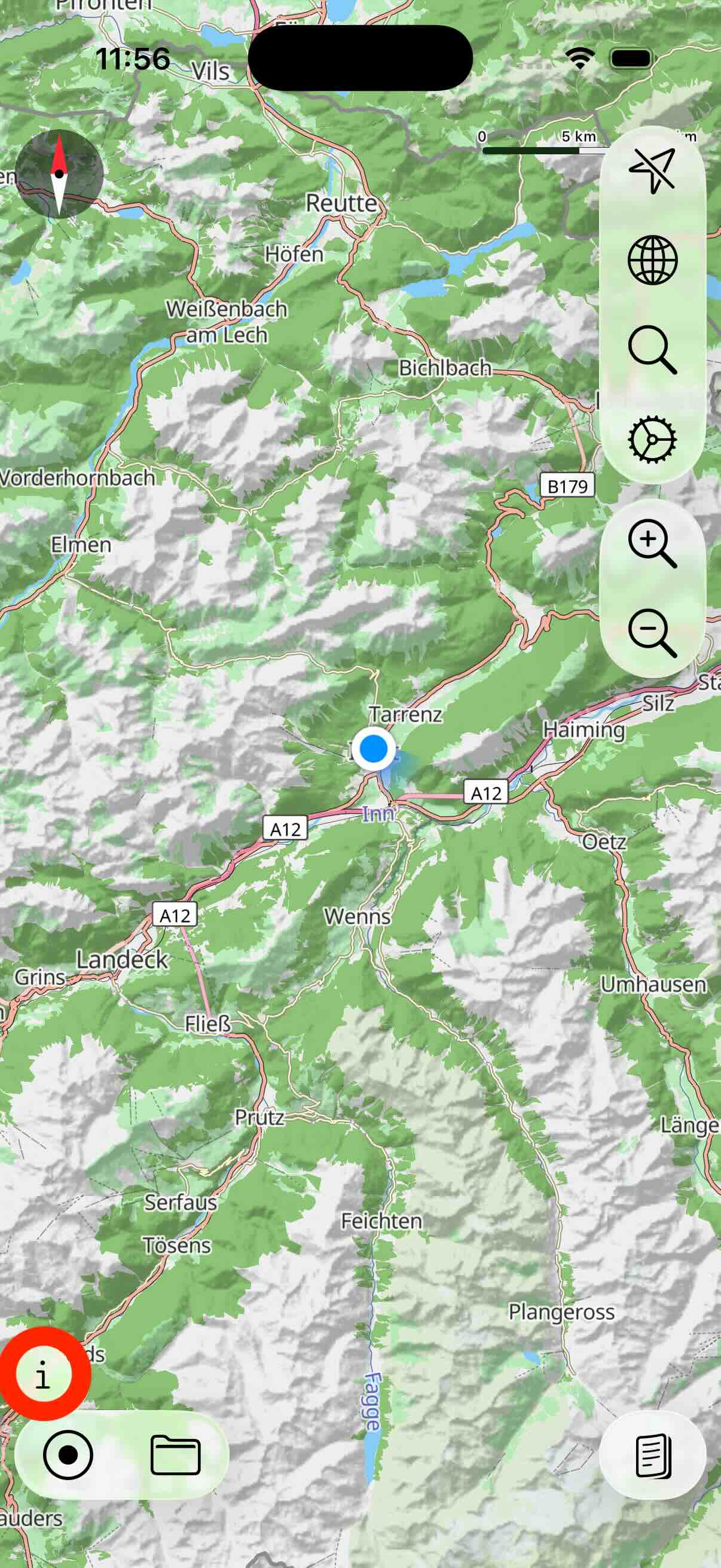
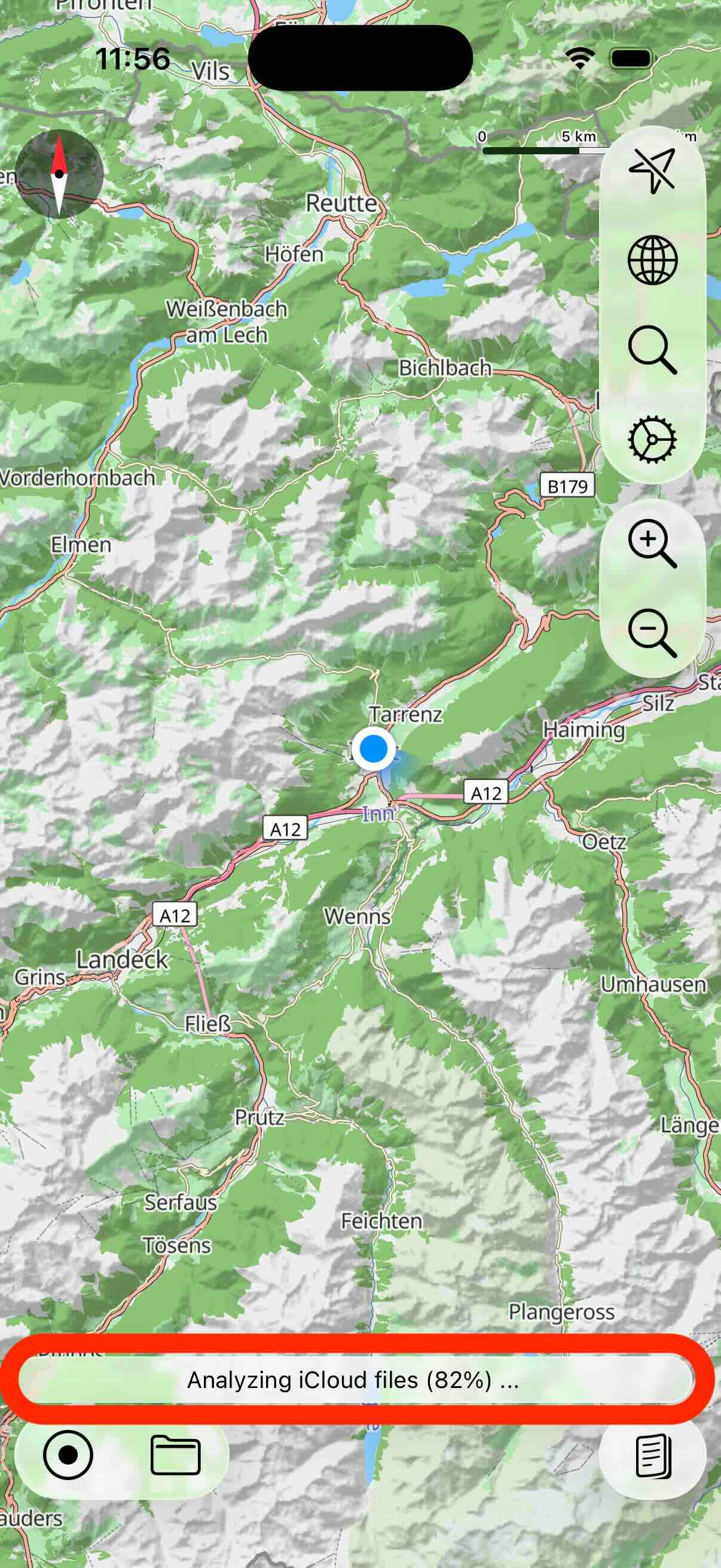
In der Hauptansicht finden Sie eine kleine Schaltfläche mit einem i. Während die iCloud-Synchronisierung gerade Daten synchronisiert, erhalten Sie weitere Informationen, wenn Sie auf die Schaltfläche tippen:
Alle Tracks, die Sie ab jetzt aufzeichnen, werden am Ende der Aufzeichnung automatisch nach iCloud kopiert und stehen damit direkt auf den anderen Geräten zur Verfügung.
Wenn Sie einen Mac besitzen und dort ebenfalls mit myTracks arbeiten, werden die Tracks auch dort über iCloud synchronisiert, sofern die iCloud-Synchronisierung aktiviert ist.
Ist die iCloud-Synchronisierung eingeschaltet und Sie löschen einen Track, wird er auf allen Geräten gelöscht. Da es für Daten in iCloud Drive keine Backup-Funktion gibt, wird ein Track in diesem Fall endgültig gelöscht. Wenn Sie einen Track umbenennen, bearbeiten oder verschieben, werden diese Informationen ebenfalls zwischen den Geräten synchronisiert.
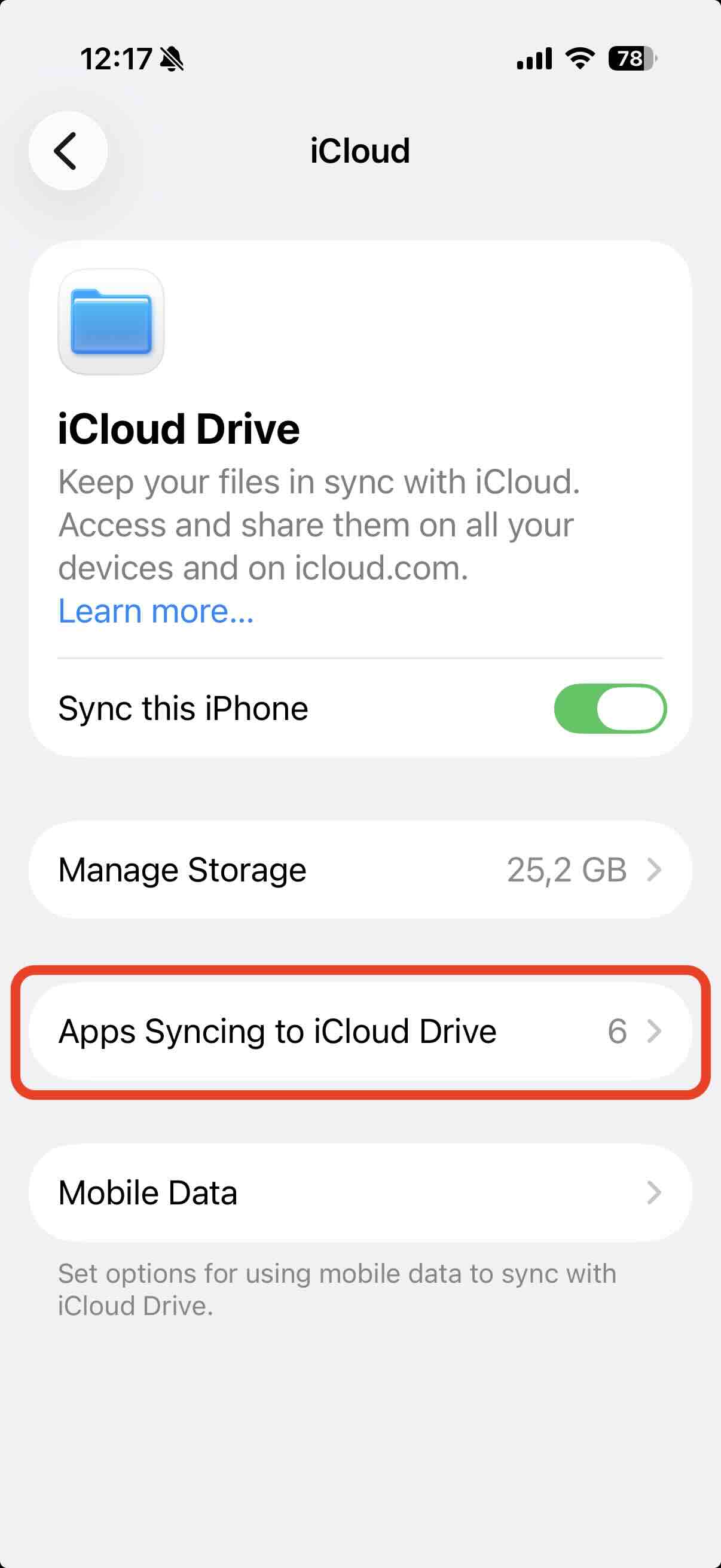
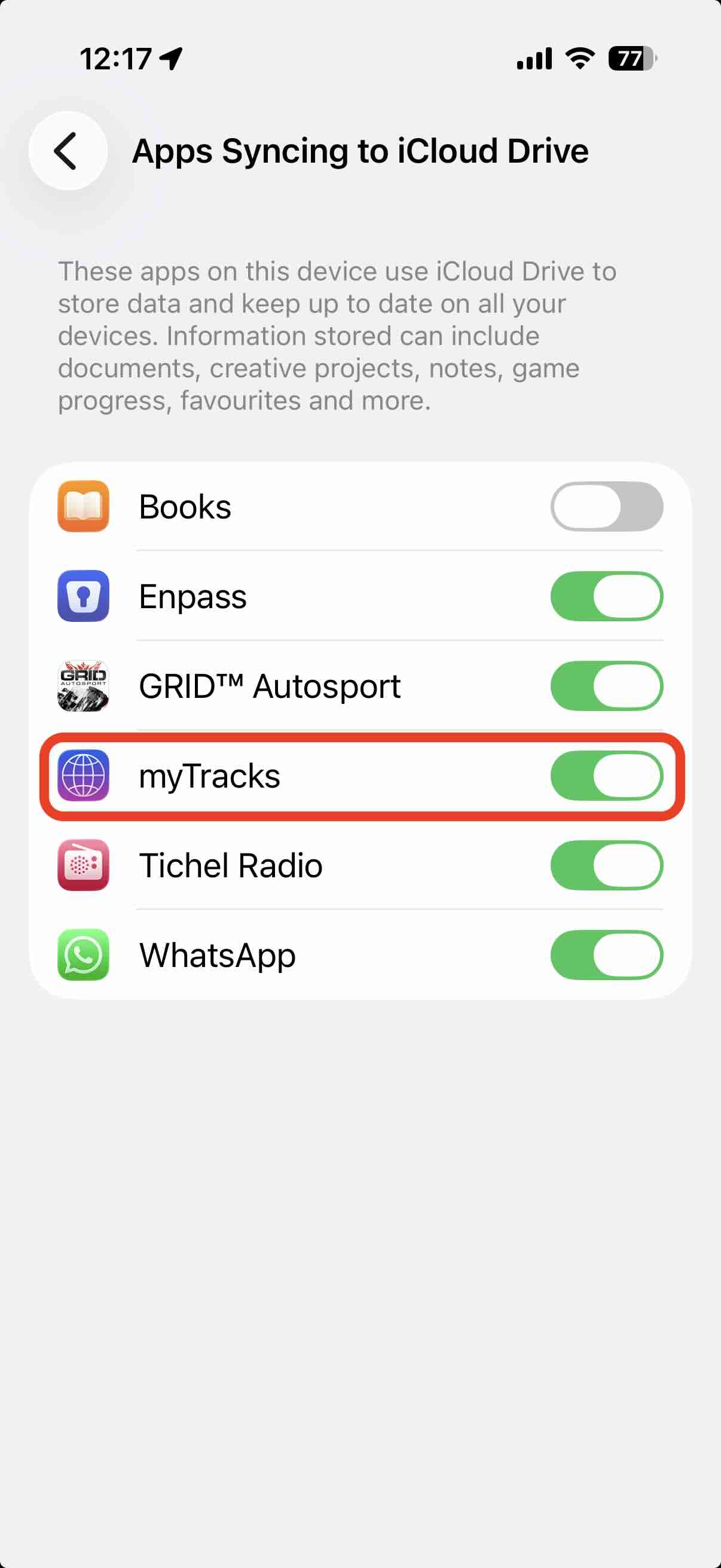
Technisch nutzt myTracks für die iCloud-Unterstützung die Funktion iCloud Drive. Das bedeutet auch, dass diese Funktion in den iOS-Einstellungen aktiviert sein muss. Andernfalls schlägt die Aktivierung von iCloud in myTracks fehl. Die Tracks erscheinen jedoch weder als einzelne Dateien in der App iCloud Drive auf dem iPhone noch in den iCloud Drive-Ordnern auf dem Mac. Das ist bewusst so umgesetzt, da myTracks diese Dateien selbst verwaltet. Wenn Sie die Dateien in anderen Apps benötigen, können Sie die Exportfunktion von myTracks verwenden.
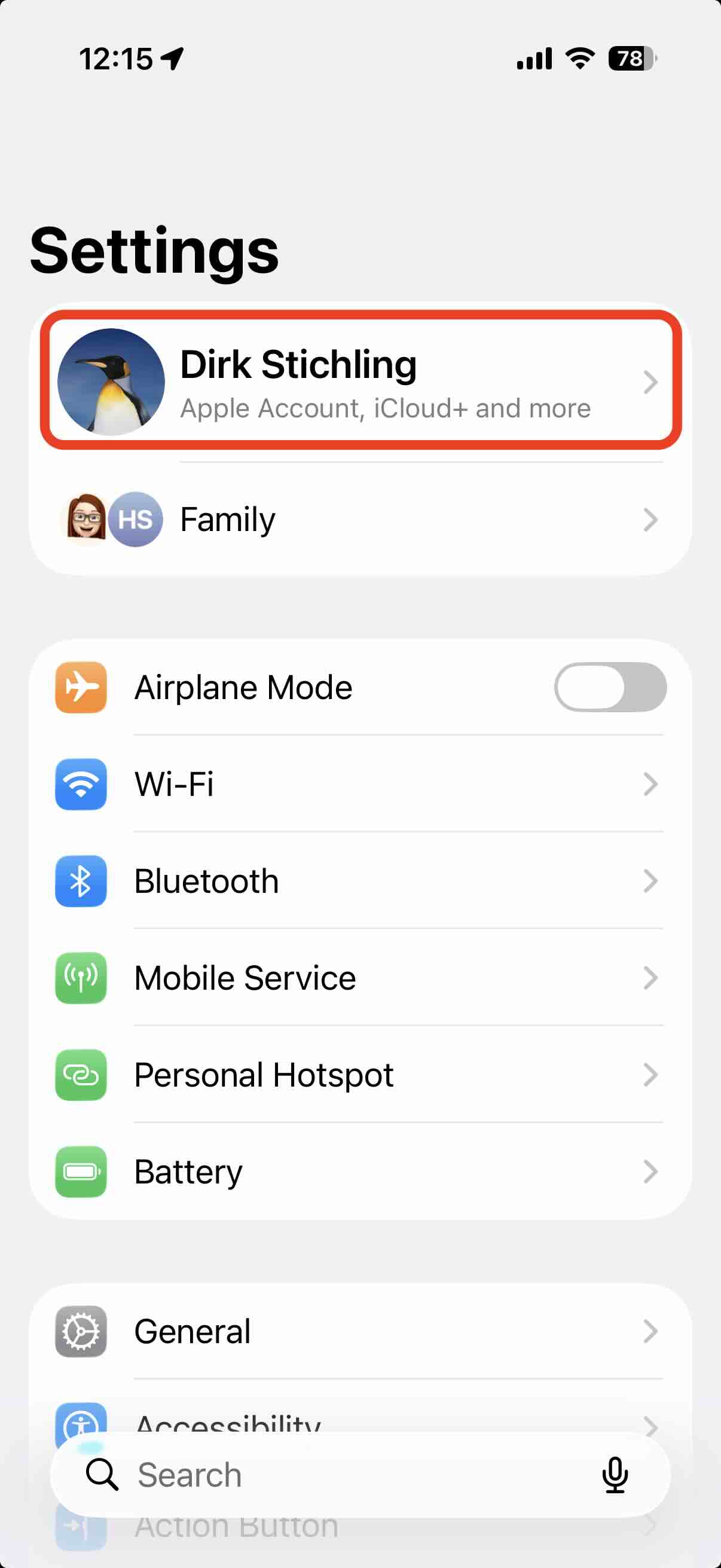
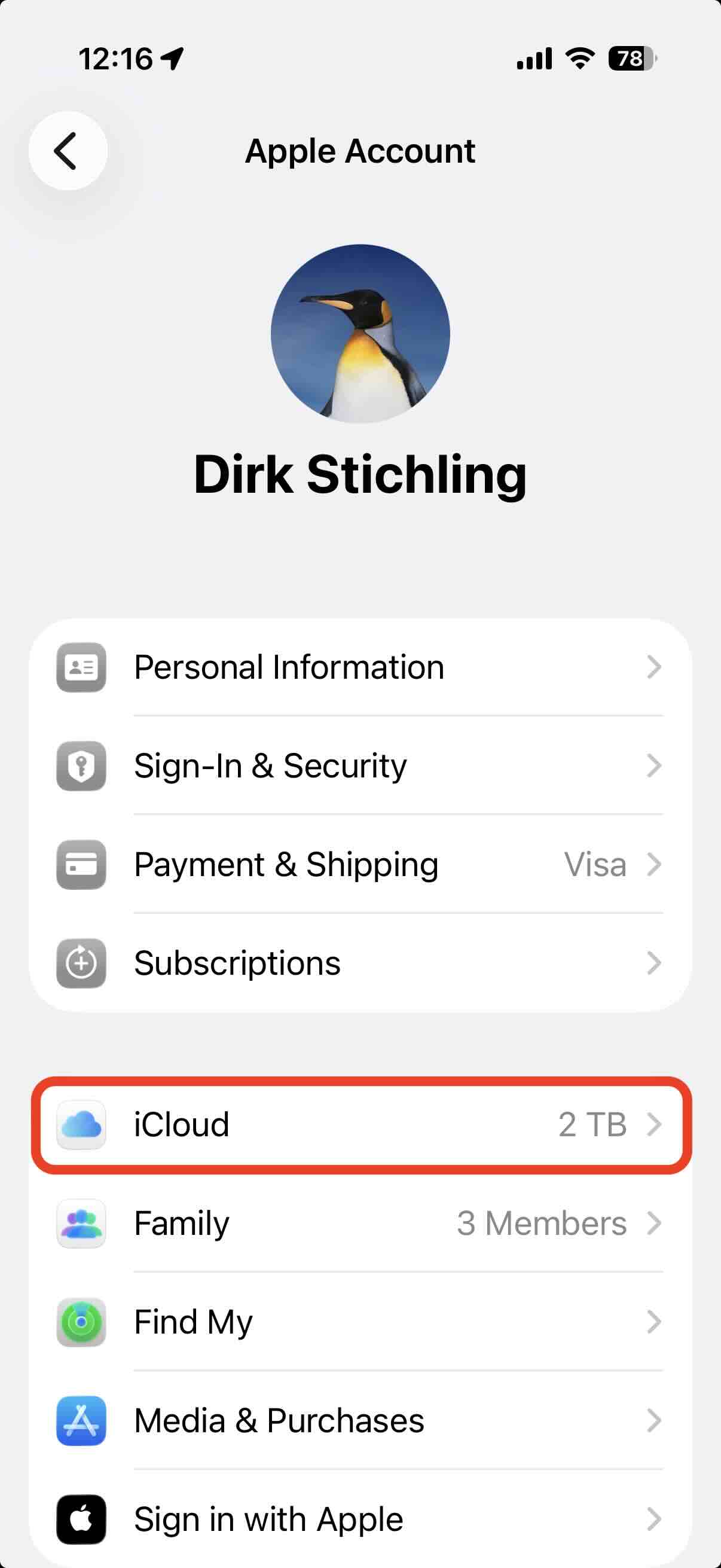
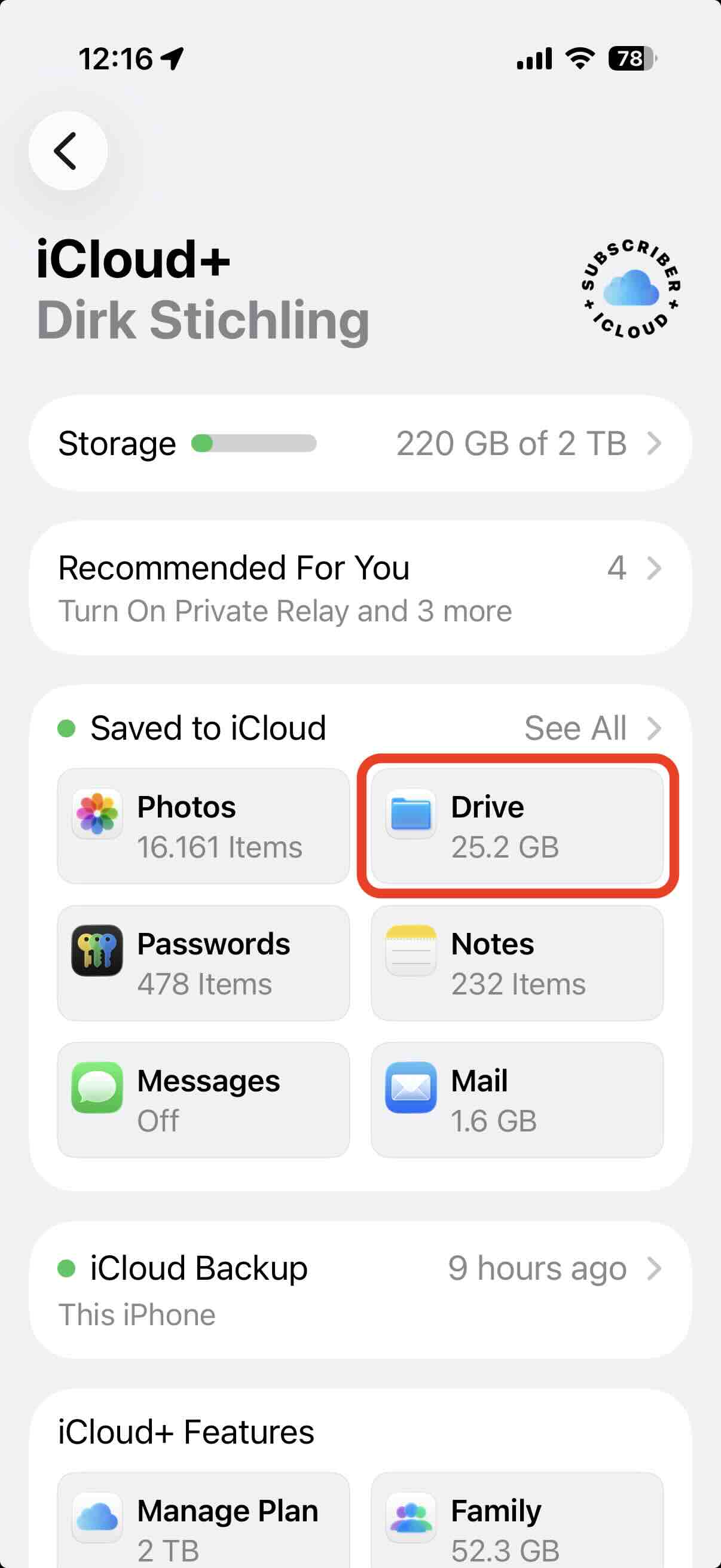
Die folgenden Screenshots zeigen, wie Sie die iCloud-Einstellung von myTracks in der App „Einstellungen“ von iOS überprüfen: