Karten
Karten
myTracks unterstützt zwei Kartentypen: die Karte von OpenStreetMap (OSM) und die Apple-Karte. Um zwischen den Kartentypen zu wechseln, tippen Sie auf das Globus-Symbol, um die Karteneinstellungen zu öffnen, und wählen Sie dann den Kartentyp aus.
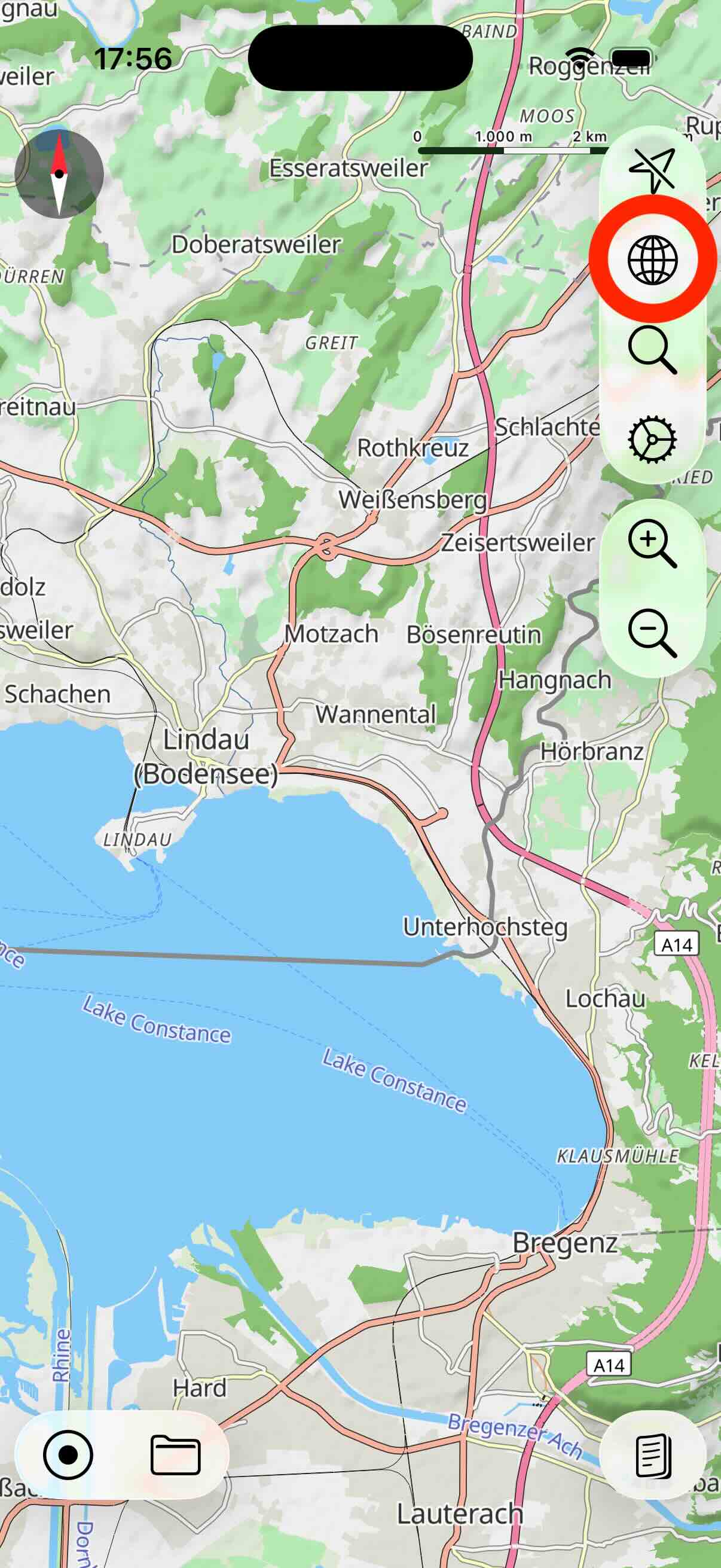
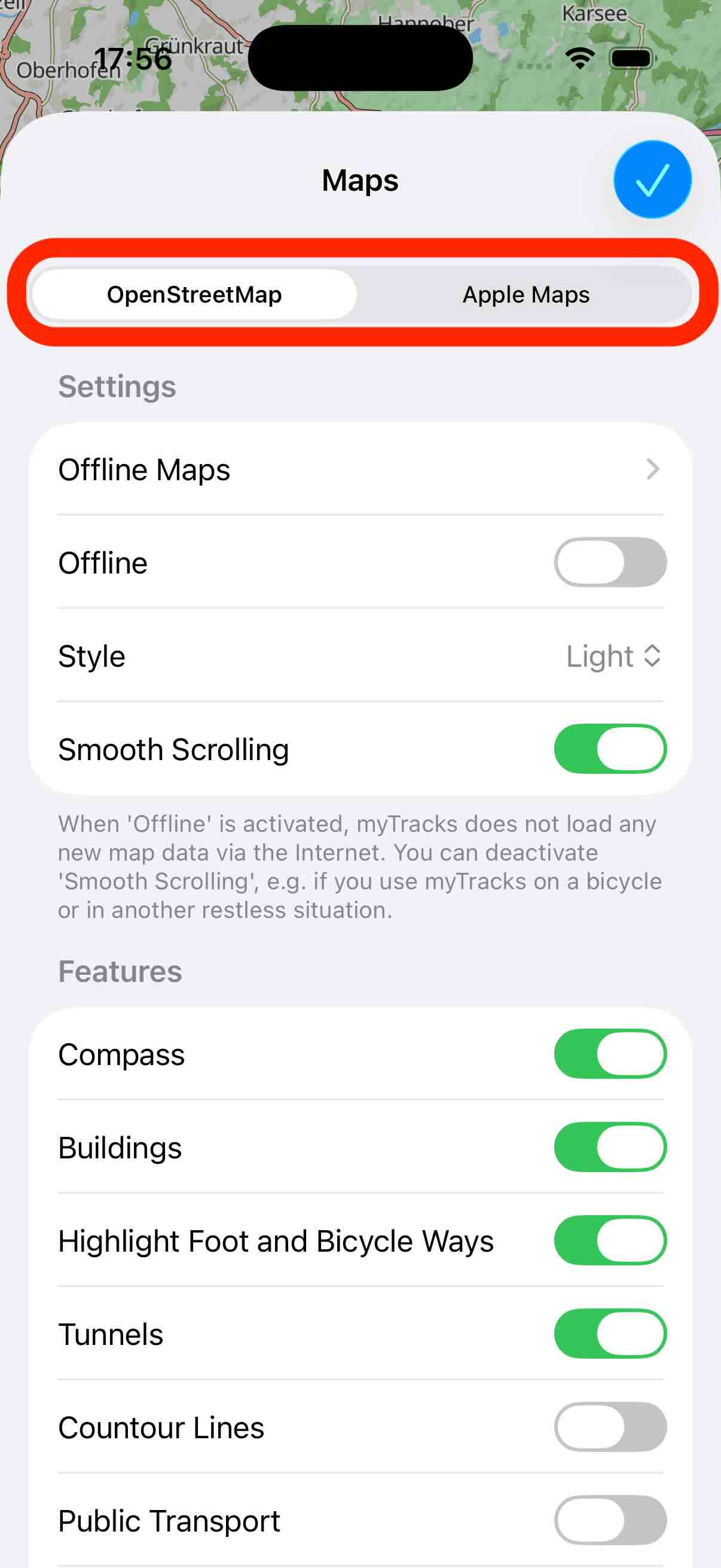
Hier finden Sie auch die Einstellungen für die einzelnen Kartentypen. Im Folgenden werden die verschiedenen Kartentypen im Detail vorgestellt.
OSM-Vektorkarte
Dies ist der Standardkartentyp und bietet in der Regel mehr Details als die Apple-Karte. Im Gegensatz zur Apple-Karte stellt die OSM-Karte auch Offline-Karten bereit. Die OSM-Karte bietet einen hellen und einen dunklen Modus, den Sie in der Einstellungsansicht konfigurieren können.
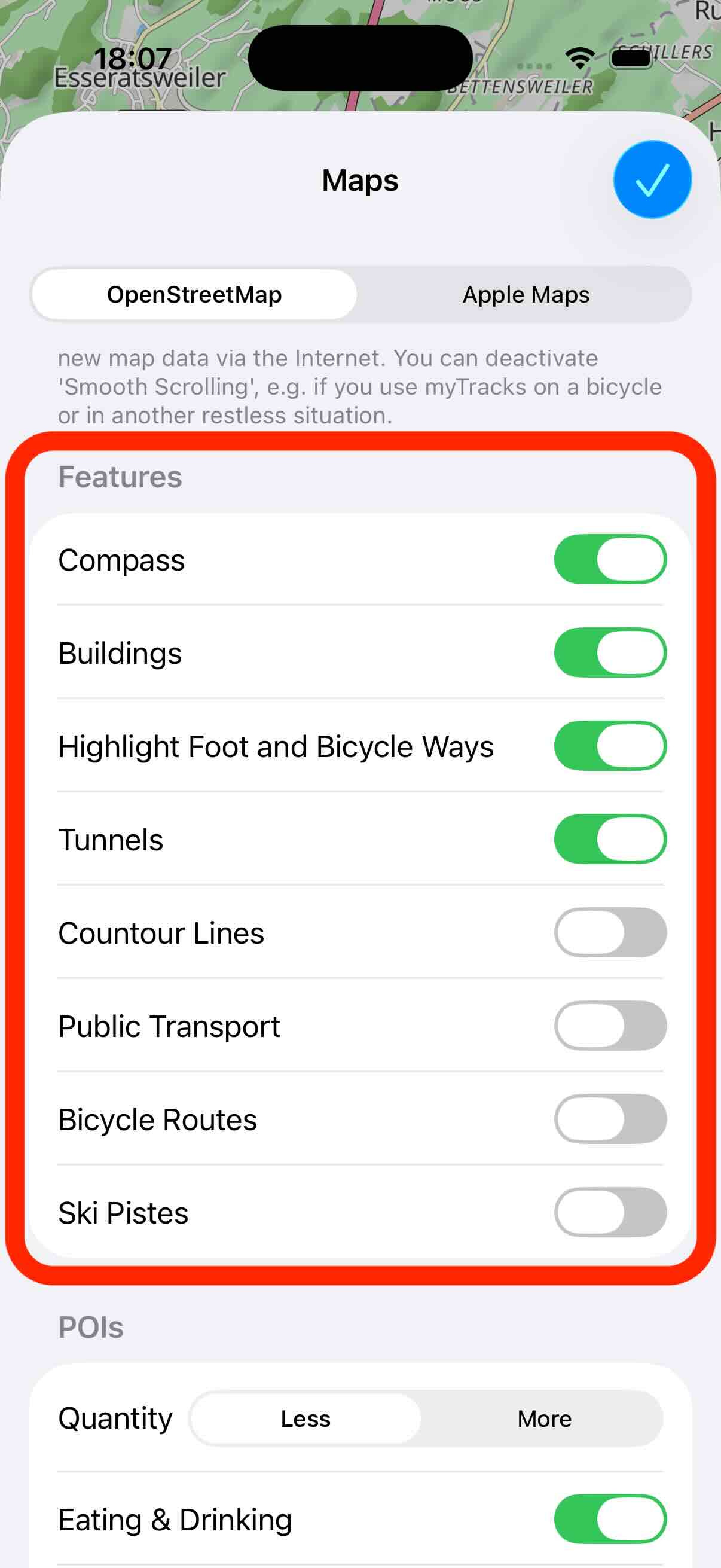
In den Einstellungen können Sie verschiedene Funktionen auf der Karte aktivieren und deaktivieren:
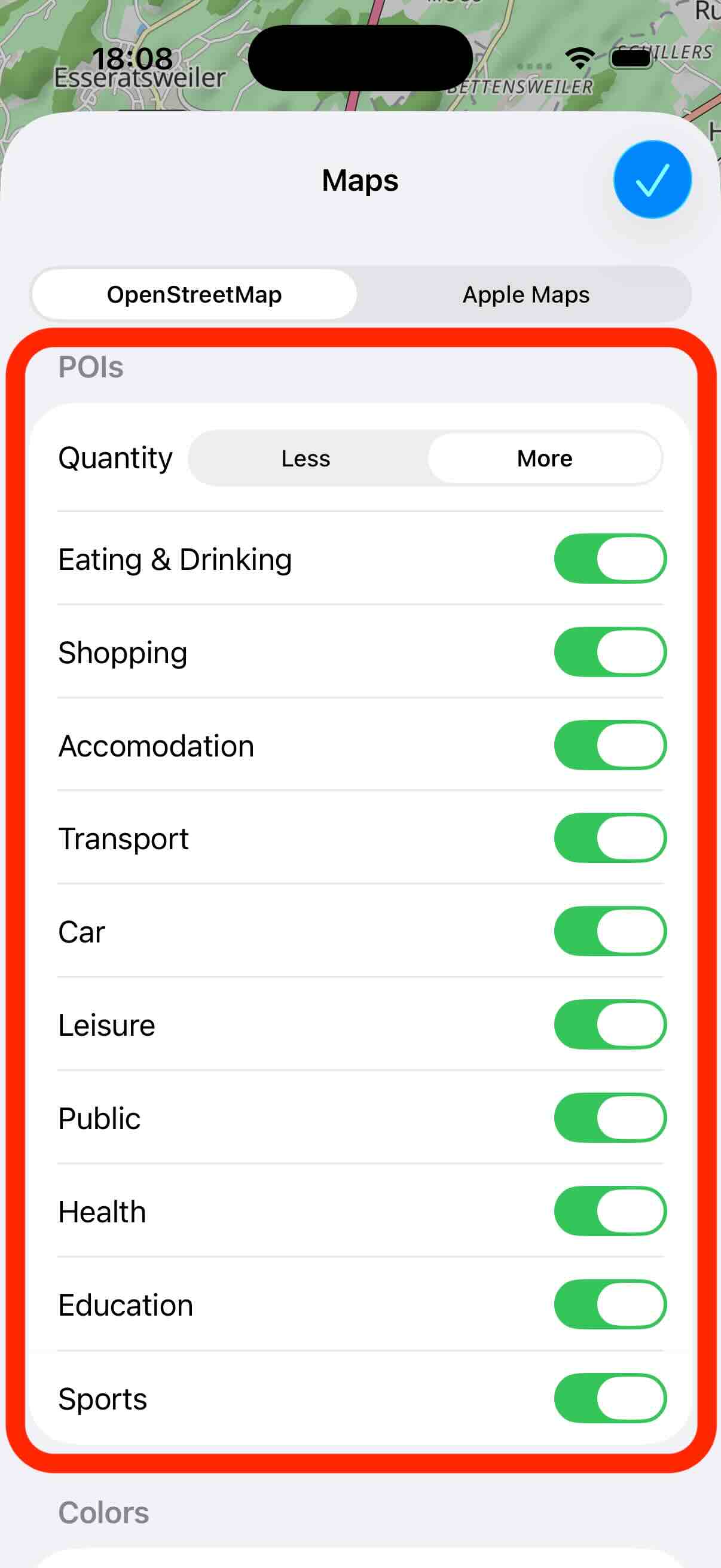
Außerdem können Sie festlegen, welche Points of Interest (POI) auf der Karte angezeigt werden:
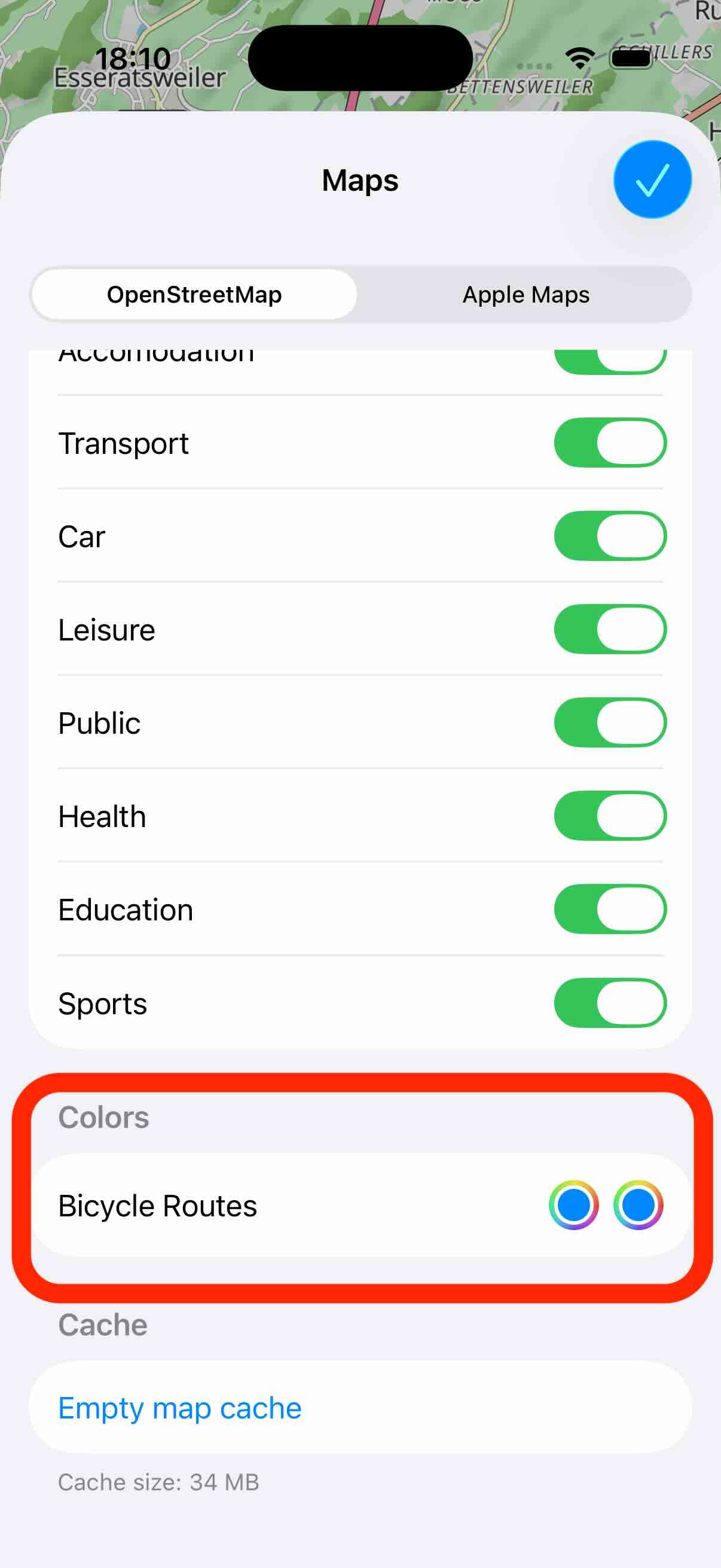
Bei den Funktionen können Sie die Anzeige von Radrouten ein- und ausschalten. Im folgenden Abschnitt der Einstellungen können Sie die Farbe dieser Routen festlegen. Die erste Farbe gilt für den hellen Modus, die zweite für den dunklen Modus.
Offline-Karten
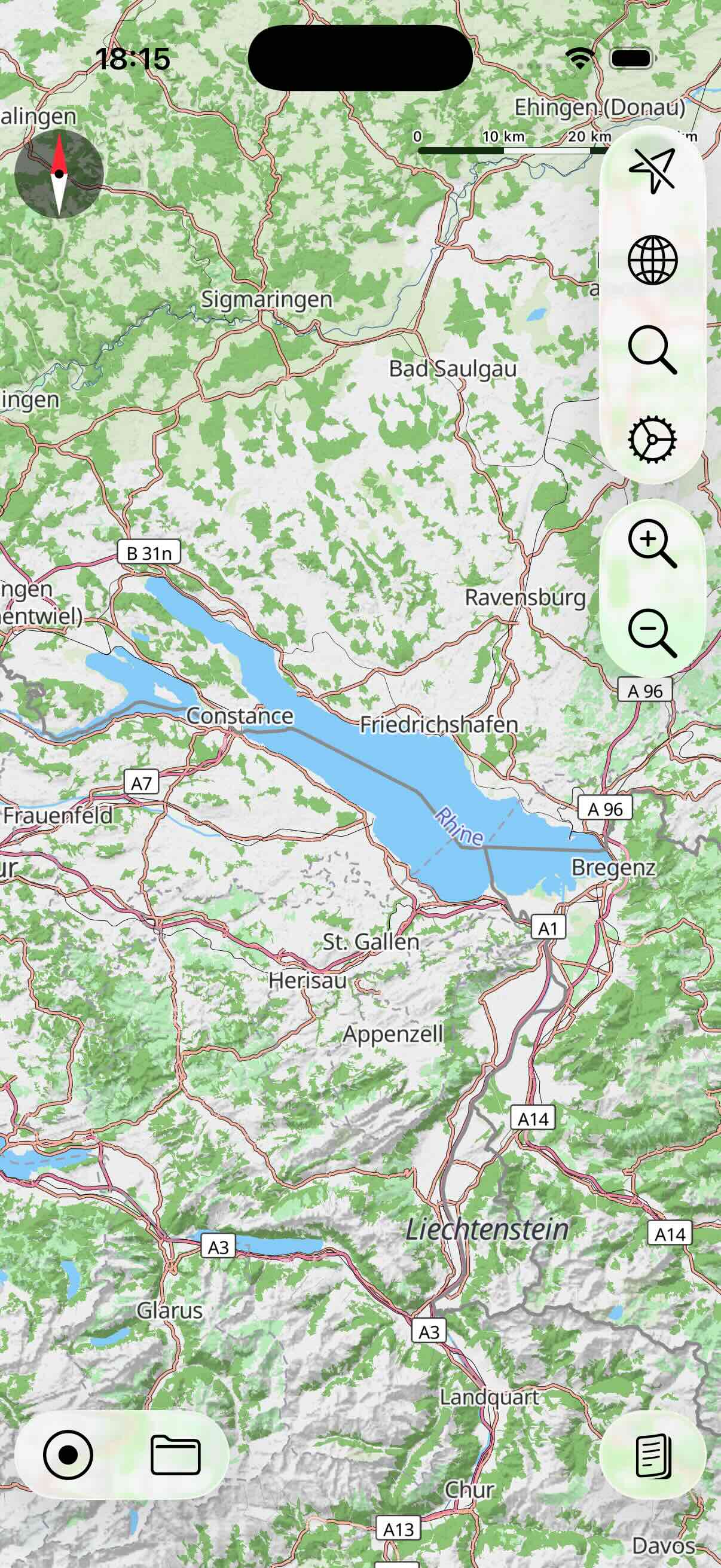
Wie bereits erwähnt, unterstützt die OSM-Karte Offline-Karten. Um eine neue Offline-Karte zu erstellen, verschieben und zoomen Sie die Karte zunächst auf den Bereich, für den Sie die Offline-Karte laden möchten. Im folgenden Beispiel ist es das Gebiet um den Bodensee:
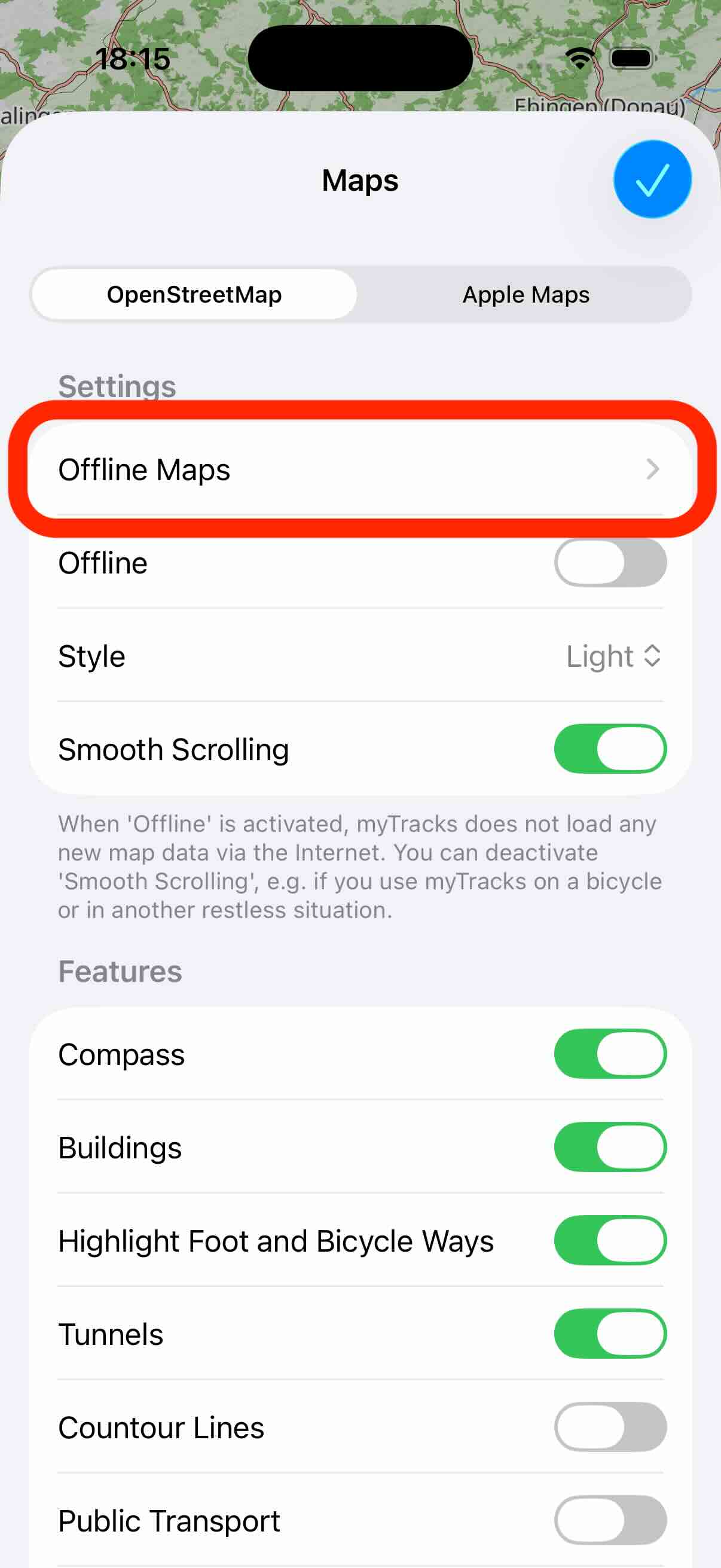
Öffnen Sie als Nächstes die Karteneinstellungen und tippen Sie auf die Schaltfläche Offline-Karten:
Zunächst sehen Sie eine leere Liste, da noch keine Offline-Karte vorhanden ist. Tippen Sie oben rechts auf die Plus-Schaltfläche, um eine neue Offline-Karte zu erstellen:

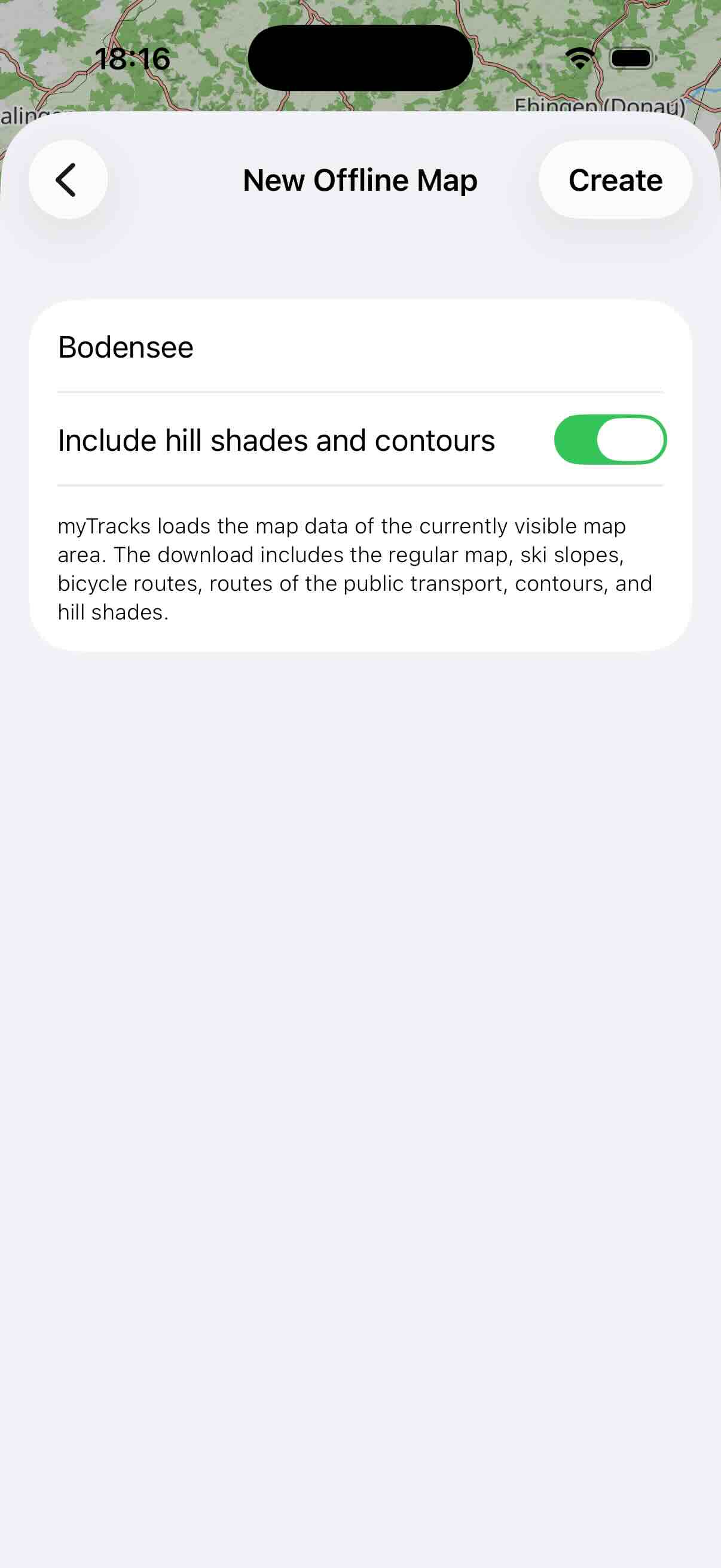
In der folgenden Ansicht geben Sie der Karte einen Namen und legen fest, ob auch Geländeschattierungen und Höhenlinien geladen werden sollen. Dies lässt sich einstellen, da sich dadurch die Downloadgröße erhöht. Tippen Sie abschließend auf Erstellen, um den Download der Karte zu starten:
Die Liste der Offline-Karten wird erneut angezeigt und Sie sehen den Download-Fortschritt der Karte:
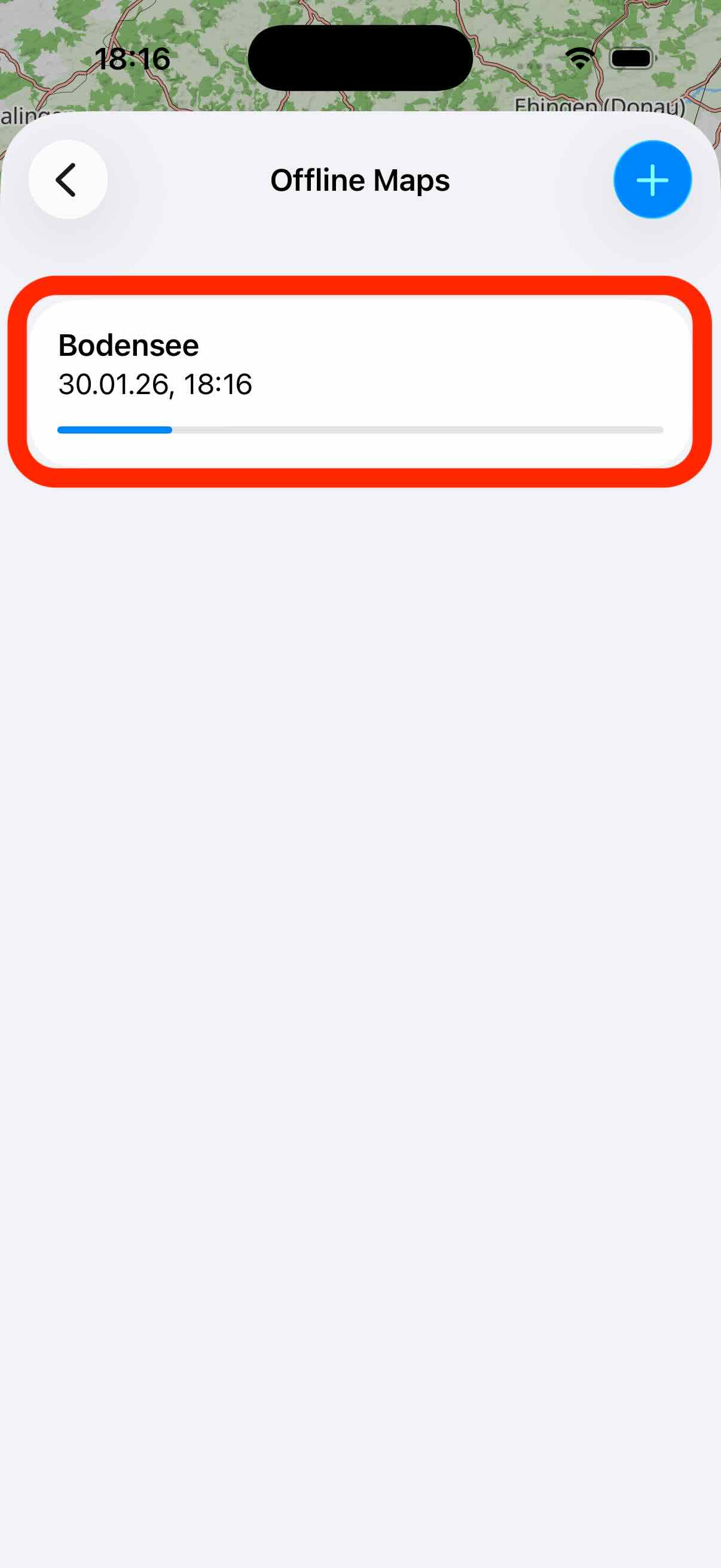
Sie können beliebig viele Offline-Karten erstellen. Wenn Sie Offline-Karten mit überlappenden Bereichen erstellen, werden die Daten nur einmal geladen.
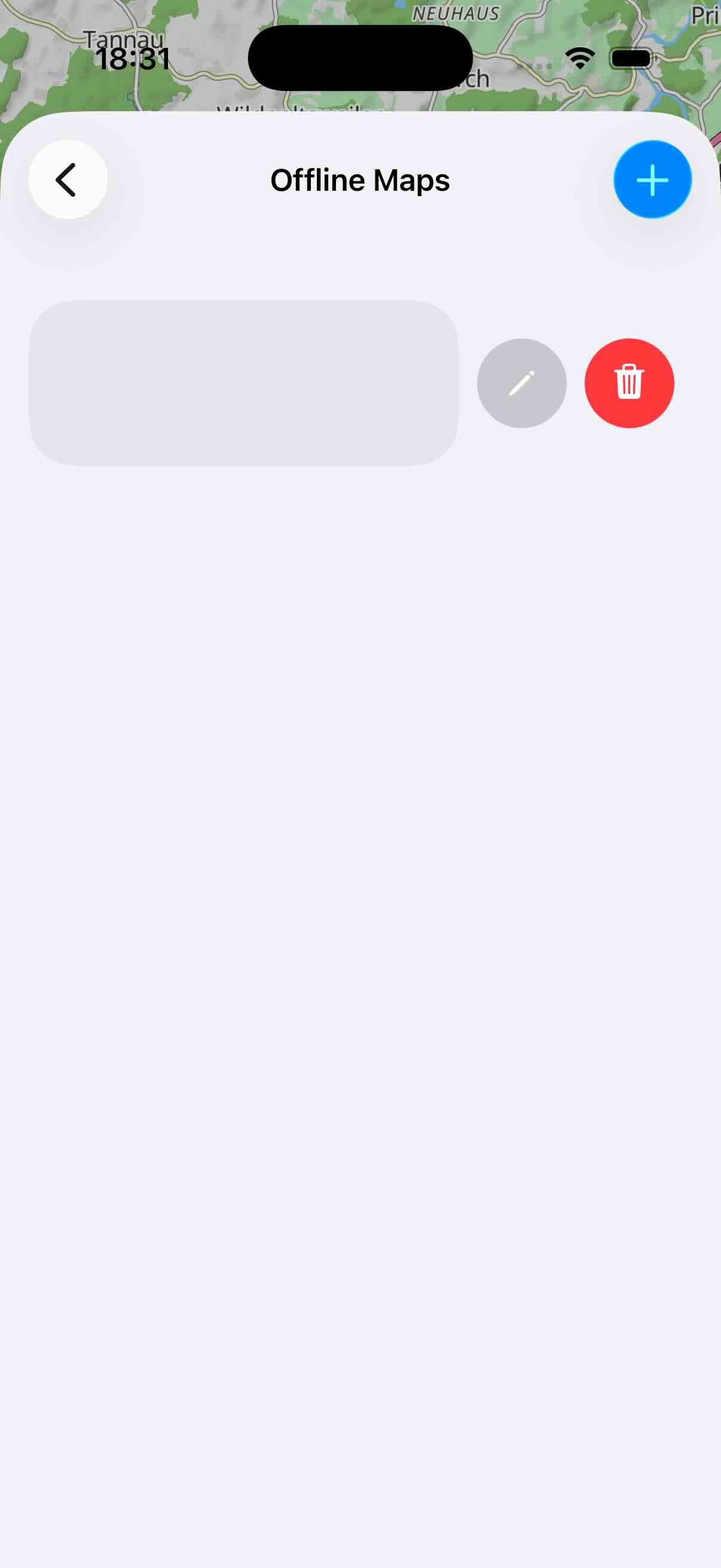
Um eine Offline-Karte zu löschen, wischen Sie auf dem Eintrag von rechts nach links:
Apple Karten
Dieser Kartentyp ist die Apple-Karte, wie Sie sie aus der App Karten kennen. Mit der üblichen Zoom-Geste können Sie in die Karte hinein- oder herauszoomen. Wenn Sie weit in die Karte hineingezoomt haben, können Sie die Karte neigen, indem Sie gleichzeitig mit zwei Fingern nach oben oder unten wischen.
In den Einstellungen können Sie zwischen den Darstellungen Standard, Satellit und Hybrid wählen. Außerdem können Sie die Anzeige von Gebäuden aktivieren. Diese Einstellung wirkt sich nur auf die Darstellung Standard aus. Gebäude erscheinen dann als 3D-Objekte, wenn Sie die Karte neigen. Diese 3D-Gebäude sind jedoch nur für ausgewählte Städte verfügbar.
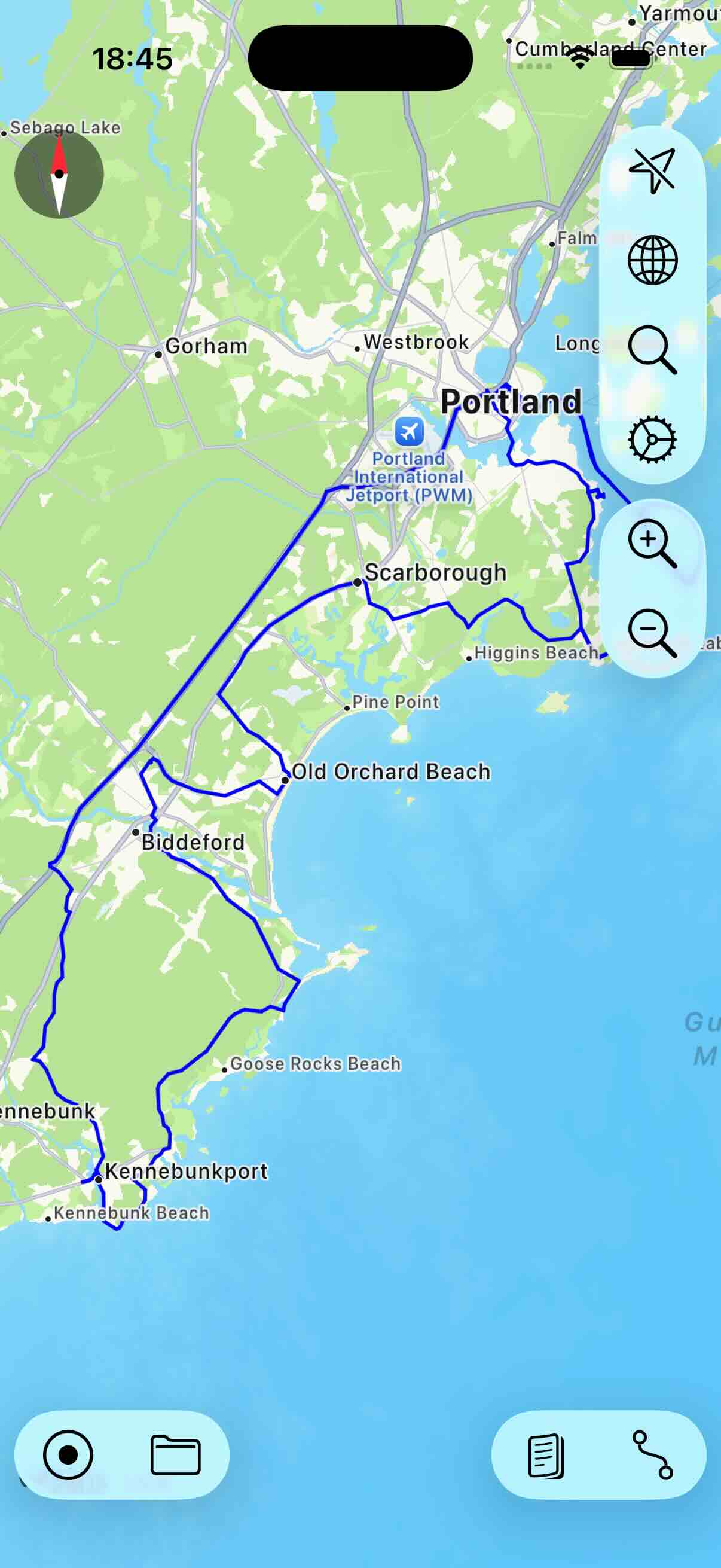
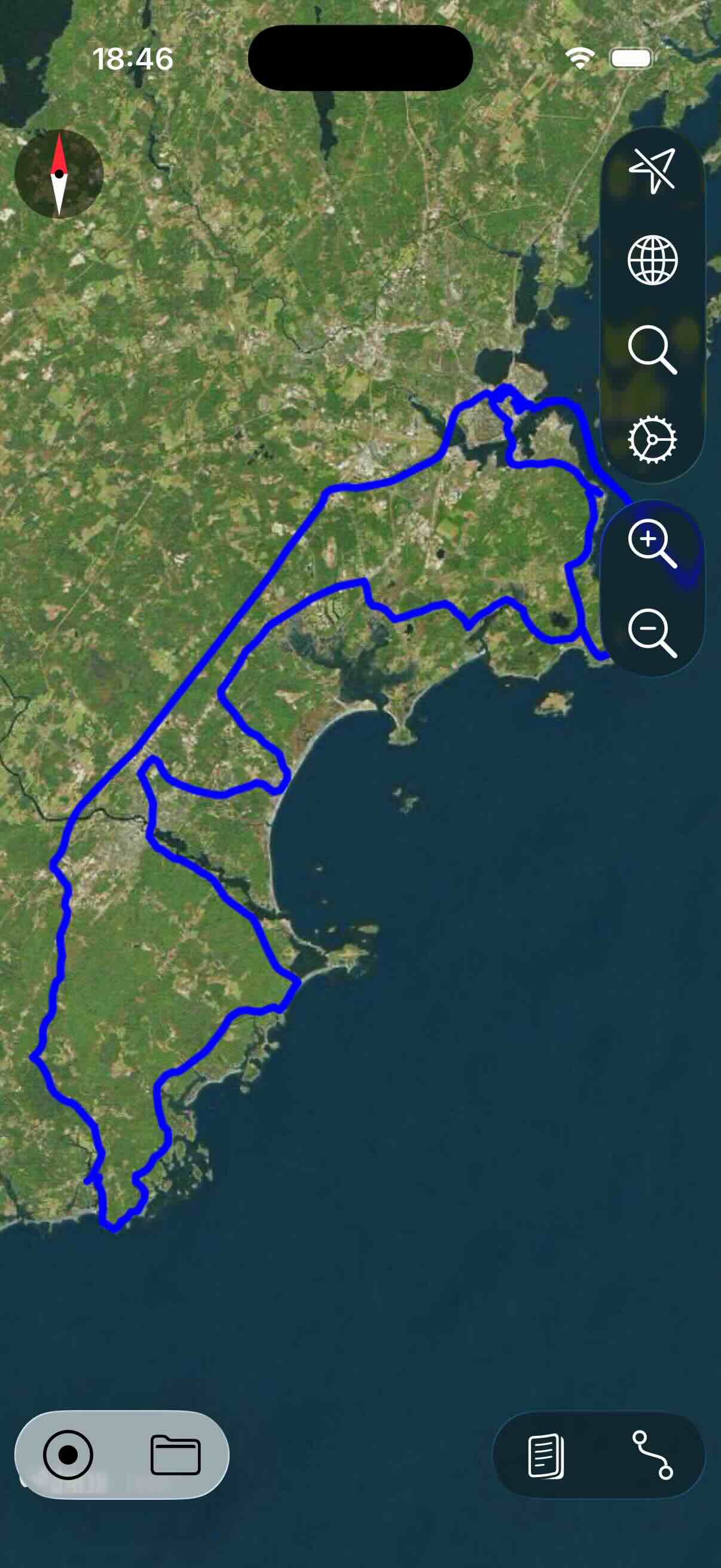
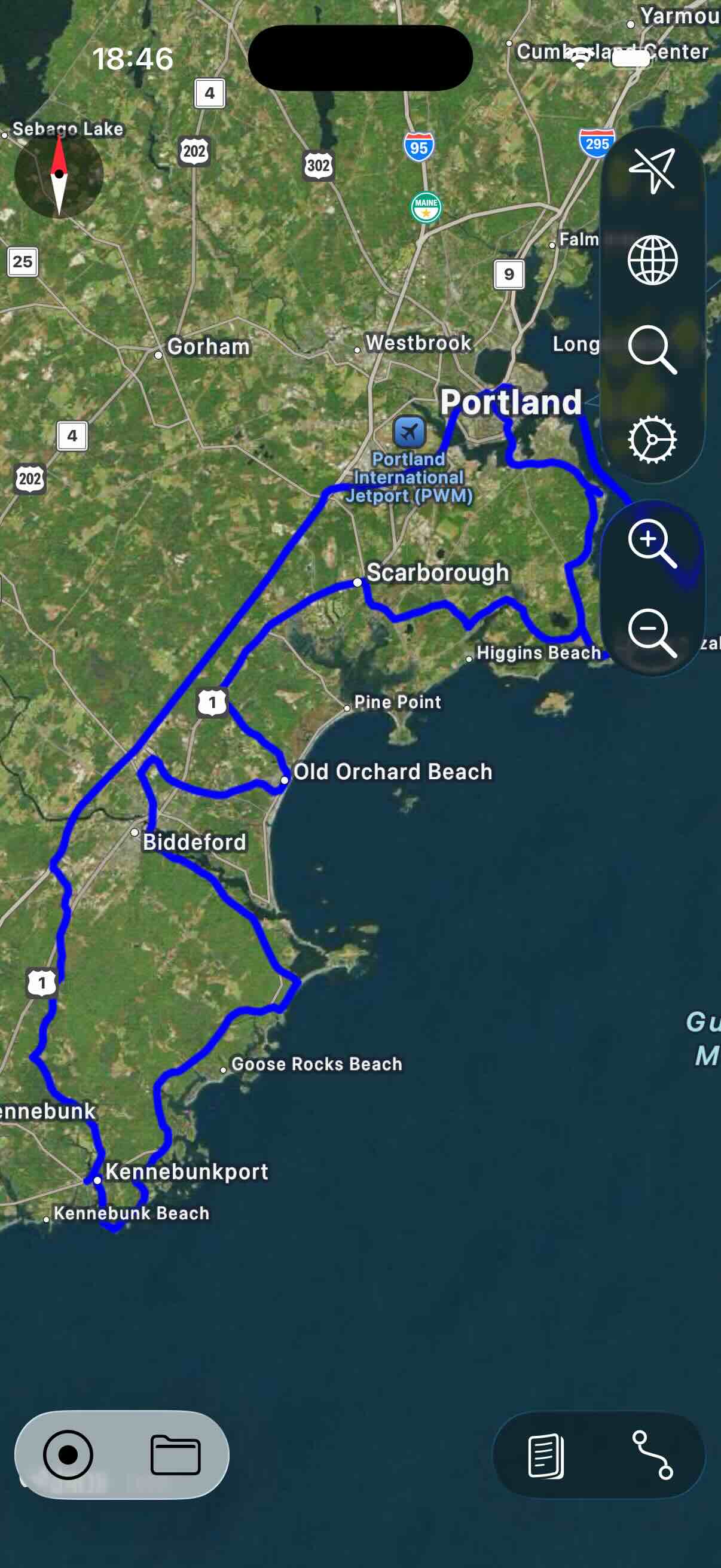
Standardmäßig ist die Karte immer nach Norden ausgerichtet. In den Einstellungen können Sie den Kompass aktivieren. Ist er aktiviert, kann die Karte auch beliebig gedreht werden. Um die Karte wieder nach Norden auszurichten, tippen Sie erneut auf den Kompass.
In den Einstellungen können Sie außerdem die Anzeige der aktuellen Verkehrslage aktivieren. Ähnlich wie bei der OSM-Karte können Sie die Anzeige von POIs ein- und ausschalten.
Die Daten für die Apple-Karte werden bei Bedarf immer aus dem Internet geladen. Die Apple-Karte bietet keine Möglichkeit, Offline-Karten zu laden.