Navigation
Navigation
Sie können sich von myTracks entlang eines aufgezeichneten Tracks oder einer importierten Route navigieren lassen. myTracks ist jedoch keine vollständige Navigationslösung, da myTracks Routen nicht automatisch berechnet.
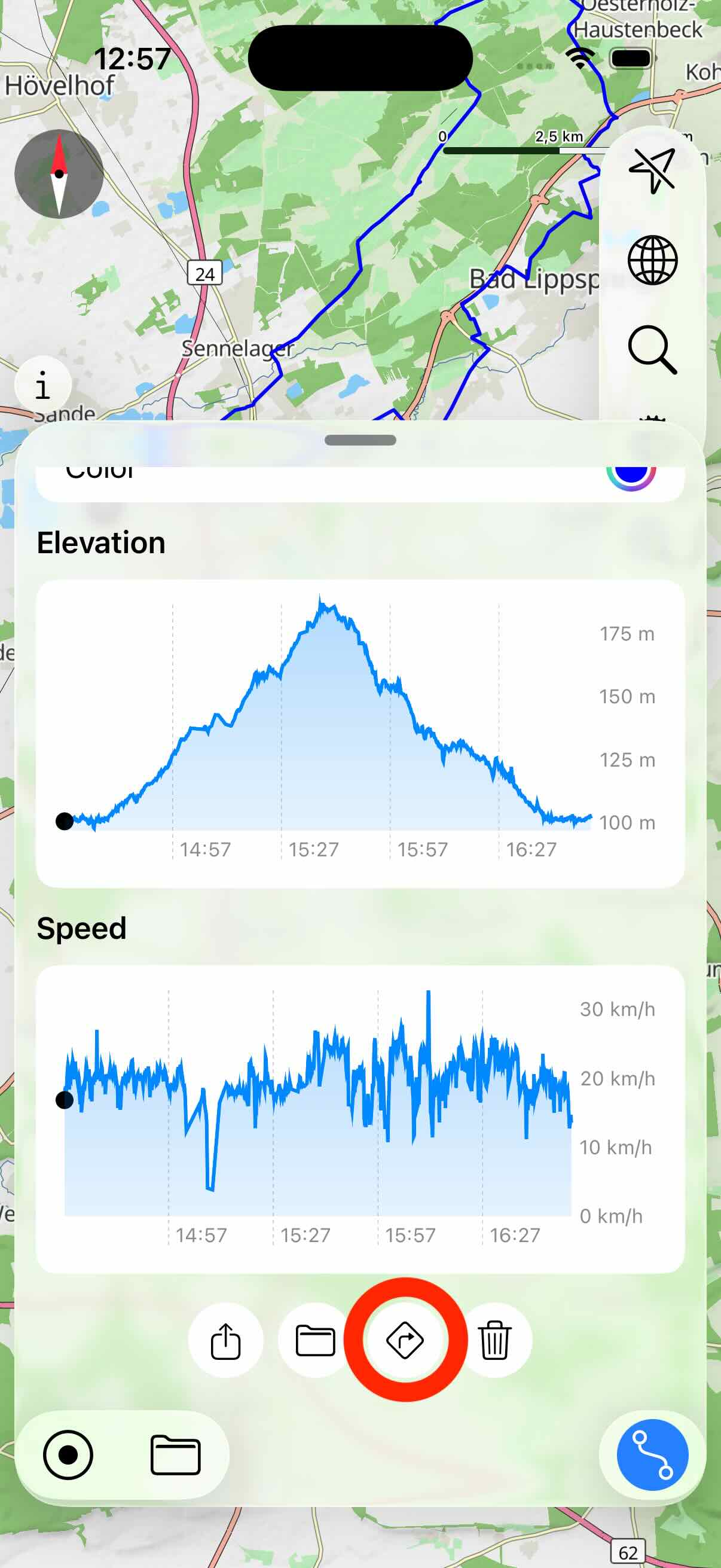
Um die Navigation zu starten, öffnen Sie zunächst den entsprechenden GPS-Track bzw. die Route. Scrollen Sie in der Detailansicht ans Ende und tippen Sie auf die Navigationsschaltfläche:
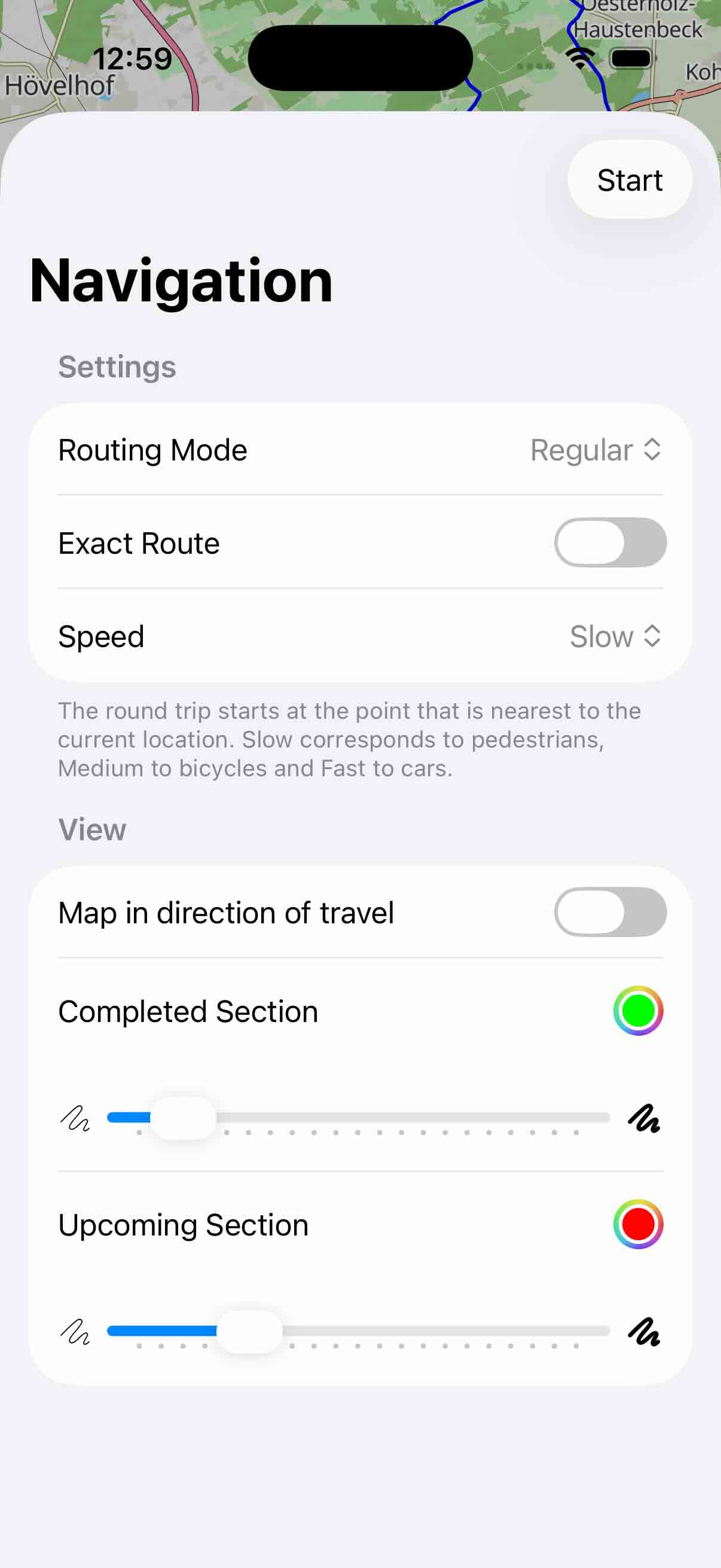
Die folgenden Routenmodi stehen zur Verfügung:
- Normal: Navigation in der ursprünglichen Richtung entlang der Route.
- Rückwärts: Die Navigation beginnt in diesem Modus am Ende der ursprünglichen Route.
- Rundweg (normal): Wenn es sich bei der Route um einen Rundweg handelt, können Sie diesen Modus verwenden. Zuerst wird anhand Ihres aktuellen Standorts der nächstgelegene Punkt der Route ermittelt. Dieser dient als Startpunkt. Von dort navigieren Sie in der ursprünglichen Richtung.
- Rundweg (rückwärts): Auch in diesem Modus wird zuerst der nächstgelegene Punkt ermittelt. Von dort erfolgt die Navigation in die entgegengesetzte Richtung.
Wenn Sie die Option Exakte Route aktivieren, können Sie keine Abkürzungen nehmen. Ist die Option nicht aktiviert und Sie verlassen die Route einmal und kehren dann an einer anderen Stelle der Route zurück, wird die Navigation dort einfach fortgesetzt.
Die Einstellung Geschwindigkeit hilft myTracks dabei, Hinweise zum Abbiegen anzuzeigen. Die Einstellung Langsam sollte beim Wandern oder Radfahren verwendet werden. Mittel und Schnell eignen sich zum Beispiel für Autofahrten.
Im Abschnitt Ansicht der Einstellungen können Sie festlegen, ob sich die Karte automatisch in Ihre Fahrtrichtung dreht. Außerdem können Sie Farbe und Breite des bereits zurückgelegten und des noch bevorstehenden Abschnitts festlegen. Tippen Sie oben rechts auf die Schaltfläche Start, um die Navigation zu starten.
Während der Navigation erscheint im unteren Bereich eine Navigationsansicht. Sie können die Ansicht durch Tippen auf die Routing-Schaltfläche unten rechts ein- und ausblenden.
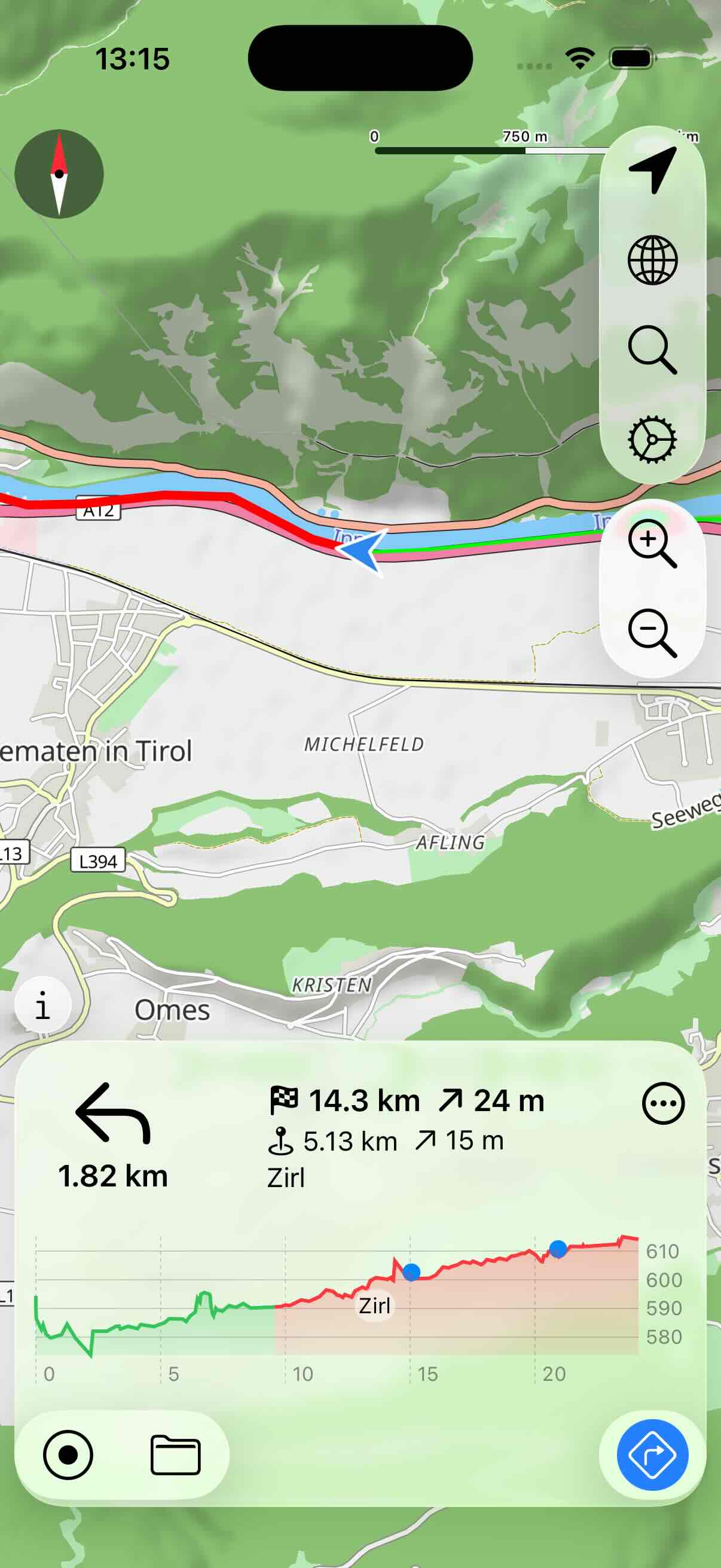
- In der oberen linken Ecke der Navigationsansicht wird die nächste Abbiegung inkl. Entfernung angezeigt.
- Die oberste Textzeile zeigt die Entfernung zum Ziel einschließlich des verbleibenden Höhenanstiegs.
- Enthält die Route Wegpunkte, zeigt die zweite Textzeile die Entfernung und den Höhenanstieg bis zum nächsten Wegpunkt.
Im unteren Teil der Ansicht wird das Höhenprofil angezeigt. Der bereits zurückgelegte Abschnitt wird grün, der noch zu bewältigende Abschnitt rot dargestellt. Auch Wegpunkte, die noch erreicht werden müssen, werden im Profil angezeigt.
Über die Schaltfläche oben rechts können Sie ein Menü öffnen:
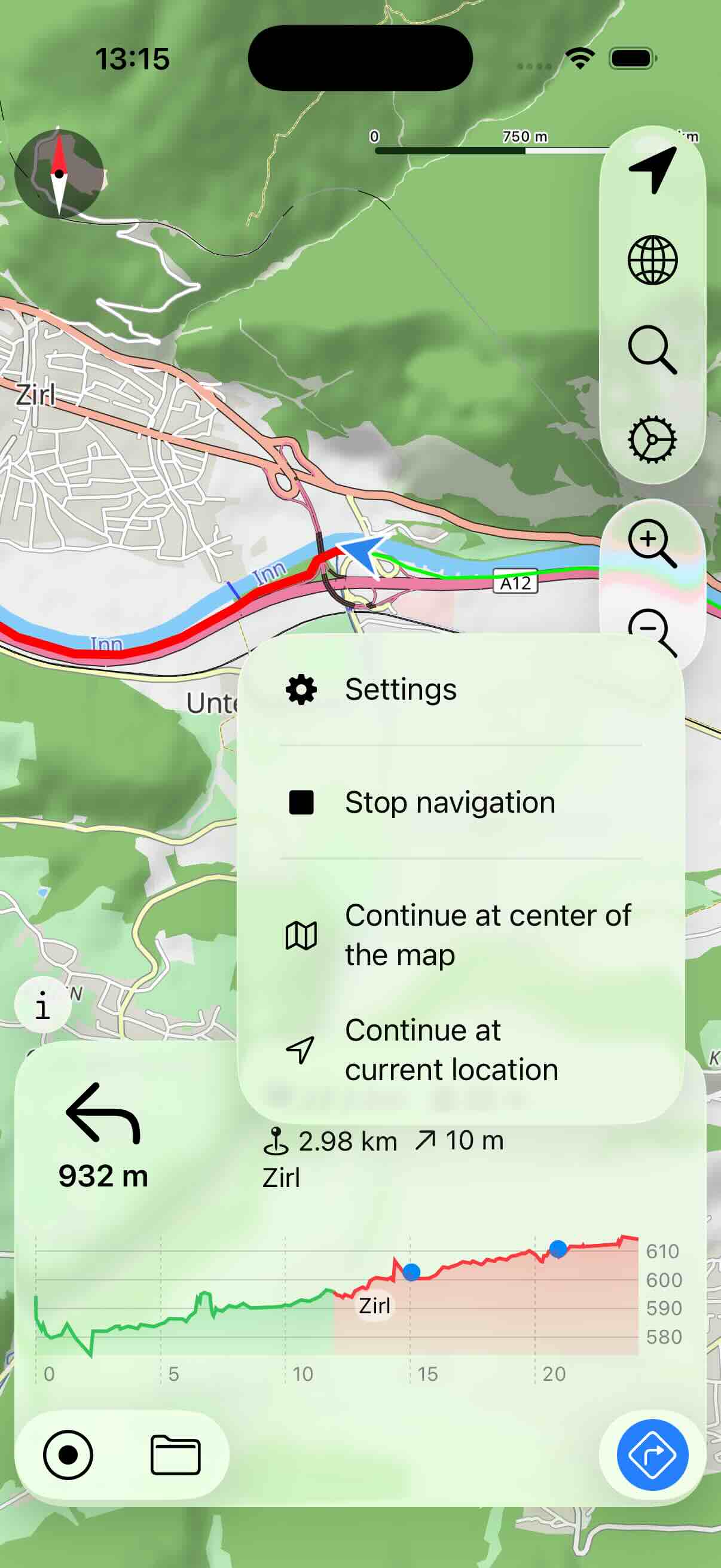
- Einstellungen: Öffnet den Einstellungsdialog. Damit können Sie die Navigation neu konfigurieren.
- Navigation beenden: Beendet die Navigation.
- In der Kartenmitte fortsetzen: Wenn Sie die Route verlassen haben, können Sie den nächsten Navigationspunkt auf den Punkt setzen, der der Kartenmitte am nächsten liegt.
- Am aktuellen Standort fortsetzen: Wenn Sie die Route verlassen haben, können Sie den nächsten Navigationspunkt auf den Punkt setzen, der Ihrem aktuellen Standort am nächsten liegt.
Hinweis: Die Navigationshinweise werden derzeit nur auf dem Display angezeigt. Insbesondere gibt es derzeit keine Sprachansagen.