Tracks aufzeichnen
Tracks aufzeichnen
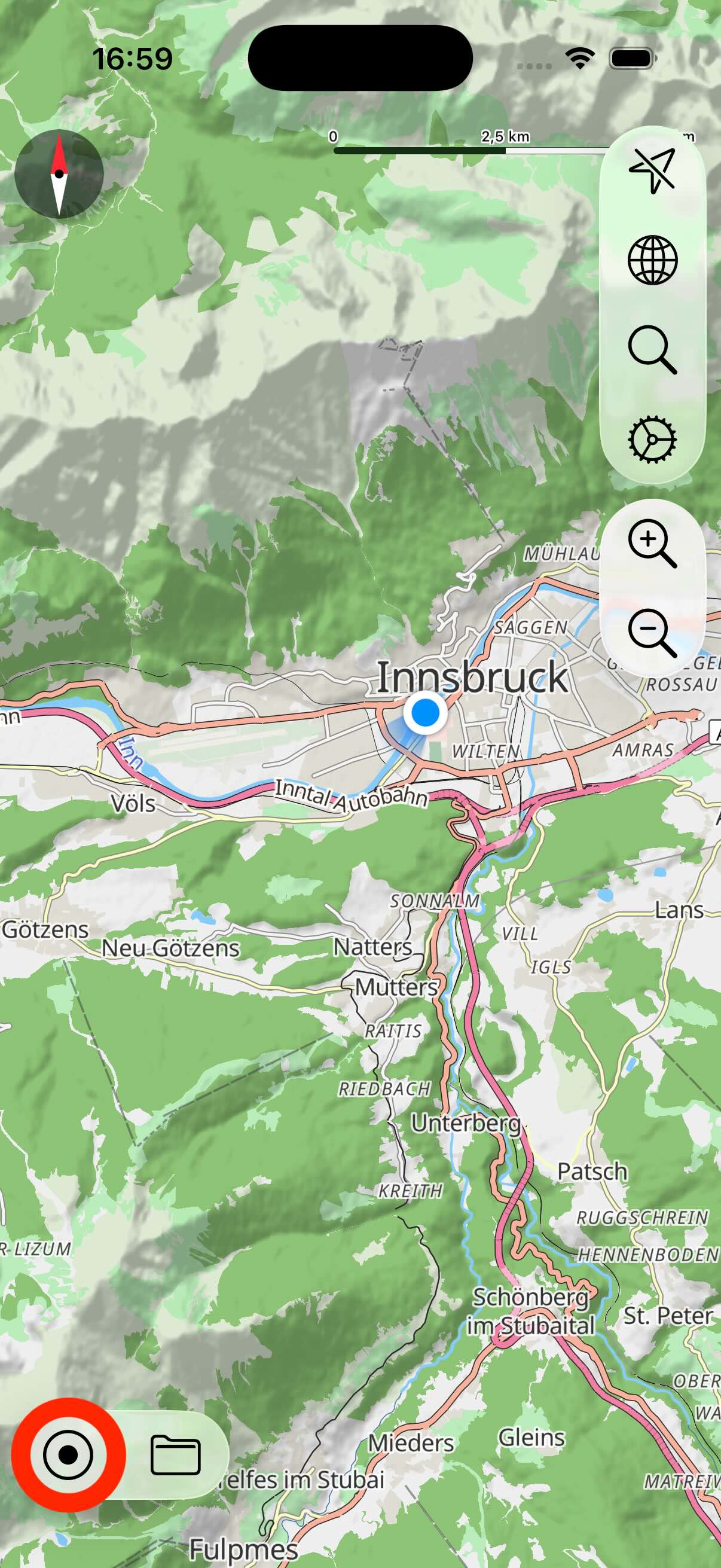
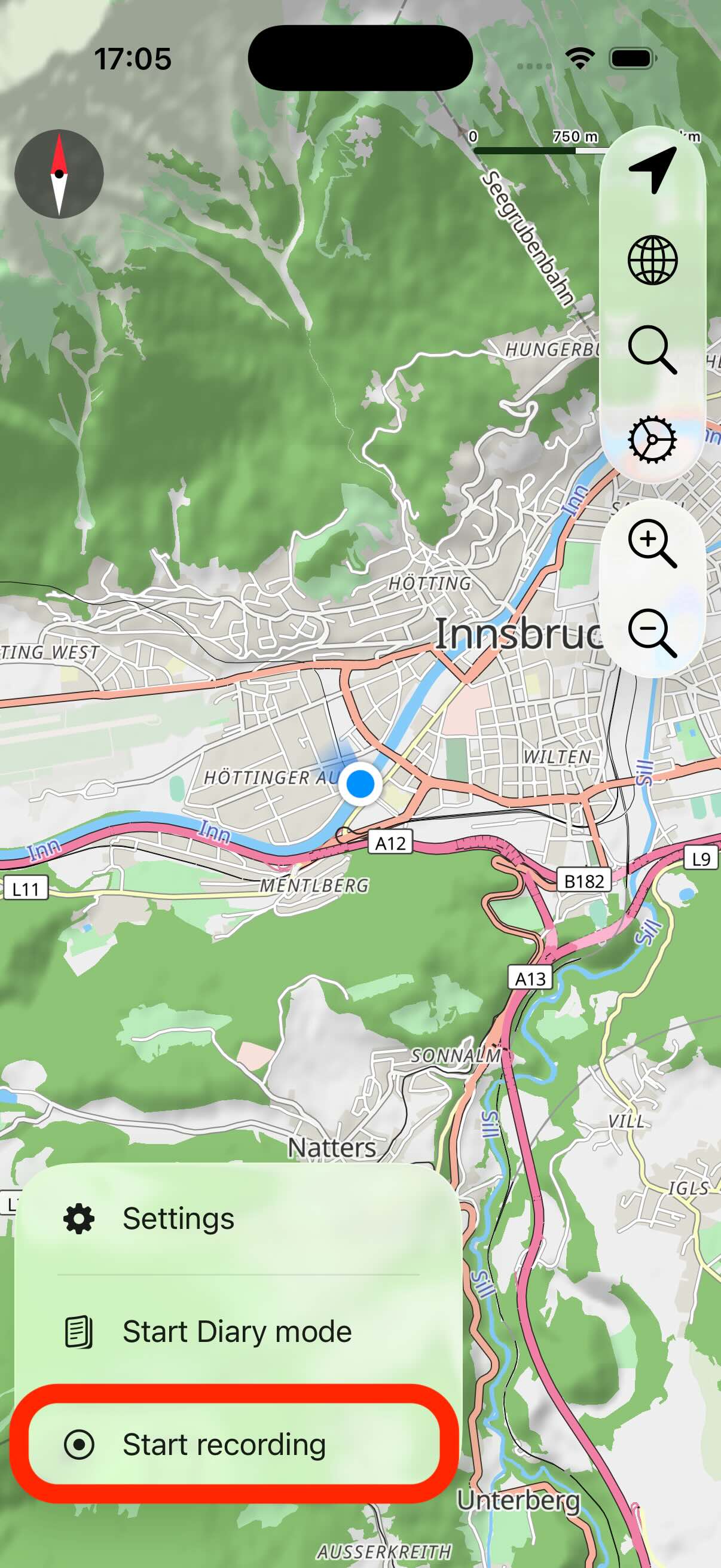
Die wichtigste Funktion von myTracks ist die Aufzeichnung von GPS-Tracks. Um eine Aufzeichnung zu starten, tippen Sie auf die Schaltfläche mit dem Punkt unten links. Wählen Sie dann Aufzeichnung starten.
Nach dem Start einer neuen Aufzeichnung öffnet sich die Cockpit-Ansicht. Sie können die Cockpit-Ansicht schließen und wieder öffnen, indem Sie auf die entsprechende Schaltfläche tippen, wie im folgenden Screenshot gezeigt:
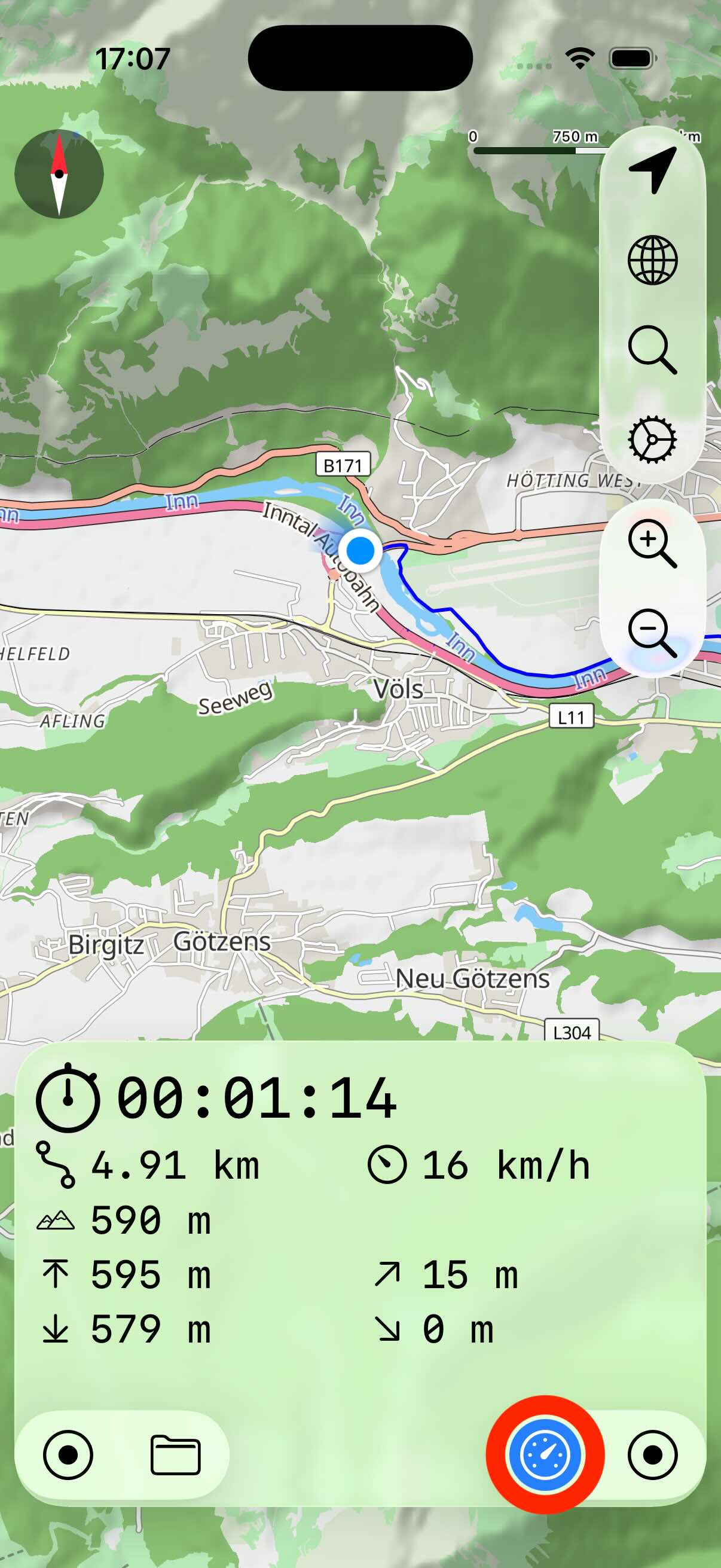
Die Cockpit-Ansicht zeigt die aktuelle Dauer, Länge, Geschwindigkeit, Höhe usw. Tippen Sie auf die Cockpit-Ansicht selbst, um zwischen verschiedenen Ansichten umzuschalten, z. B. dem Geschwindigkeits- und dem Höhenprofil.
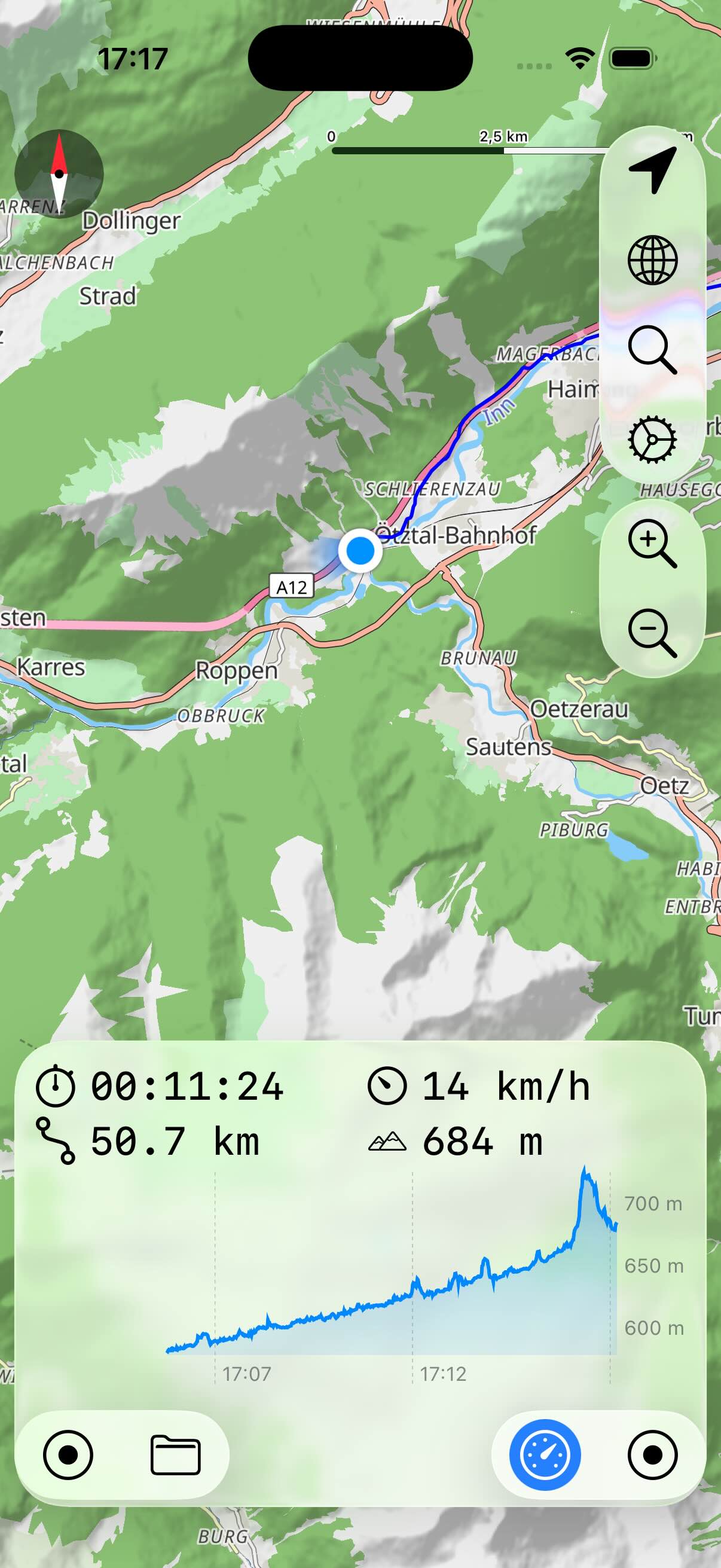
Neben der Schaltfläche für die Cockpit-Ansicht befindet sich eine Schaltfläche, mit der Sie die Detailansicht der aktuellen Aufzeichnung aktivieren. Diese Ansicht zeigt noch mehr Details des gerade aufgezeichneten Tracks. Sie können die Größe der Ansicht ändern, indem Sie den grauen Griff nach oben oder unten ziehen.
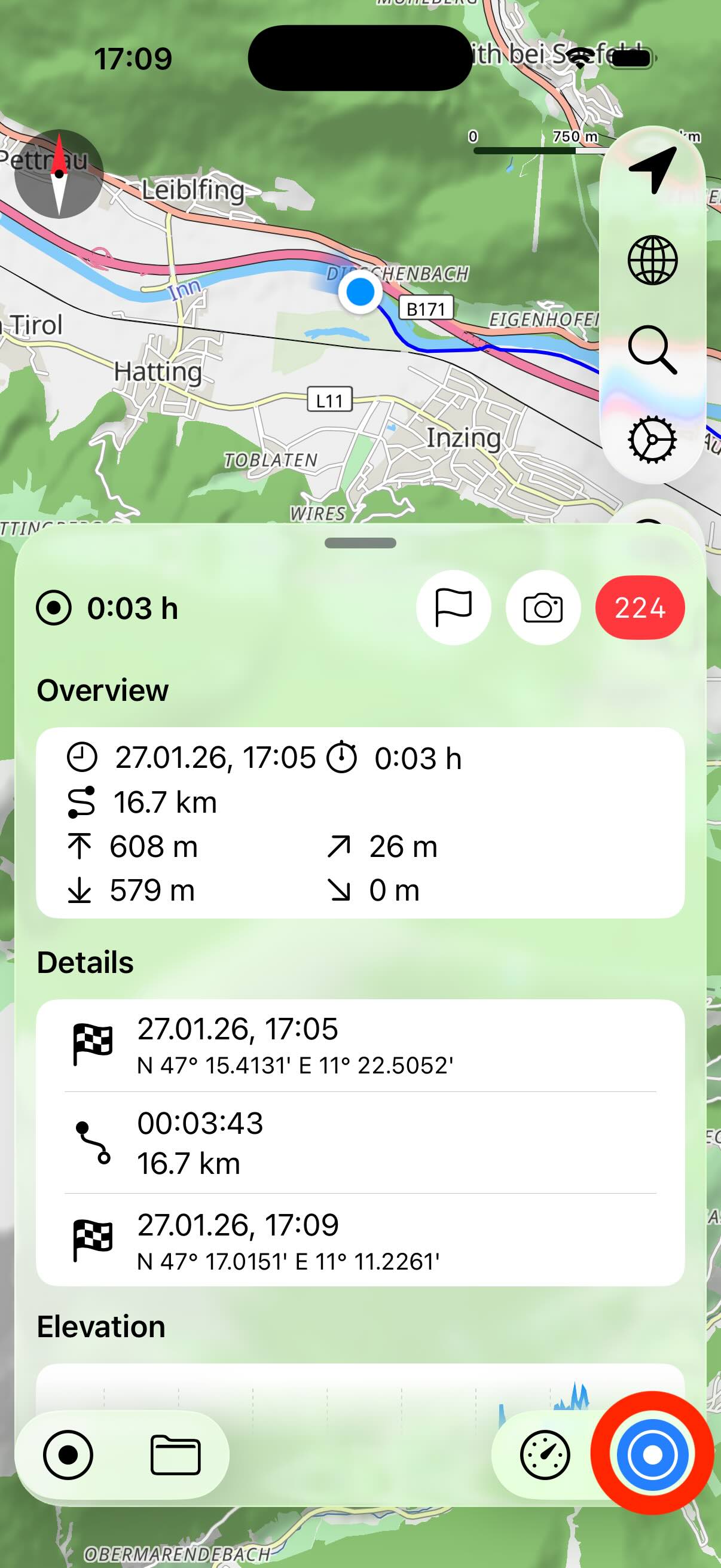
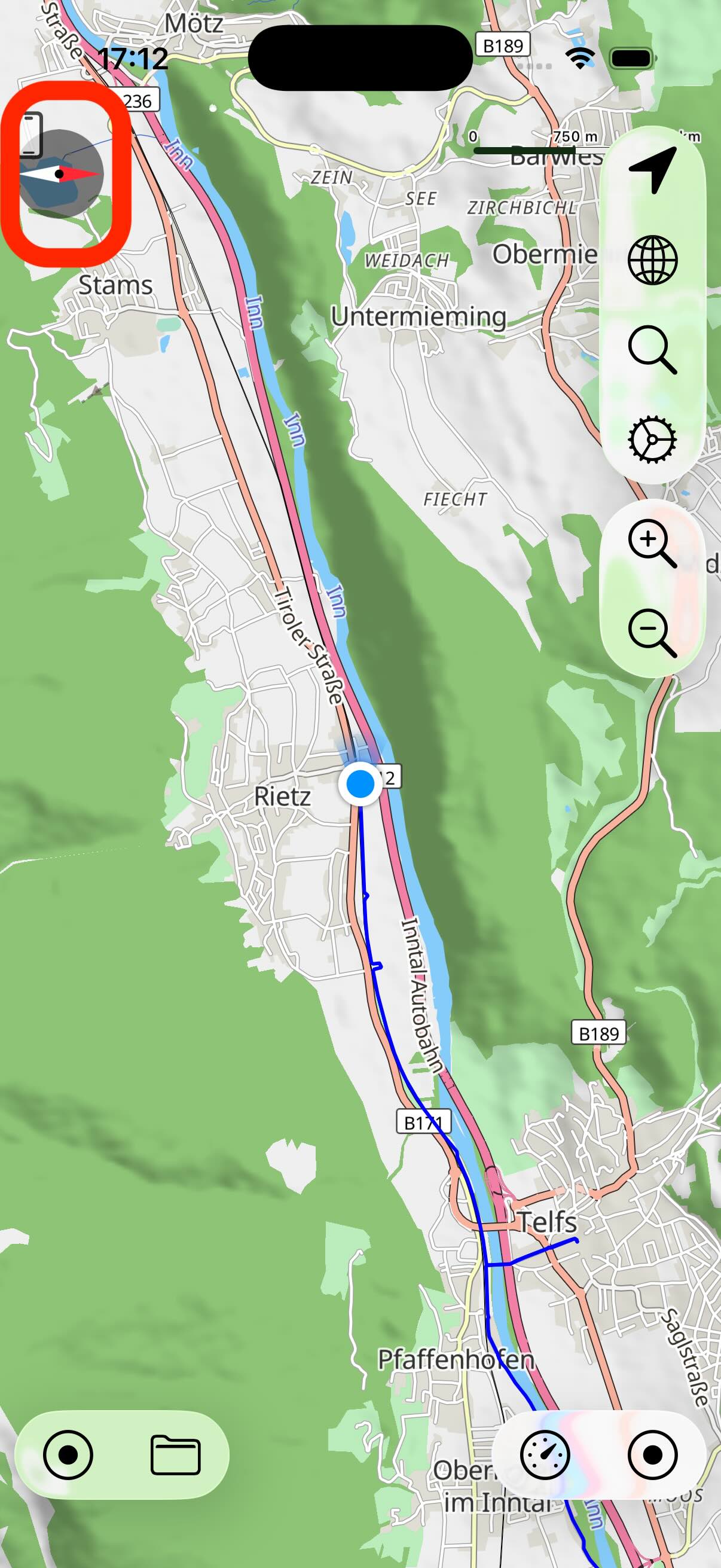
Die aktuelle Aufzeichnung wird als Pfad auf der Karte dargestellt, die aktuelle Position als blauer Punkt oder Pin. Während einer Aufzeichnung können Sie die Karte verschieben sowie hinein- und herauszoomen. Soll die Karte immer auf die aktuelle Position zentriert sein, aktivieren Sie die Schaltfläche mit dem Standort-Symbol oben rechts. Standardmäßig ist die Karte nach Norden ausgerichtet. Sie können aber in den Einstellungen den Kompass aktivieren. Daraufhin erscheint ein Kompass auf der Karte. Wenn Sie auf den Kompass tippen, erscheint als Überlagerung ein kleines iPhone-Symbol. Nun richtet sich die Karte automatisch nach der Bewegungsrichtung aus.
Um die Aufzeichnung zu beenden, tippen Sie auf die Schaltfläche mit dem Punkt und wählen Sie Aufzeichnung beenden. Der neue Track wird dann automatisch in der Trackbibliothek gespeichert.
Hinweis: Für die Trackaufzeichnung ist keine aktive Internetverbindung erforderlich, auch wenn keine Karte angezeigt wird.
Die Trackaufzeichnung läuft im Hintergrund weiter. Wenn Sie eine Aufzeichnung starten und anschließend das iPhone ausschalten oder zu einer anderen App wechseln, läuft die Aufzeichnung trotzdem weiter. Wenn Sie myTracks jedoch manuell beenden (über den App-Umschalter von iOS), wird die Trackaufzeichnung sofort gestoppt.
Aufzeichnung konfigurieren
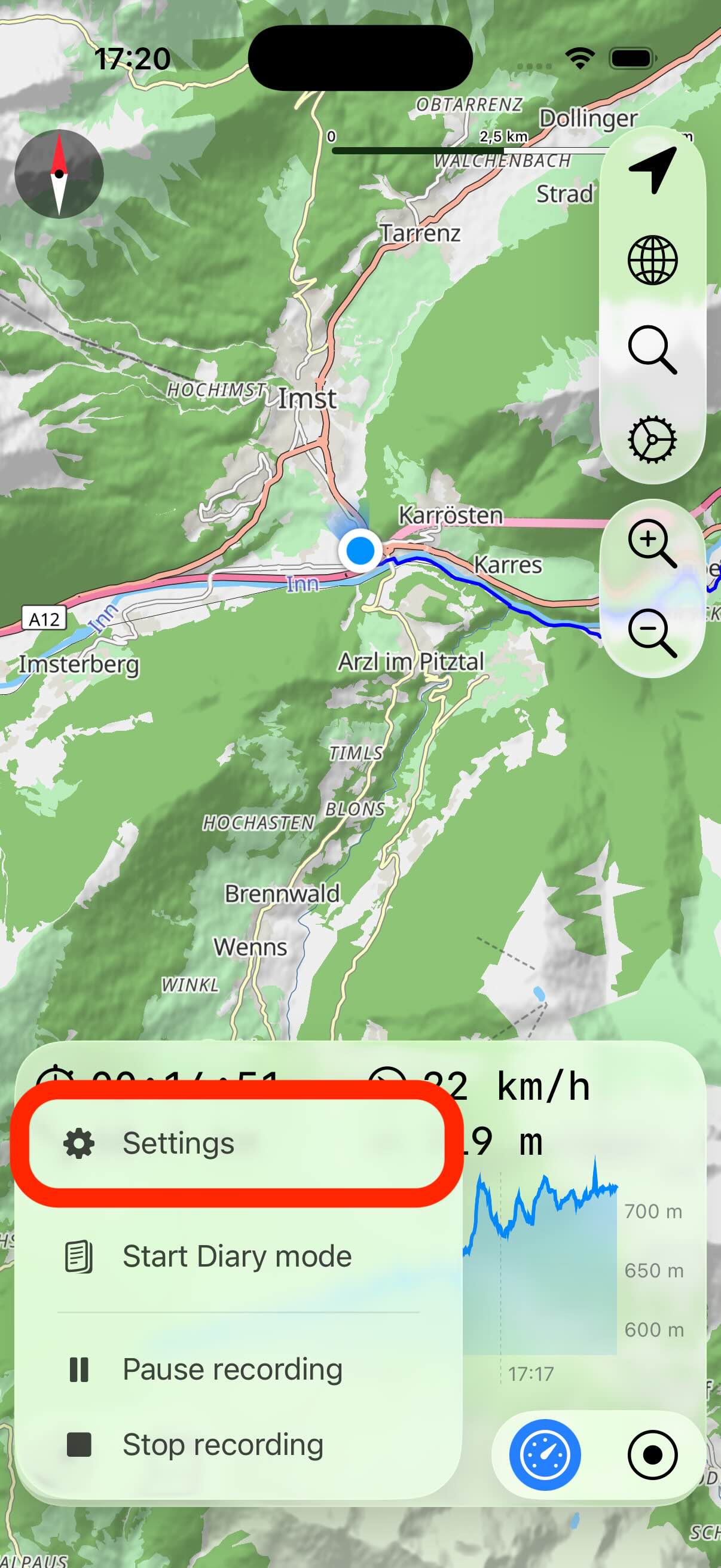
Sie können Einstellungen für GPS-Aufzeichnungen ändern. Tippen Sie auf die Schaltfläche mit dem Punkt und dann auf Einstellungen:
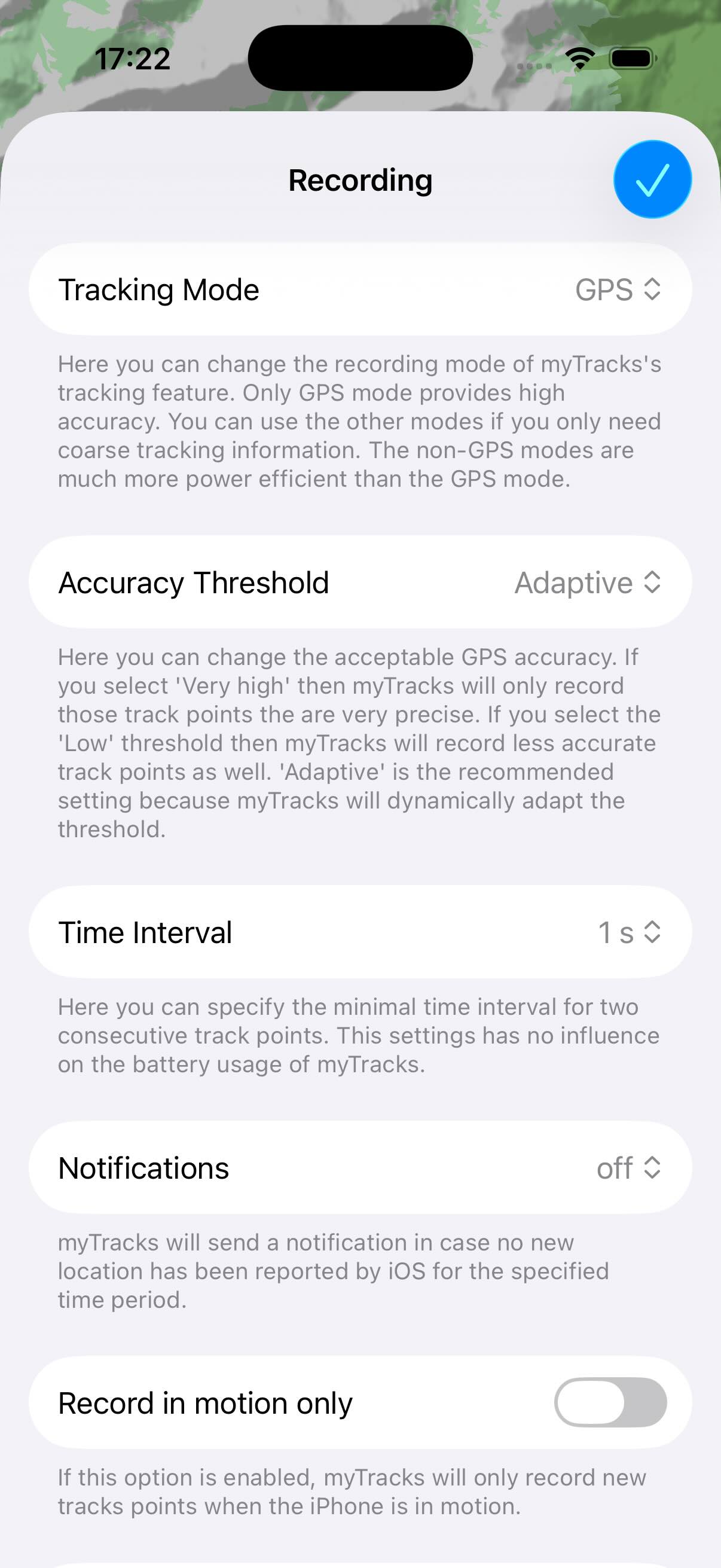
- Trackingmodus: Hier legen Sie die Genauigkeit der Aufzeichnung fest. Für GPS-Aufzeichnungen müssen Sie hier GPS wählen. Andernfalls wird der Standort anhand von WLAN- und Mobilfunknetzen berechnet. Diese anderen Arten benötigen deutlich weniger Akkuleistung.
- Genauigkeitsschwelle: Wenn das iPhone GPS-Daten empfängt, liefert es auch Informationen zur Genauigkeit der GPS-Messung. Diese Schwelle steuert, ob nur Trackpunkte mit hoher Genauigkeit aufgezeichnet werden. Wenn Sie Genau oder Sehr genau wählen, werden tendenziell weniger GPS-Positionen aufgezeichnet. Wenn Sie möglichst viele Punkte aufzeichnen möchten, wählen Sie hier den Wert Niedrig.
- Zeitintervall: Mit diesem Wert steuern Sie den minimalen zeitlichen Abstand zwischen zwei GPS-Trackpunkten. Wenn Sie zum Beispiel nur einen Trackpunkt pro Minute benötigen, können Sie das hier einstellen. Diese Einstellung hat keinen Einfluss auf den Akkuverbrauch, sondern nur auf die Größe des aufgezeichneten Tracks.
- Mitteilungen: myTracks kann eine lokale Mitteilung auf dem iPhone senden, wenn es über einen bestimmten Zeitraum keine neuen GPS-Daten empfangen hat. Das kann passieren, wenn Sie sich zu lange in einem Gebäude aufhalten und keine GPS-Daten verfügbar sind. Es kann aber auch passieren, wenn iOS myTracks wegen zu vieler anderer laufender Apps beendet hat. In diesem Fall müssen Sie myTracks neu starten, um die Aufzeichnung fortzusetzen.
- Nur in Bewegung aufzeichnen: Neue Trackpunkte werden dem Track nur hinzugefügt, wenn das iPhone eine Bewegung erkennt. Ist diese Einstellung aktiviert und Sie bewegen sich nur langsam, kann es vorkommen, dass keine neuen Punkte hinzugefügt werden.
- Aufzeichnung glätten: Ist diese Option aktiviert, bildet myTracks für jeden aufgezeichneten Trackpunkt den Mittelwert der letzten Sekunden.
Alle diese Einstellungen beeinflussen nur die reguläre Aufzeichnung. Sie haben keine Auswirkung auf den Tagebuchmodus und auch nicht auf die Aufzeichnung mit der Apple Watch.
Wegpunkte
Während einer Aufzeichnung können Sie Wegpunkte hinzufügen. Wegpunkte sind spezielle Trackpunkte, die einen Namen haben und als Pin auf der Karte angezeigt werden.
Um einen neuen Wegpunkt zu erstellen, öffnen Sie die Detailansicht der aktuellen Trackaufzeichnung und tippen Sie auf das Fahnen-Symbol:
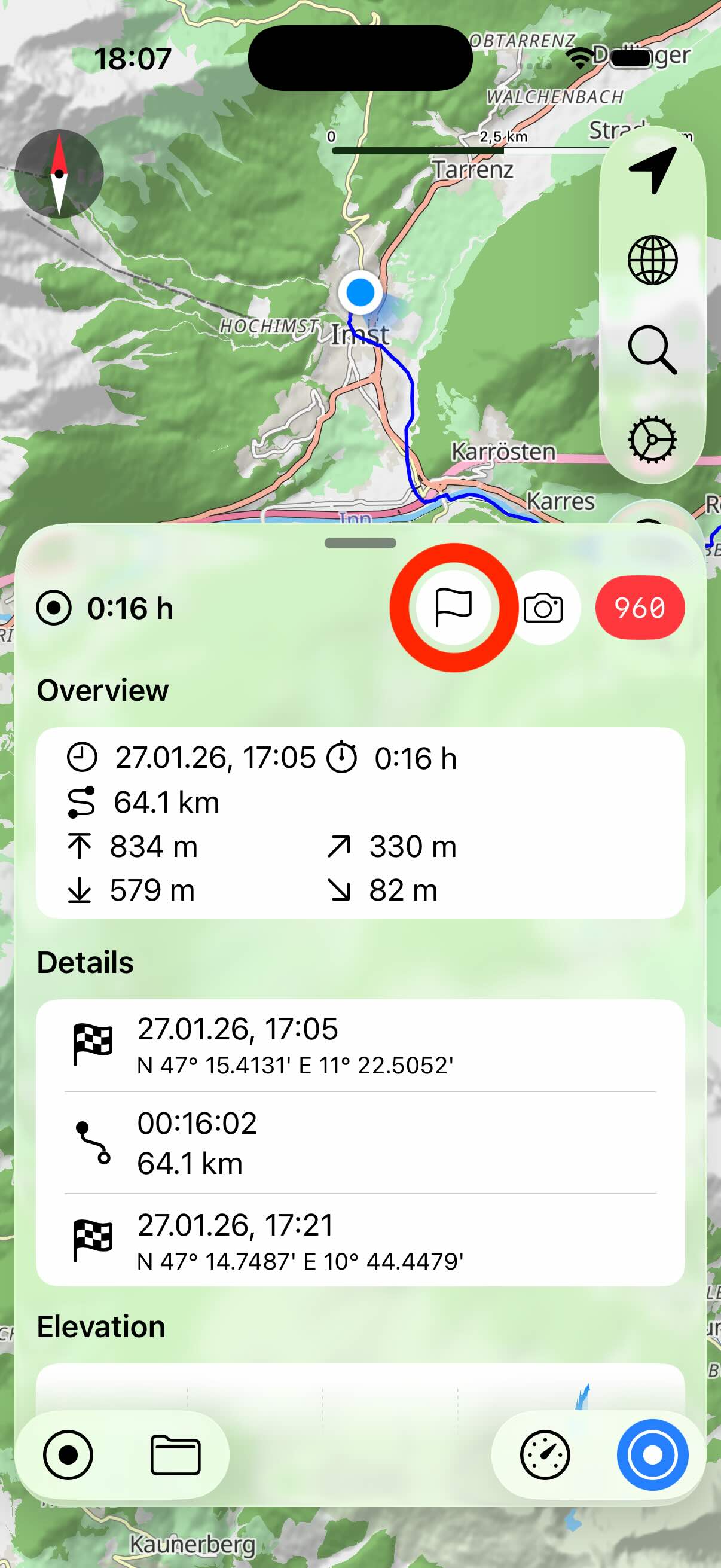
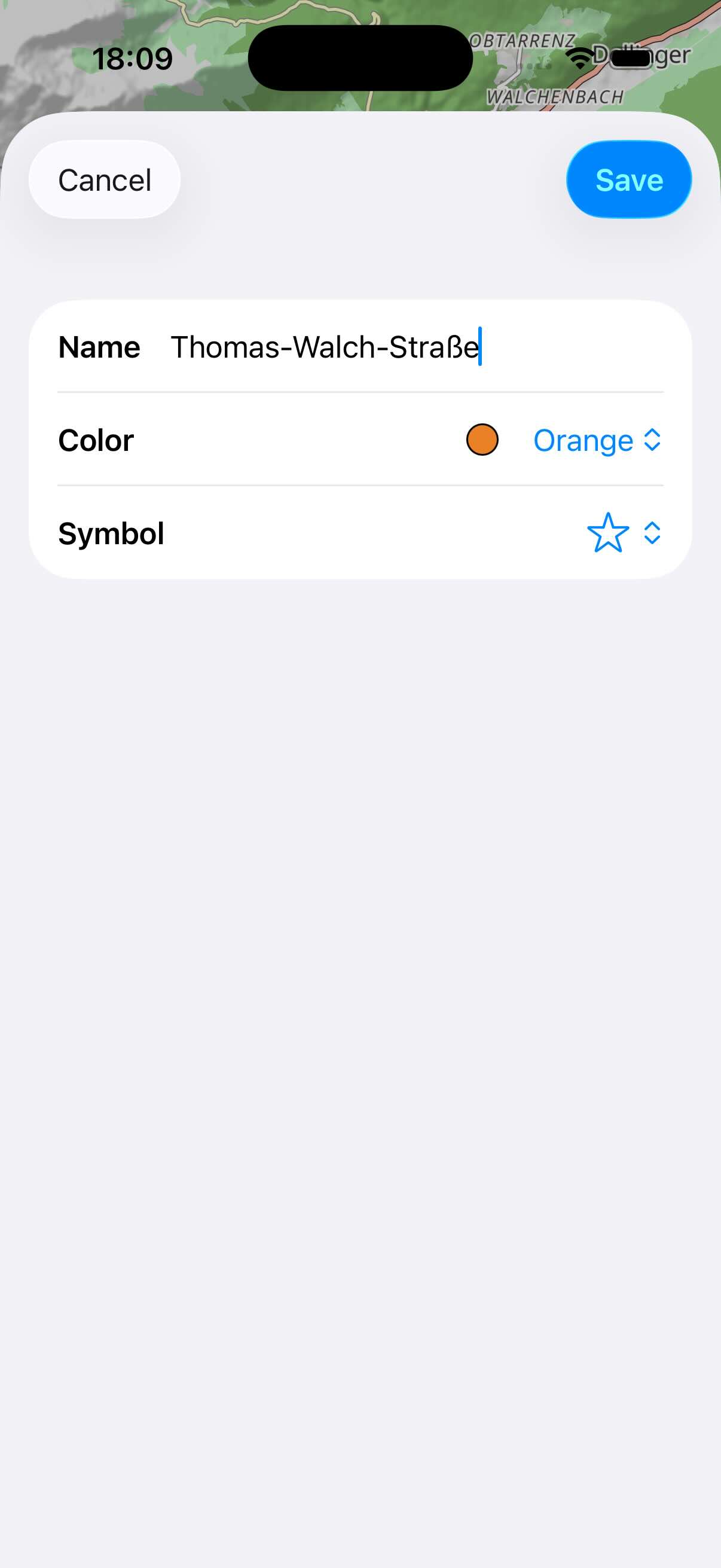
Als Wegpunkt wird der zuletzt aufgezeichnete Trackpunkt verwendet. Im Dialog Neuer Wegpunkt können Sie den Namen des Wegpunkts festlegen. myTracks versucht automatisch, einen Namen für den Ort zu finden. Dafür ist jedoch eine Internetverbindung erforderlich. Sie können den vorgeschlagenen Namen beliebig ändern. Zusätzlich können Sie eine Farbe und ein Symbol für den Wegpunkt festlegen.
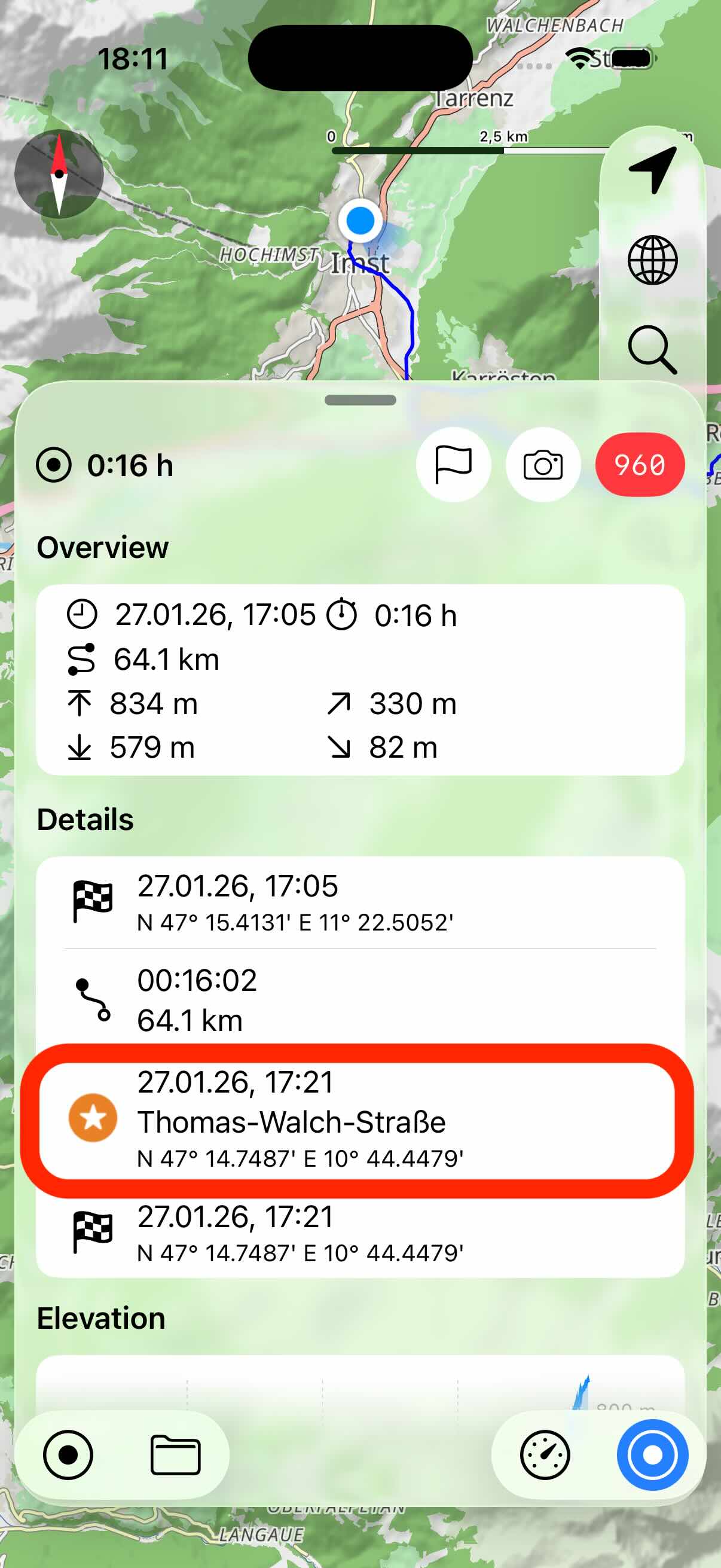
In der Streckenübersicht werden die Wegpunkte ebenfalls angezeigt.
Fotos
Während einer Aufzeichnung können Sie Fotos aufnehmen, die automatisch dem GPS-Track zugeordnet werden. Sie starten die Aufnahme, indem Sie auf das Kamera-Symbol tippen.
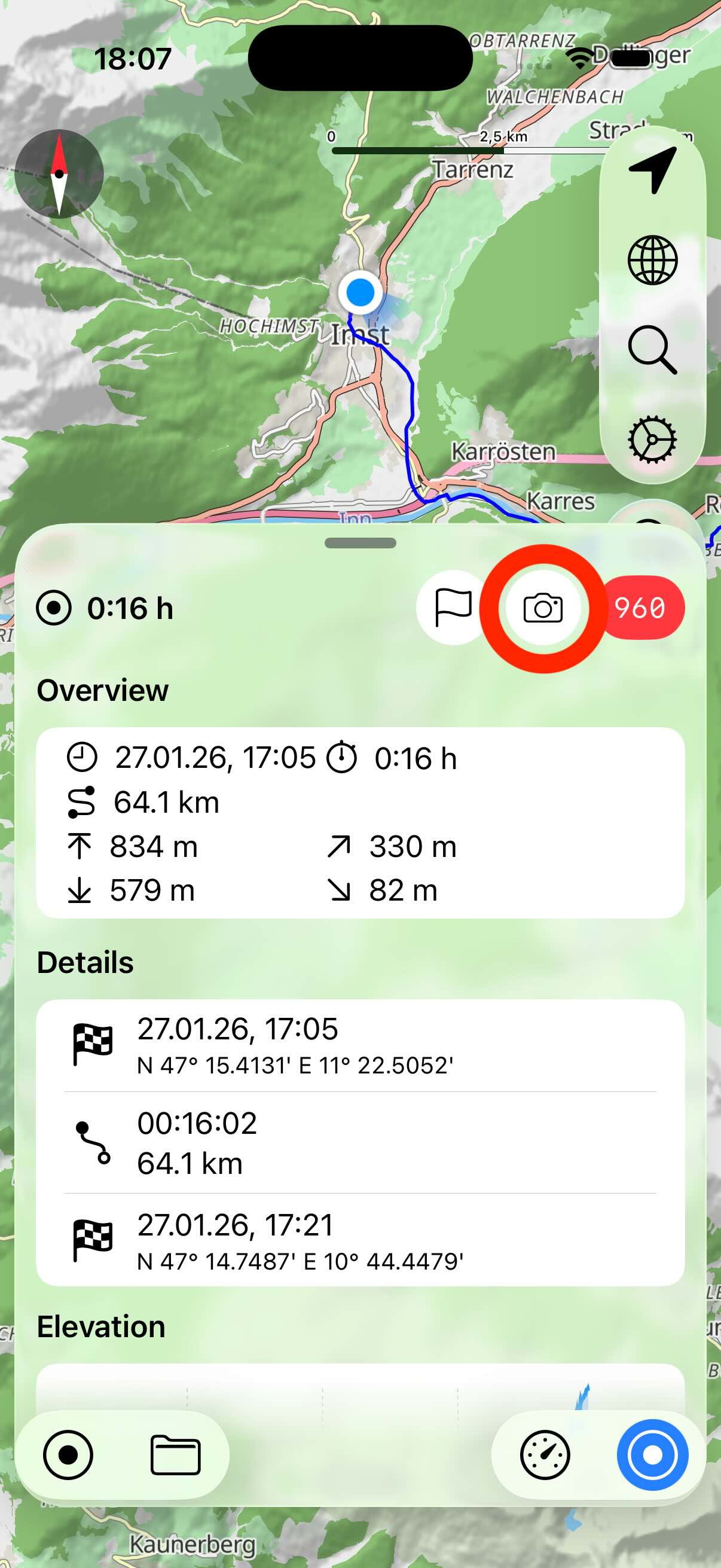
Diese Fotos werden zusammen mit dem Track in den Daten von myTracks gespeichert. Wenn Sie einen Track löschen, werden auch seine Fotos gelöscht.
In den Einstellungen können Sie festlegen, ob zusätzlich eine Kopie des Fotos in der iOS-Fotomediathek gespeichert werden soll.
Die Position eines Fotos wird auf der Karte mit einem kleinen Kamera-Symbol angezeigt.
Tagebuchmodus
Zusätzlich zur regulären GPS-Aufzeichnung gibt es in myTracks den Tagebuchmodus. Ist dieser Modus aktiviert, erstellt myTracks automatisch für jeden Tag einen eigenen Track. Um Akku zu sparen, wird in diesem Modus nicht der GPS-Chip verwendet, sondern die Position wird über Mobilfunk- und WLAN-Netze bestimmt. myTracks nutzt dafür die iOS-Funktion Wichtige Ortswechsel. Immer wenn iOS erkennt, dass sich das Gerät wesentlich bewegt hat, wird myTracks benachrichtigt und fügt einen neuen Trackpunkt hinzu.
Während der Tagebuchmodus aktiviert ist, können Sie gleichzeitig eine reguläre Aufzeichnung starten. Der Tagebuchmodus hat eine eigene Detailansicht:
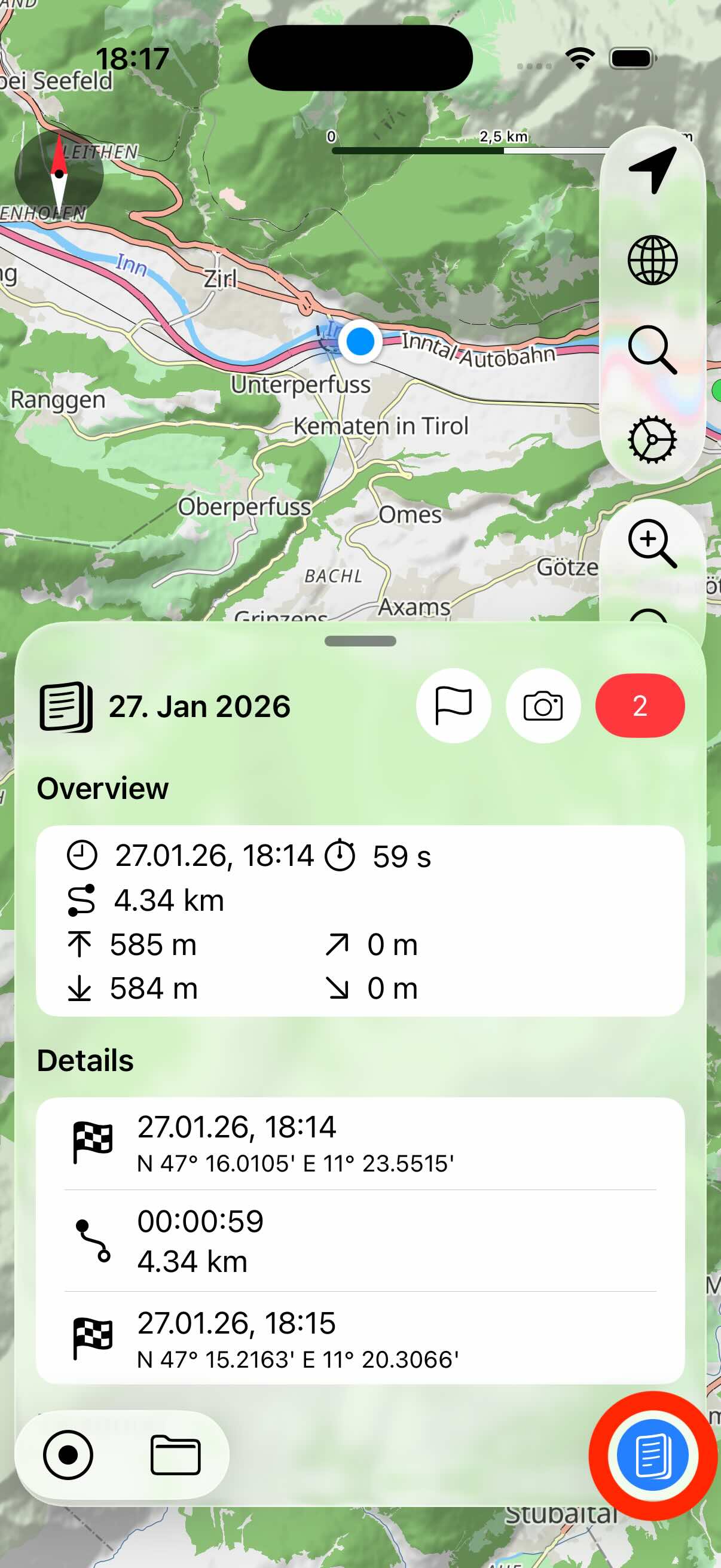
Wegpunkte und Fotos können Sie einer Tagebuchaufzeichnung genauso hinzufügen wie einer regulären Aufzeichnung.
In der Trackbibliothek werden die Tagebuch-Tracks in einem eigenen Ordner gespeichert. Den Namen des Ordners können Sie in den Einstellungen festlegen.