Tracks importieren und organisieren
Tracks von Ihrem GPS-Logger importieren
Eine der Hauptfunktionen von myTracks ist die Organisation von GPS-Tracks. Deshalb werden in diesem Kapitel der Import und die Verwaltung von GPS-Tracks erklärt.
Import mit dem GPS-Logger-Assistenten
myTracks bietet einen Assistenten zur einfachen Konfiguration Ihres GPS-Loggers. Dieser Assistent ist nur für klassische GPS-Logger gedacht, nicht für Smartphones, z. B. mit myTracks für iOS. Der Workflow mit dem iPhone wird in einem eigenen Kapitel erklärt.
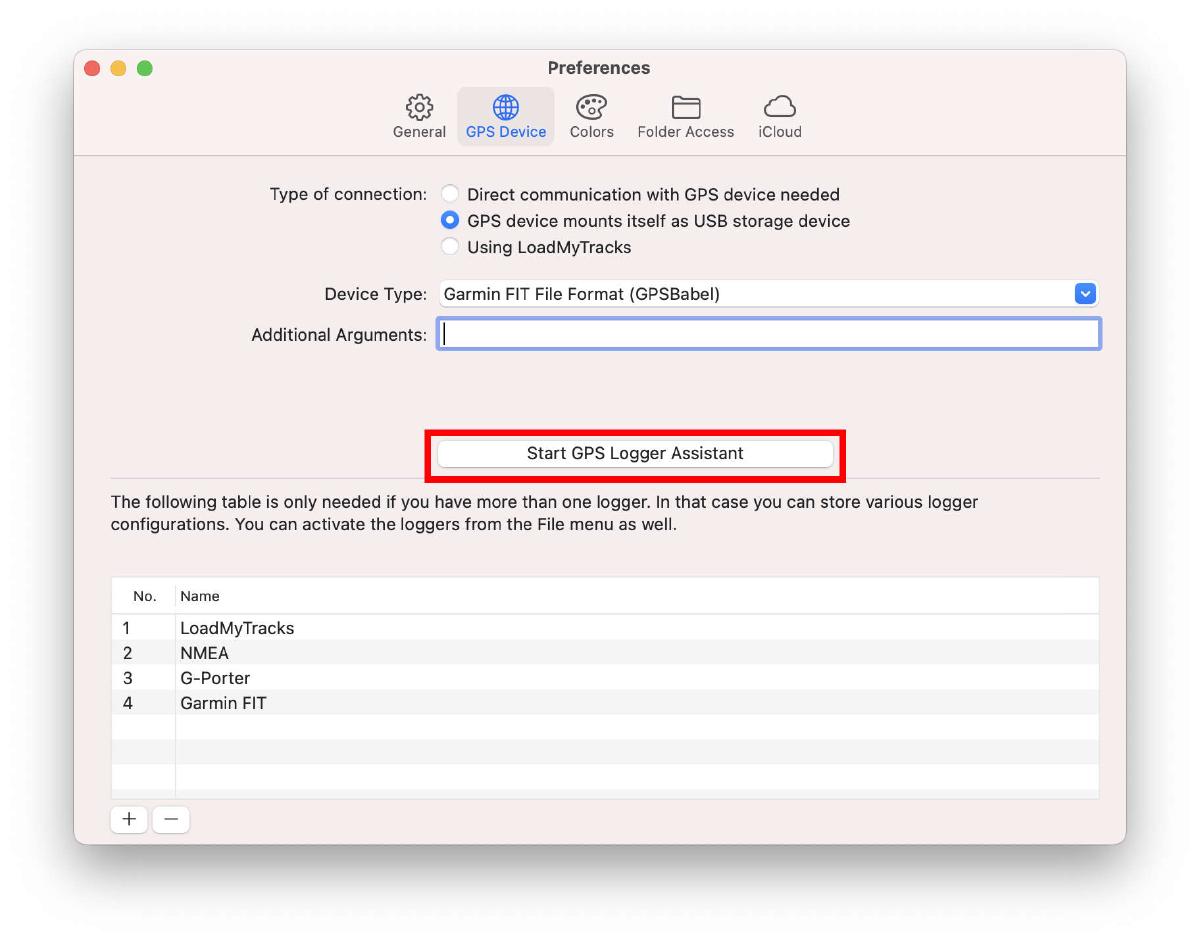
Der Assistent wird beim ersten Start von myTracks gestartet. Sie können ihn aber auch über die Einstellungen aufrufen, wie im folgenden Screenshot gezeigt:
 Wählen Sie im ersten Schritt Ihren GPS-Logger aus der Liste aus. Sie können die Liste filtern, indem Sie einen Teil des Namens Ihres Loggers eingeben. Klicken Sie dann auf Weiter.
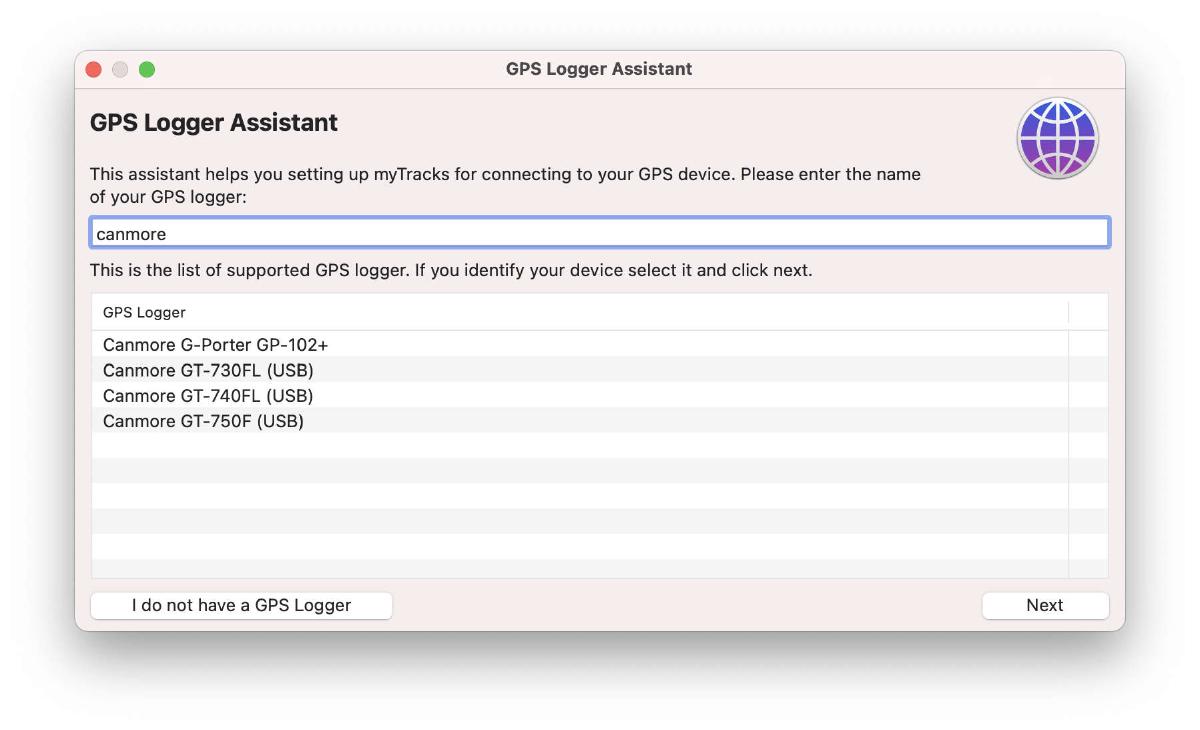
Auf den folgenden Seiten zeigt Ihnen der Assistent Schritt für Schritt, wie Sie die Konfiguration abschließen. Nach der Konfiguration Ihres GPS-Loggers lassen sich Tracks einfach importieren. Wählen Sie dazu Vom GPS-Logger importieren im Menü Ablage. Die Tracks werden entweder vollautomatisch importiert, oder Sie müssen die Importdatei angeben, falls sich Ihr GPS-Logger wie ein USB-Stick einbindet oder Sie ein Kartenlesegerät verwenden.
Der folgende Screencast (ohne Ton) zeigt, wie Sie einen GPS-Logger konfigurieren und die Tracks in myTracks importieren:
Import einer GPX-Datei
Sie können auch GPX-Dateien importieren, wenn Ihr GPS-Logger von myTracks nicht unterstützt wird und Sie die Tracks mit einer anderen Anwendung laden. Wählen Sie GPX importieren im Menü Ablage. Sie können GPX-Dateien auch per Drag & Drop auf das myTracks-Dock-Symbol ziehen.
Zeitzone
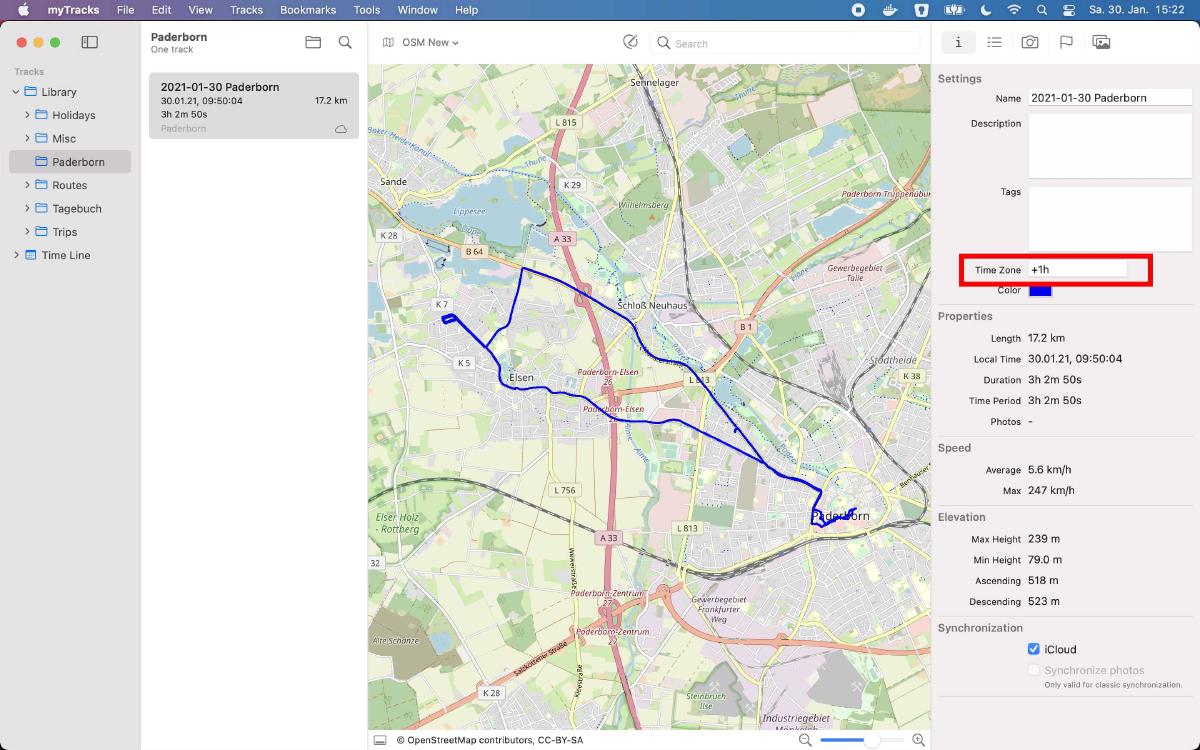
Die GPS-Satelliten senden Zeitstempel immer als UTC (Koordinierte Weltzeit, früher GMT). Das bedeutet, dass Sie die Zeitzone der importierten Tracks nach dem Import manuell festlegen müssen. Standardmäßig setzt myTracks die Zeitzone neu importierter Tracks auf die Zeitzone des Systems. In den meisten Fällen genügt das. Wenn Sie die Zeitzone dennoch ändern müssen, öffnen Sie die Eigenschaften-Ansicht in der rechten Seitenleiste und ändern die Zeitzone, wie im folgenden Screenshot gezeigt:
Tracks organisieren
Wenn Sie viele Tracks hinzugefügt haben, möchten Sie diese vielleicht ordnen. In myTracks können Sie dazu Ordner und Unterordner anlegen. Wählen Sie Neuer Ordner im Menü „Ablage“ oder im Kontextmenü eines vorhandenen Ordners, um einen neuen Ordner zu erstellen. Anschließend können Sie die Tracks per Drag & Drop aus der Trackliste auf den Ordner ziehen.
Nach Tracks suchen
myTracks bietet eine Suchfunktion, um Tracks anhand von Name, Beschreibung, Tags usw. zu finden. Drücken Sie einfach cmd-f, wählen Sie Tracks suchen … im Menü Tracks oder klicken Sie auf die Lupen-Taste in der Trackliste. Die Suchansicht erscheint oberhalb der Trackliste:
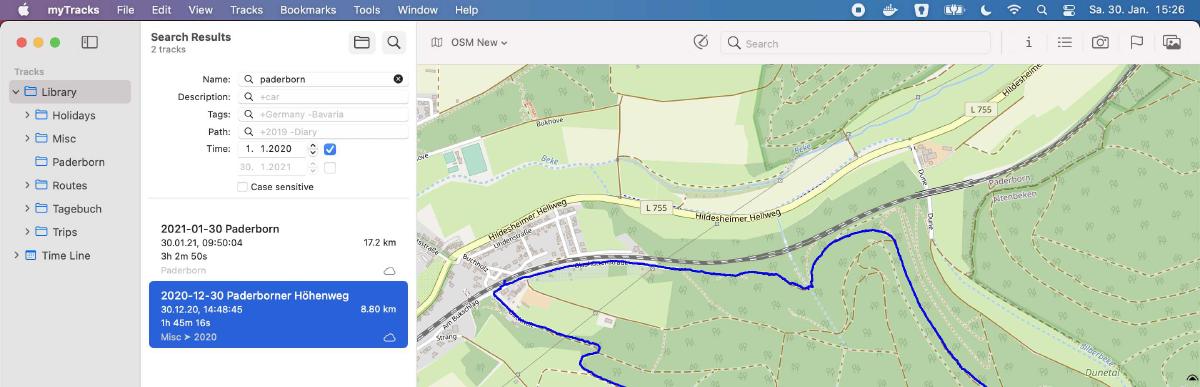
Hier können Sie ein oder mehrere Filterkriterien festlegen. myTracks filtert immer die aktuell sichtbare Trackliste, die von der Auswahl in der Seitenleiste abhängt. Wenn Sie alle Ihre Tracks durchsuchen möchten, wählen Sie also Bibliothek in der Seitenleiste und aktivieren außerdem die Taste Unterordner einbeziehen, wie im Screenshot oben gezeigt.
Zusammenfassung
Der folgende Screencast (ohne Ton) zeigt diese Schritte:
- Import einer GPX-Datei
- Festlegen von Name, Beschreibung und Tags des Tracks
- Ändern der Zeitzone
- Ändern der Farbe
- Anlegen eines neuen Ordners
- Verschieben eines Tracks in einen Ordner
- Anzeigen des Tracks in der Zeitleiste