iPhone und iPad
iPhone und iPad
Neben myTracks für macOS gibt es auch myTracks für iPhone und iPad mit folgenden Funktionen:
- GPS-Tracks können auf dem iPhone aufgezeichnet und anschließend mit dem Mac synchronisiert werden.
- Ihre Track-Bibliothek vom Desktop kann einschließlich der Fotos auf Ihr iPhone kopiert werden.
myTracks für iPhone und iPad
Das iPhone und einige iPad-Modelle haben einen integrierten GPS-Empfänger und können mit meiner iOS-App myTracks – The GPS Logger als GPS-Logger verwendet werden. Für myTracks – The GPS Logger steht auch ein Benutzerhandbuch zur Verfügung.
Aufgezeichnete Tracks auf den Mac kopieren
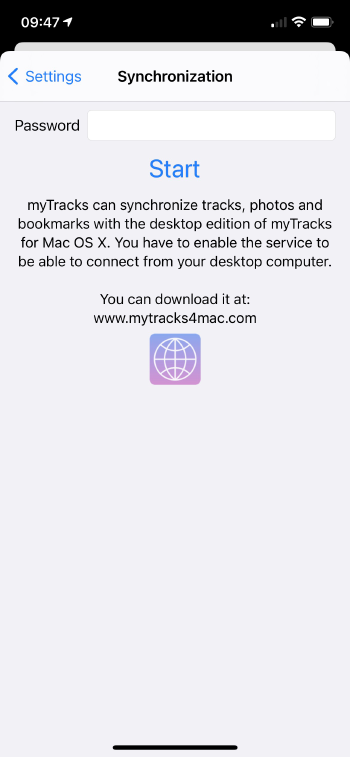
Wenn Sie die iCloud-Synchronisierung nicht verwenden möchten, gibt es eine Alternative. Sie können die aufgezeichneten Tracks mit myTracks auf Ihrem Mac synchronisieren. Tippen Sie auf die Taste mit den drei Punkten, scrollen Sie etwas nach unten und tippen Sie auf Synchronisierung. Geben Sie ein beliebiges Passwort ein und starten Sie den Dienst:
Starten Sie nun myTracks auf Ihrem Mac. Wählen Sie im Menü „Ablage“ Mit iOS-Gerät synchronisieren. Danach erscheint ein Fenster mit einer Liste aller verfügbaren iPhones. Ein iPhone wird verfügbar, wenn es sich im selben WLAN wie der Mac befindet und der Synchronisierungsdienst zuvor gestartet wurde. Das iPhone muss nicht per USB angeschlossen werden. Der folgende Screenshot zeigt den Dialog:
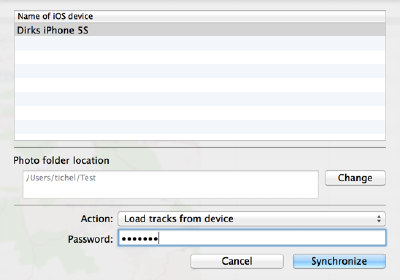
Wählen Sie Ihr iPhone aus, geben Sie dasselbe Passwort wie auf Ihrem iPhone ein und wählen Sie die Aktion Tracks vom Gerät laden. Klicken Sie auf Synchronisieren, um die Tracks vom iPhone in Ihre Desktop-Bibliothek zu importieren. Dabei werden nicht nur die Tracks importiert, sondern auch die Fotos, die während der Trackaufzeichnung auf dem iPhone aufgenommen wurden. Die Fotos werden in den im Dialog angegebenen Ordner kopiert (Speicherort für Fotos).
Desktop-Bibliothek auf Ihr iPhone kopieren
Die zweite Funktion ist die Synchronisierung Ihrer Desktop-Tracks einschließlich der Fotos von Ihrem Mac auf Ihr iPhone. Sie können diese Funktion verwenden, wenn Sie die iCloud-Synchronisierung nicht nutzen möchten.
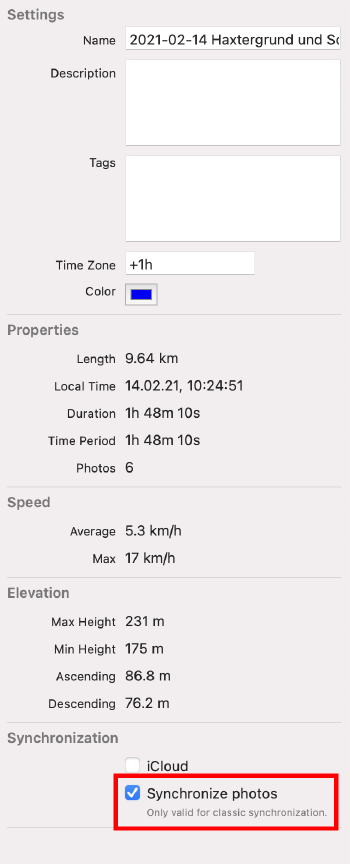
Da der Speicherplatz auf einem iPhone begrenzt ist, kopiert myTracks nicht automatisch alle Fotos auf das iPhone. Sie müssen die entsprechenden Tracks manuell auswählen. Die Fotos werden nicht in Originalgröße kopiert, sondern myTracks erstellt von jedem Foto eine verkleinerte Version. Um einen Track auszuwählen, öffnen Sie die Ansicht Trackeigenschaften und aktivieren Fotos synchronisieren:
Um die Synchronisierung zu starten, wählen Sie im Menü „Ablage“ von myTracks Mit iOS-Gerät synchronisieren. Wählen Sie als Aktion Tracks und Fotos an Gerät senden. Abhängig von der Anzahl und Größe Ihrer Tracks und der Anzahl der zu kopierenden Fotos kann dieser Vorgang einige Zeit dauern. Bei einer zweiten Synchronisierung geht es deutlich schneller, da die Fotos nicht erneut kopiert werden.
Nach einer Synchronisierung hat myTracks der Trackliste einen Ordner Desktop-Bibliothek hinzugefügt. Dieser Ordner enthält alle Tracks Ihres Macs.
Fehlerbehebung
Manchmal listet der Synchronisierungsdialog auf Ihrem Mac Ihr iPhone nicht auf. In diesem Fall helfen vielleicht die folgenden Hinweise:
- Starten Sie Ihr iPhone neu und versuchen Sie es erneut.
- Prüfen Sie, ob iPhone und Mac mit demselben WLAN verbunden sind.
- Prüfen Sie, ob auf Ihrem Mac eine Firewall-Software installiert ist oder ob Ihr Netzwerk-Router einige Ports blockiert. myTracks verwendet für die Synchronisierung Apples Bonjour-Technologie. Auf einer Apple-Supportseite sind bekannte TCP- und UDP-Ports aufgelistet, die von Apple-Softwareprodukten verwendet werden. Sehen Sie sich dort die Ports an, die mit Bonjour zu tun haben.