Apple Watch
Apple Watch
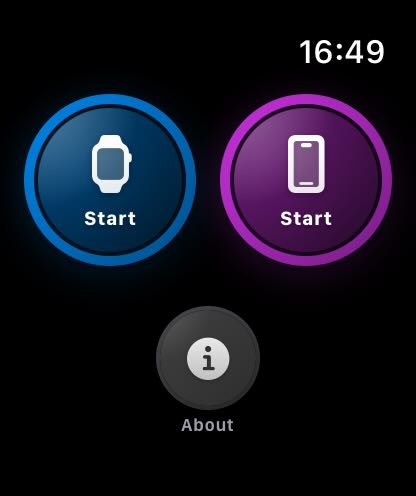
Si tienes un Apple Watch, puedes instalar myTracks directamente en él. En la pantalla principal verás dos botones destacados: el botón izquierdo te permite iniciar una grabación en el propio Apple Watch, mientras que el derecho inicia una grabación en tu iPhone.
Cuando grabas una ruta con el Apple Watch, se usa el chip GPS integrado del reloj. Durante la grabación no se necesita conexión con el iPhone, así que puedes dejar el iPhone en casa y moverte libremente solo con tu Apple Watch. Al terminar la grabación, la ruta se sincroniza automáticamente con myTracks en tu iPhone. La próxima vez que abras myTracks en el iPhone, la ruta GPS aparecerá en tu biblioteca de rutas tras un breve retraso. Si la sincronización con iCloud está activada, la ruta se subirá entonces a iCloud desde tu iPhone. Ten en cuenta que el Apple Watch no puede sincronizar rutas GPS directamente con iCloud.
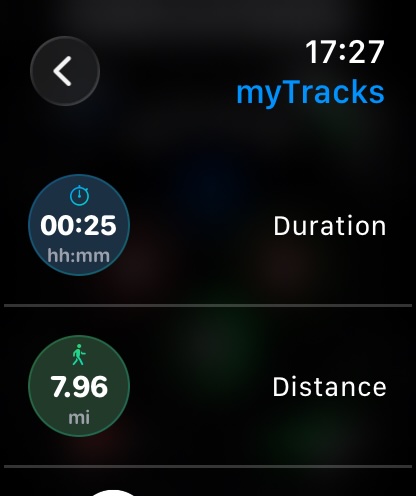
Cuando empiezas a grabar en tu Apple Watch, aparece la pantalla principal de grabación, que muestra la duración, la distancia y la velocidad actual de tu ruta:
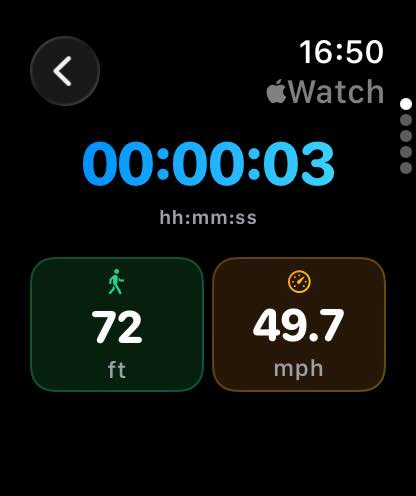
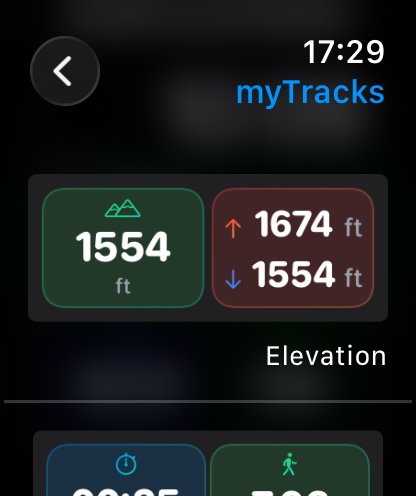
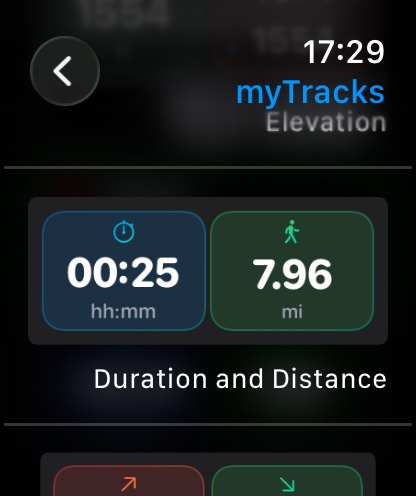
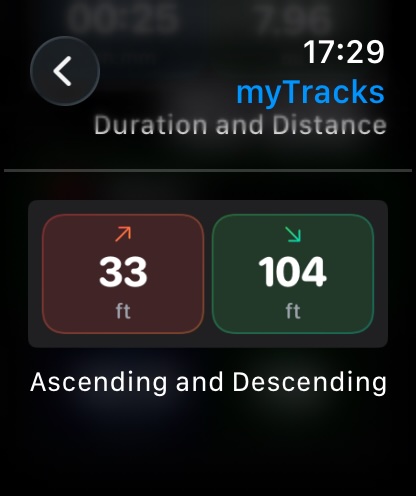
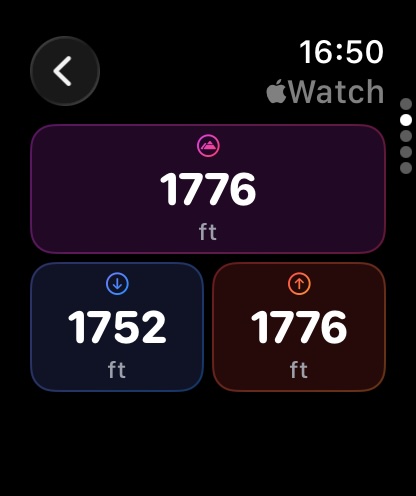
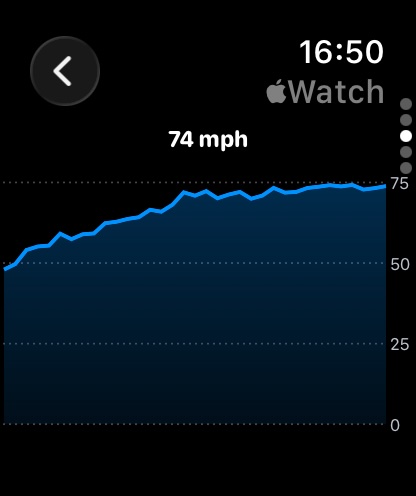
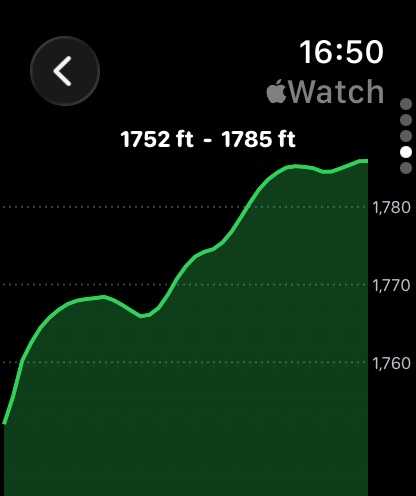
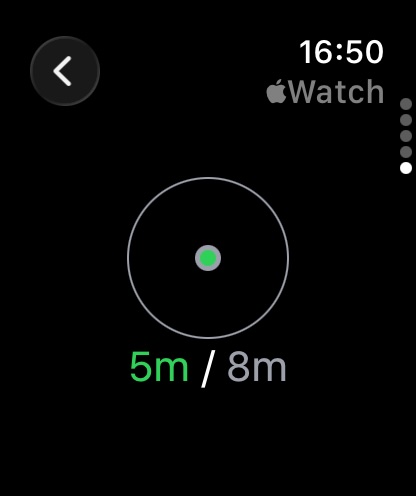
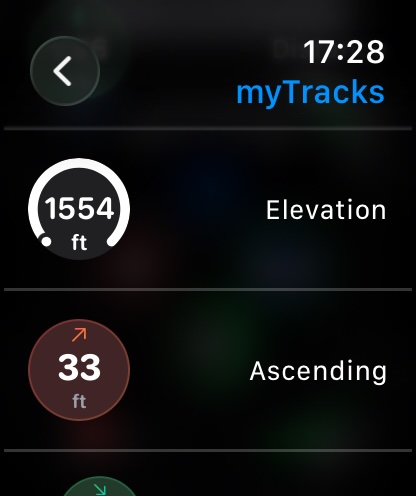
Puedes acceder a más vistas deslizando hacia arriba o con la corona digital (Digital Crown). La segunda vista muestra información de altitud, la tercera el perfil de velocidad y la cuarta el perfil de altitud. La última vista ofrece detalles del GPS. El primer valor indica la precisión del último punto GPS (5 m en este ejemplo), y el segundo valor (8 m en este ejemplo) representa el umbral de precisión. Si la precisión real supera el umbral, los puntos de la ruta no se graban y la información se muestra en rojo. Si los datos cumplen el requisito de precisión, se muestran en verde.
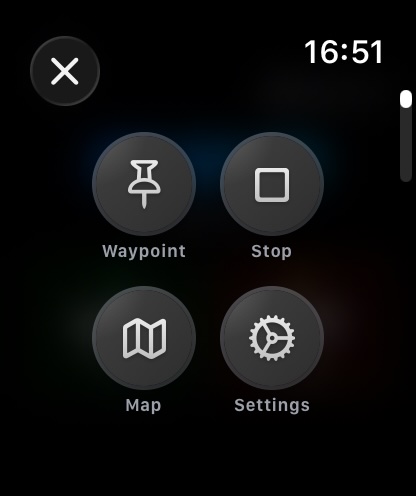
Puedes acceder a funciones adicionales mediante el menú, que se abre al tocar la pantalla del Apple Watch:
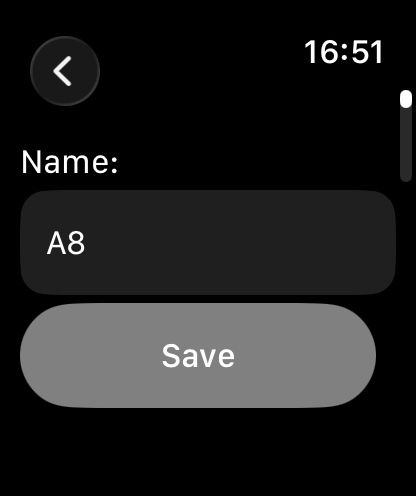
Puedes crear un nuevo waypoint tocando el botón Waypoint. En el cuadro de diálogo que aparece puedes introducir un nombre para el waypoint, aunque myTracks te sugerirá uno automáticamente.
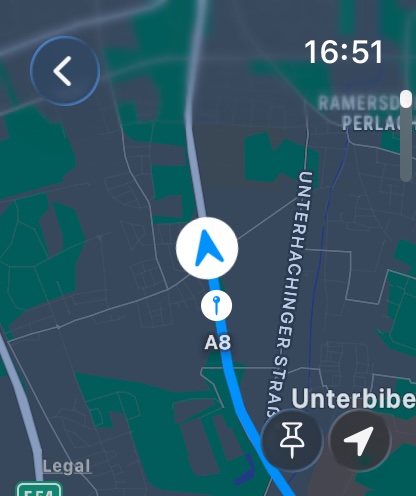
En el menú puedes abrir un mapa tocando el botón Mapa. Para esta función siempre se usa Mapas de Apple. OpenStreetMap no está disponible aquí. La grabación actual también se muestra en el mapa.
Con el botón Ajustes puedes configurar la grabación, de forma muy parecida a como se hace en el iPhone.
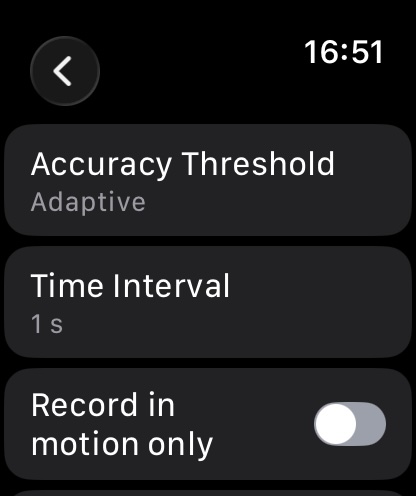
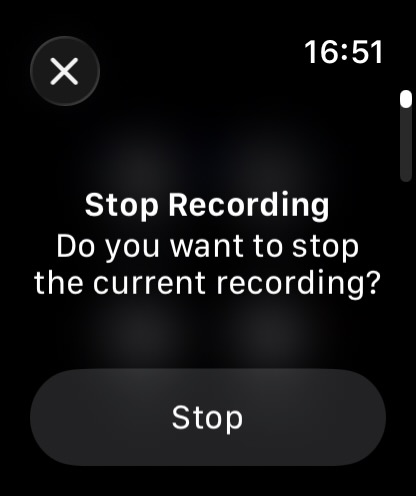
Puedes detener la grabación actual tocando el botón Detener.
Complicaciones
myTracks ofrece diversas complicaciones para el Apple Watch. El contenido de estas complicaciones siempre se refiere a la grabación actual en tu Apple Watch.
Esta es una vista general de las complicaciones circulares:
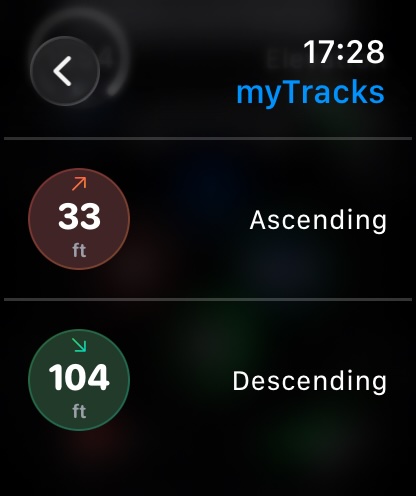
Estas son las complicaciones de esquina:
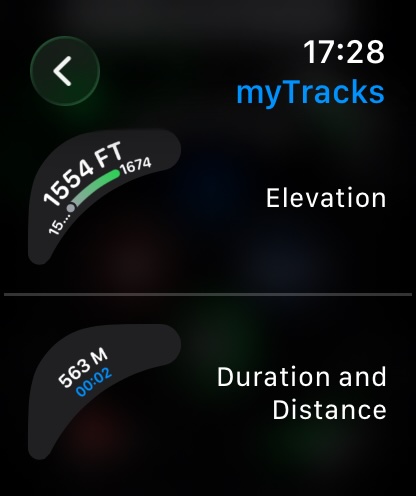
Y estas son las complicaciones rectangulares: