Mapas
Mapas
myTracks admite dos tipos de mapas: el mapa de OpenStreetMap (OSM) y el mapa de Apple. Para cambiar entre los tipos de mapa, toca el icono del globo terráqueo para abrir los ajustes del mapa y selecciona el tipo de mapa.
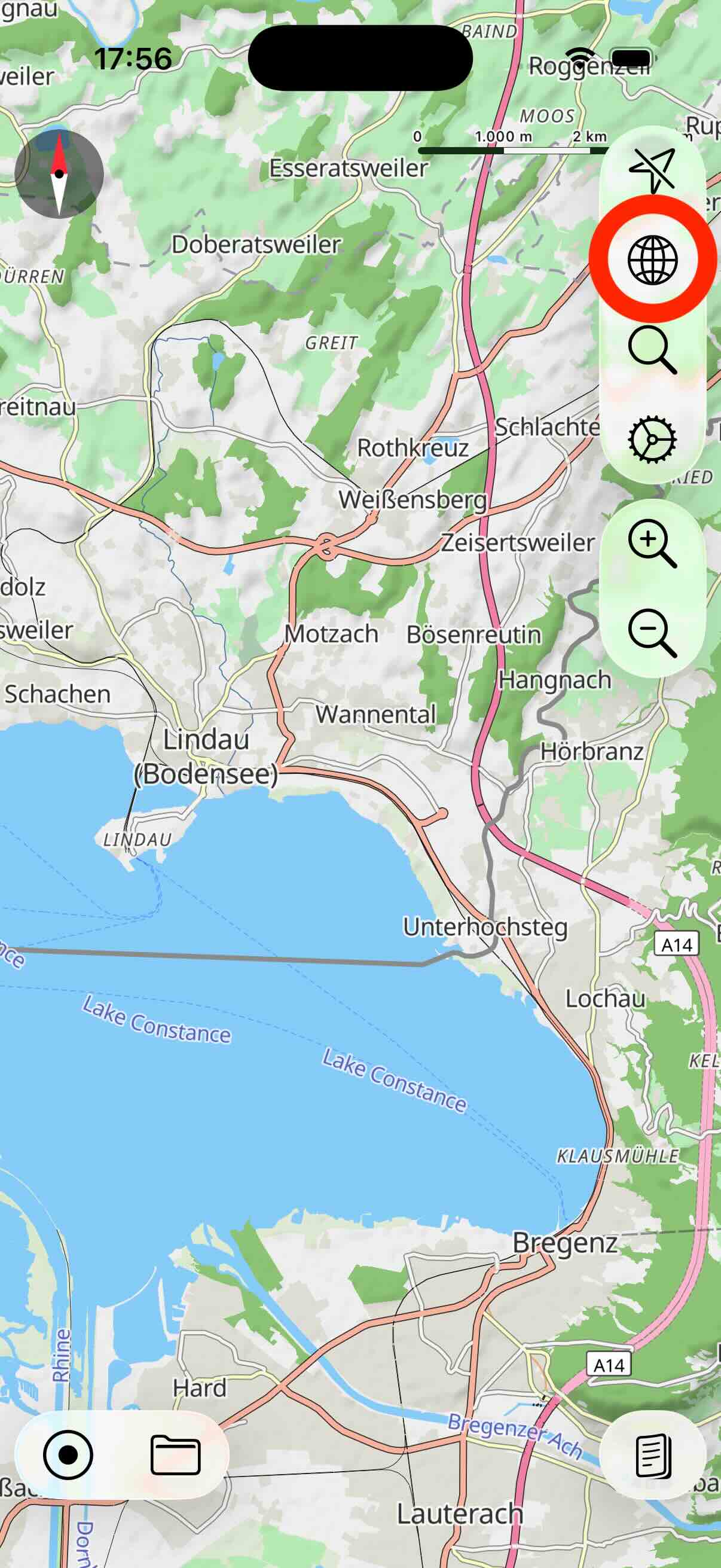
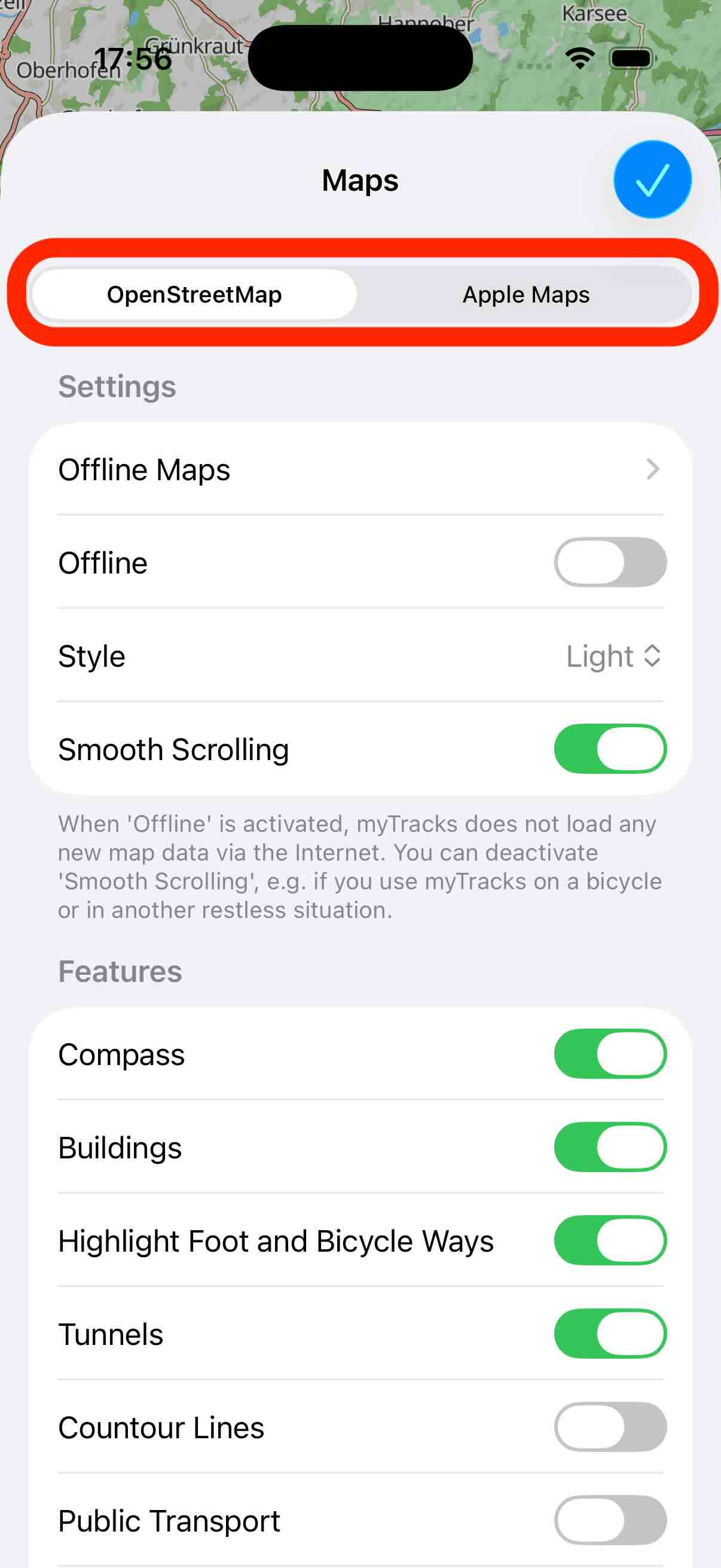
Aquí también encontrarás los ajustes de cada tipo de mapa. A continuación se presentan en detalle los distintos tipos de mapa.
Mapa vectorial OSM
Este es el tipo de mapa predeterminado y normalmente ofrece más detalles que el mapa de Apple. A diferencia del mapa de Apple, el mapa OSM también ofrece mapas sin conexión. El mapa OSM ofrece modo claro y modo oscuro, que puedes configurar en la vista de ajustes.
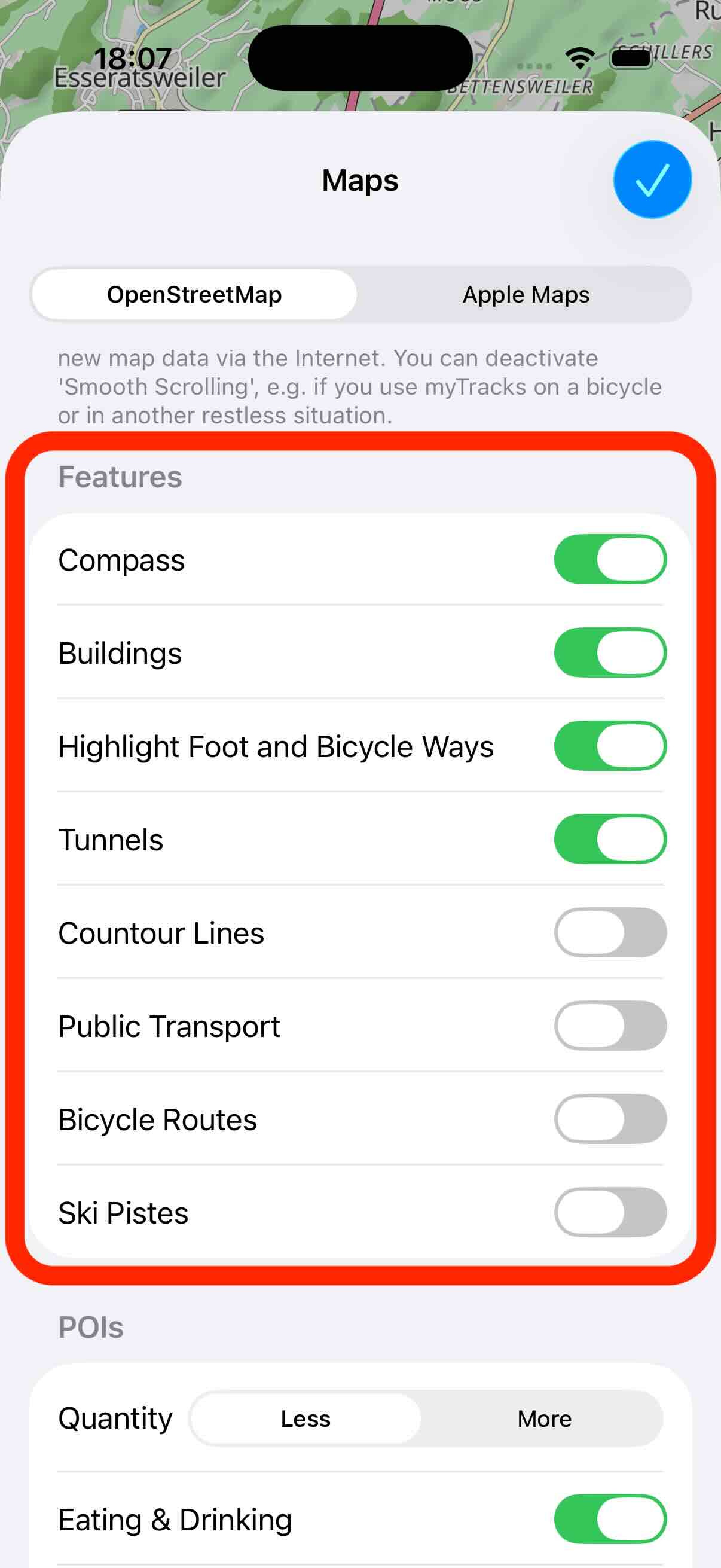
En los ajustes puedes activar y desactivar varias características del mapa:
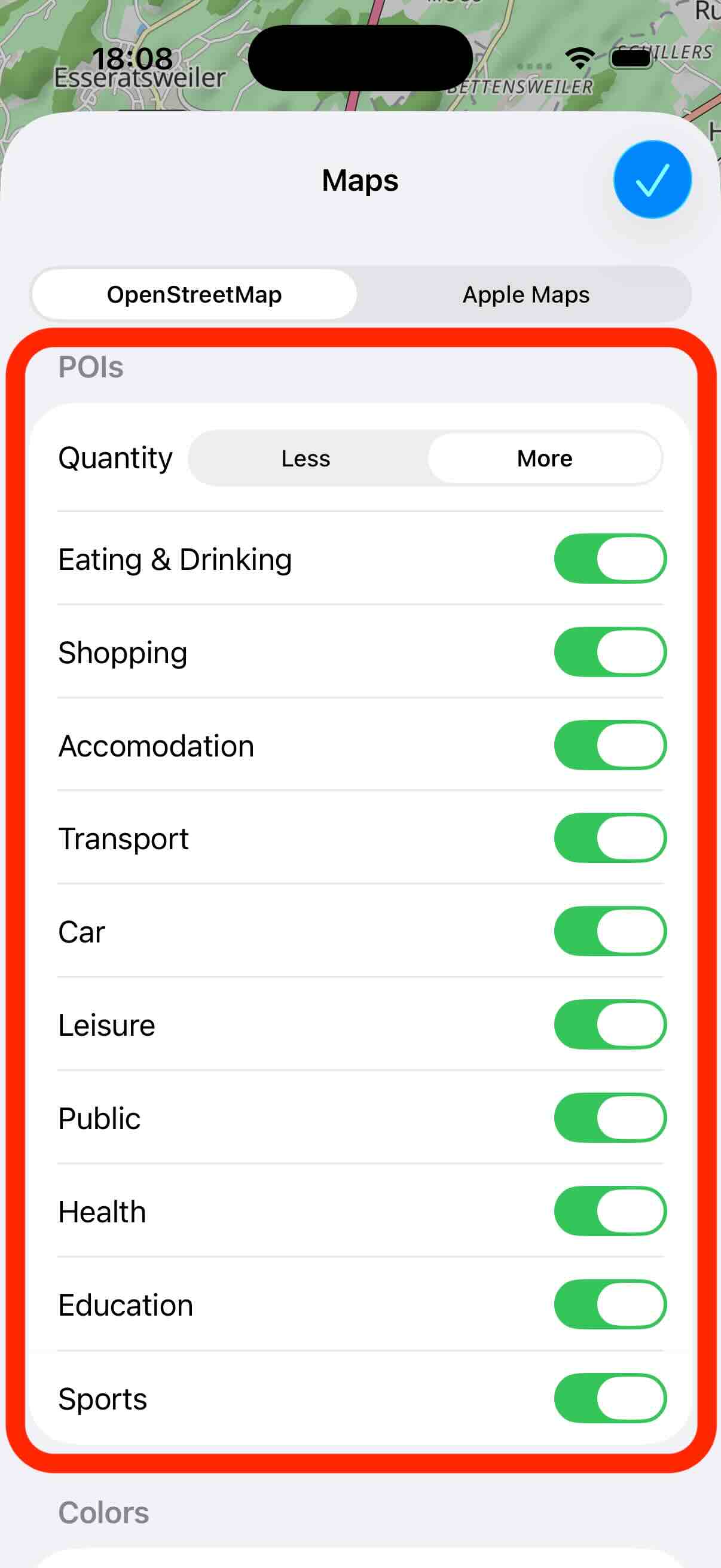
También puedes indicar qué puntos de interés (POI) se muestran en el mapa:
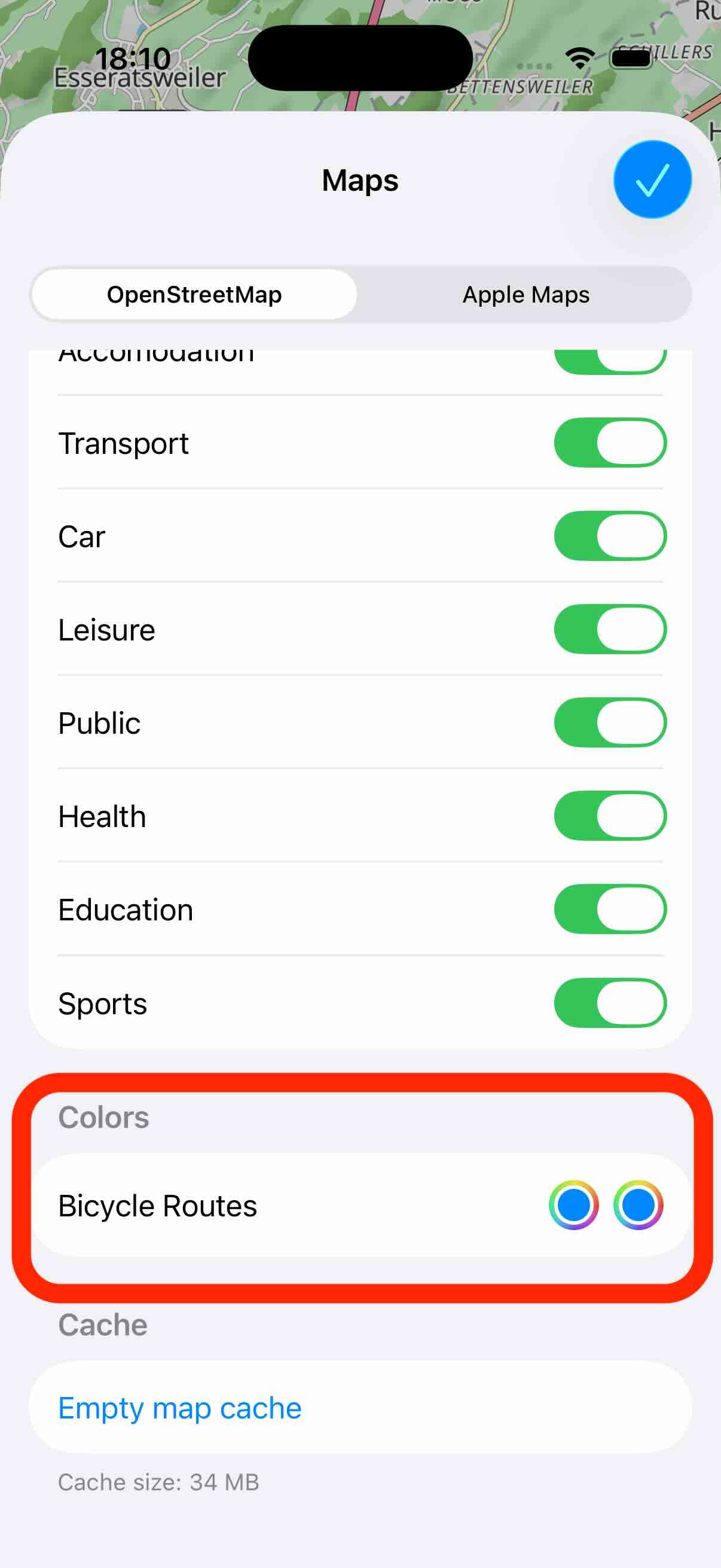
En las características puedes activar y desactivar la visualización de las rutas ciclistas. En la siguiente sección de los ajustes puedes configurar el color de estas rutas. El primer color es para el modo claro y el segundo para el modo oscuro.
Mapas sin conexión
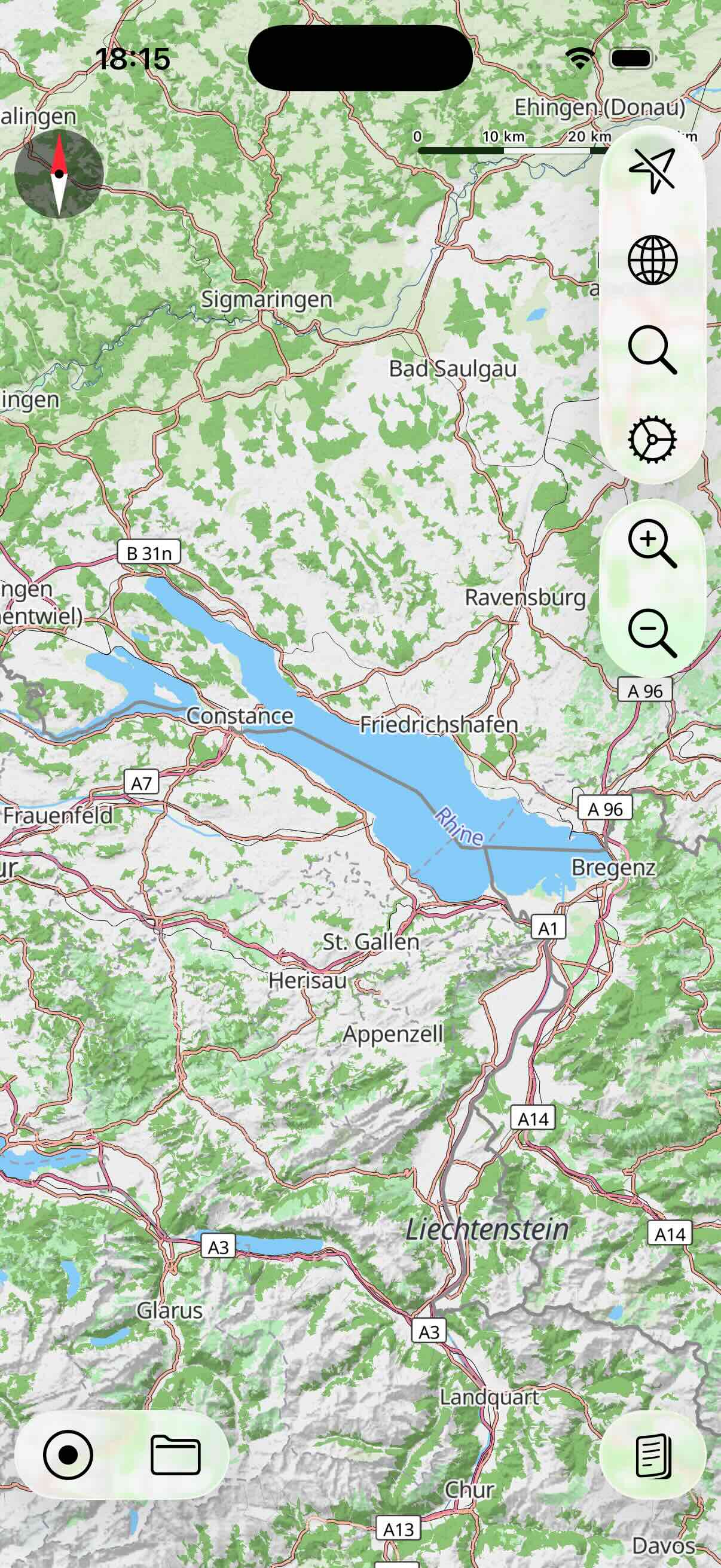
Como se ha mencionado, el mapa OSM admite mapas sin conexión. Para crear un nuevo mapa sin conexión, primero mueve el mapa y haz zoom hasta la zona para la que quieres cargar el mapa sin conexión. En el siguiente ejemplo es la zona del lago de Constanza (Bodensee):
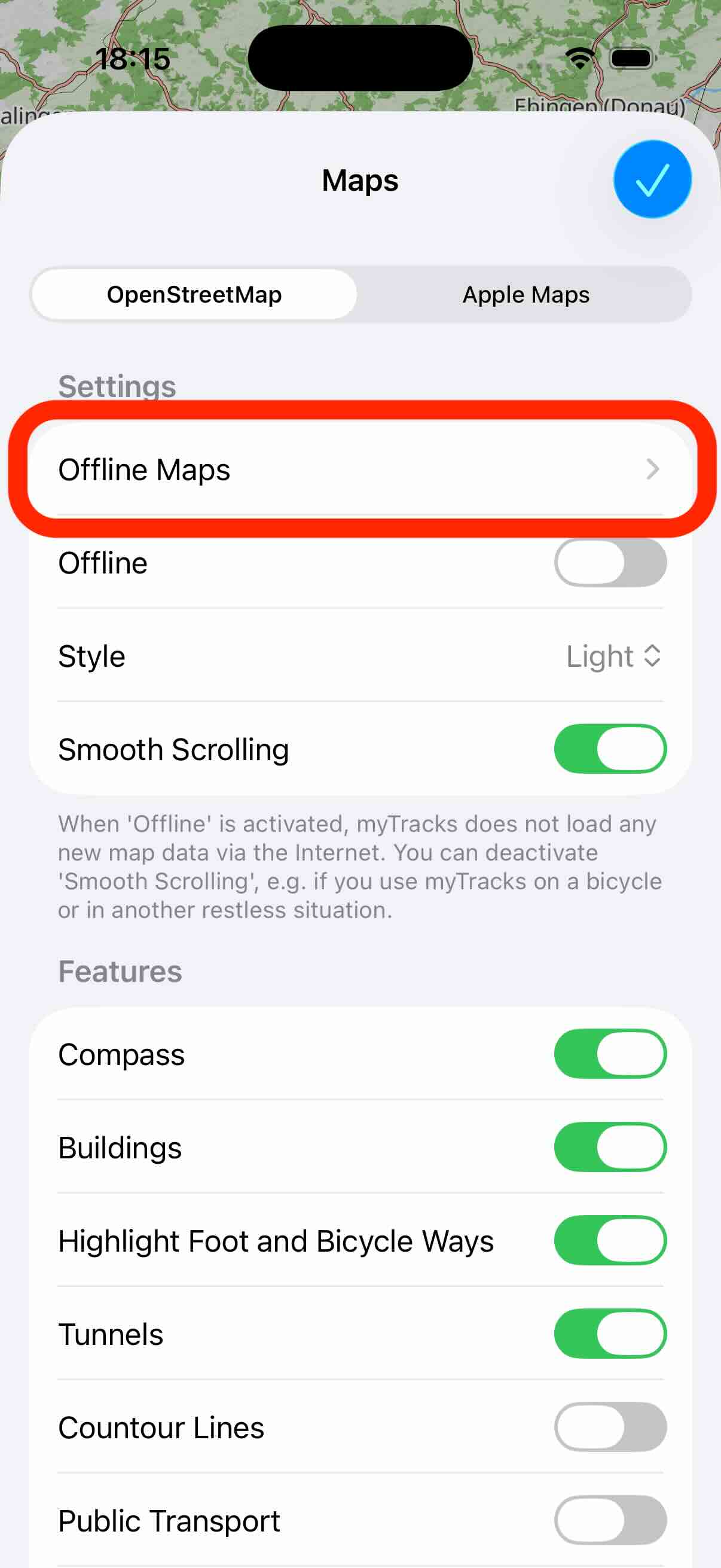
A continuación, abre la vista de ajustes del mapa y toca el botón Mapas sin conexión:
Al principio ves una lista vacía porque todavía no tienes ningún mapa sin conexión. Toca el botón más de la esquina superior derecha para crear un nuevo mapa sin conexión:

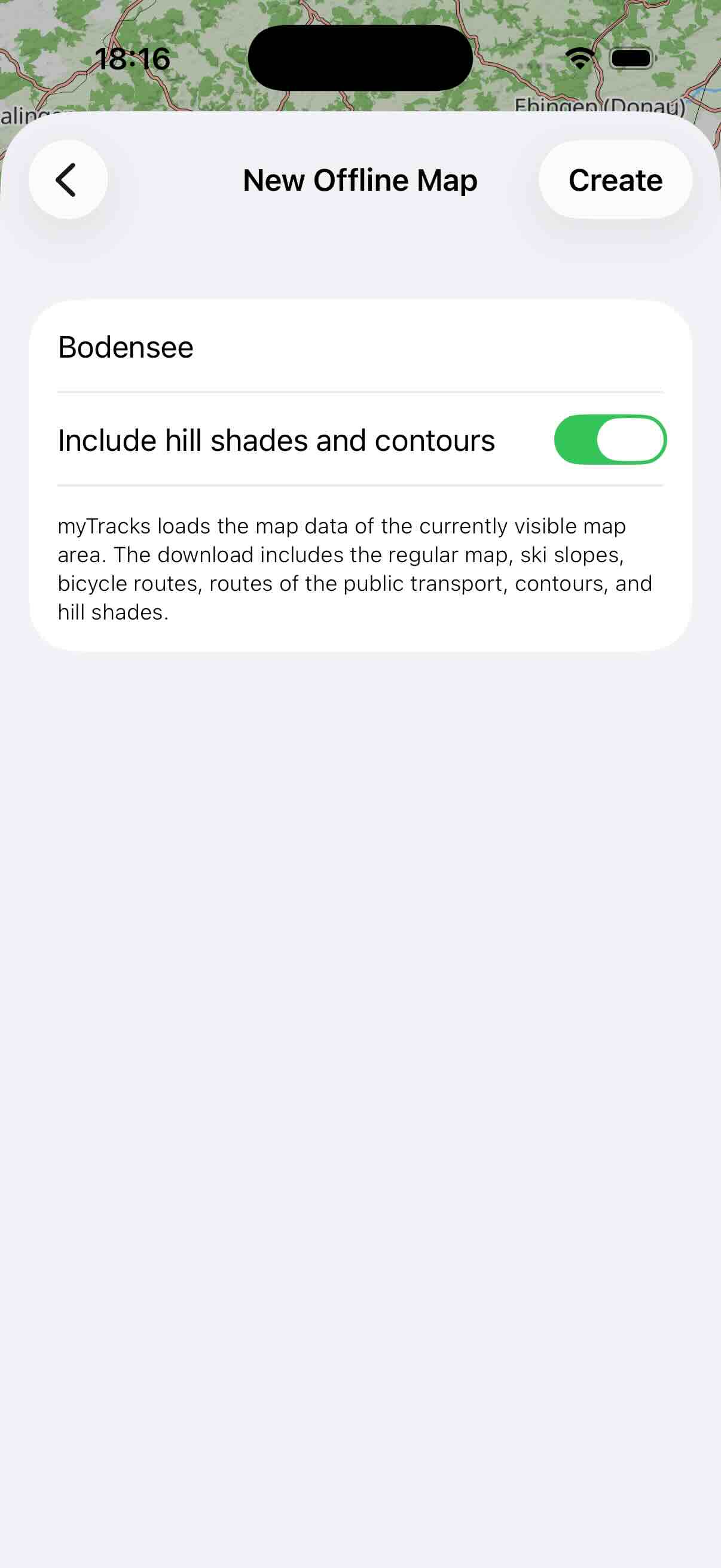
En la vista siguiente, dale un nombre al mapa e indica si también se deben cargar el relieve sombreado y las curvas de nivel. Puedes indicarlo porque aumenta el tamaño de la descarga. Por último, toca Crear para iniciar la descarga del mapa:
Se vuelve a mostrar la lista de mapas sin conexión y puedes ver el progreso de la descarga del mapa:
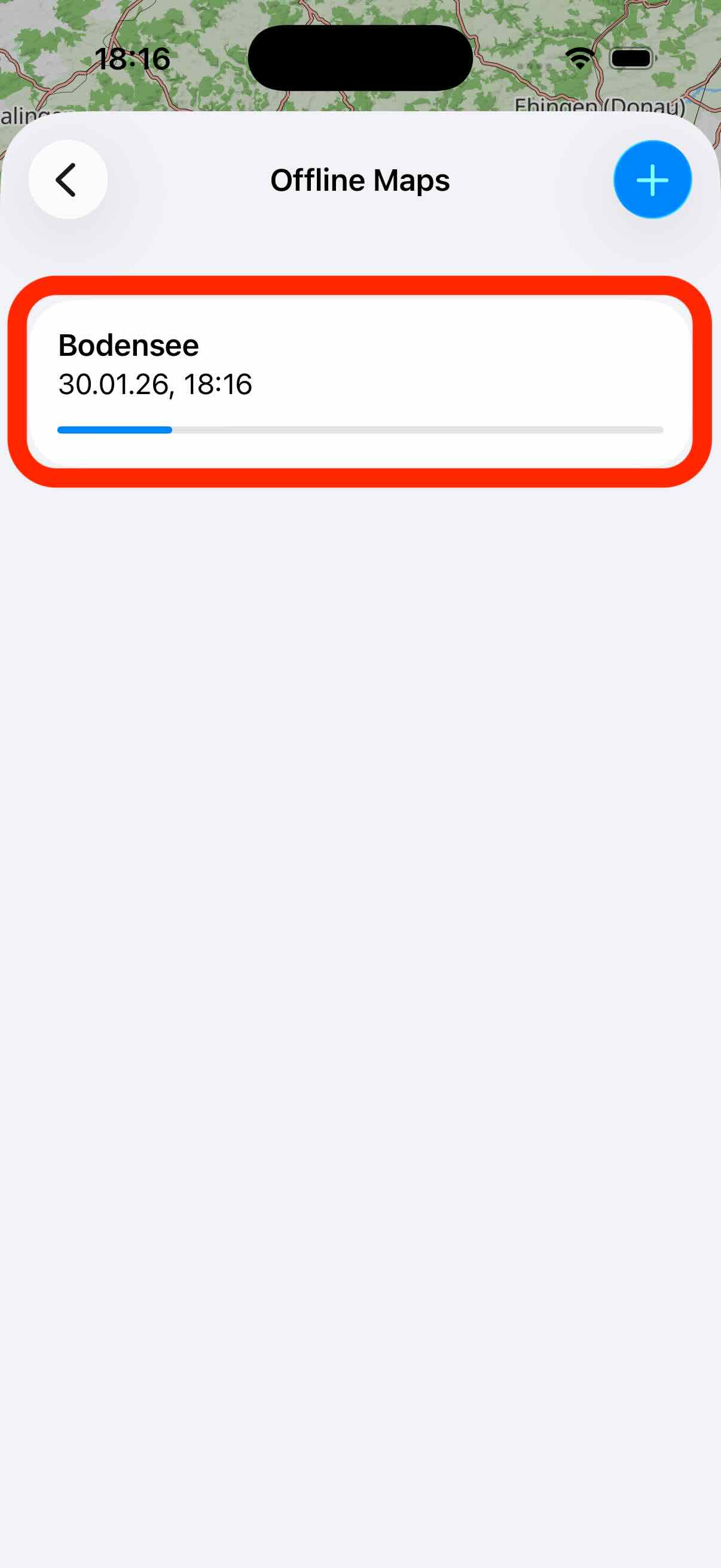
Puedes crear tantos mapas sin conexión como quieras. Si creas mapas sin conexión con zonas que se solapan, los datos solo se descargan una vez.
Para eliminar un mapa sin conexión, desliza la entrada de derecha a izquierda:
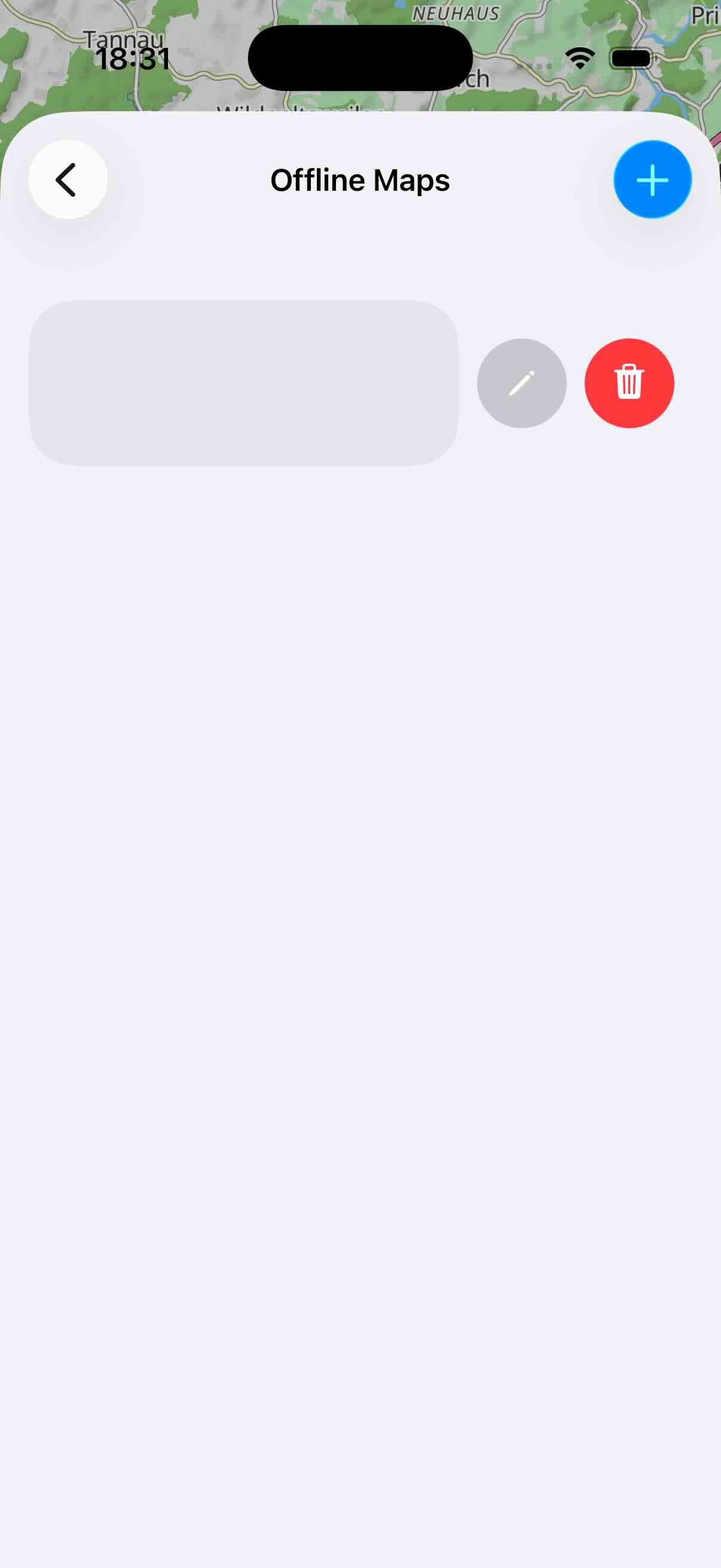
Mapas de Apple
Este tipo de mapa es el mapa de Apple tal como lo conoces de la app Mapas. Con el gesto de zoom habitual puedes acercar o alejar el mapa. Si has hecho mucho zoom, puedes inclinar el mapa deslizando con dos dedos a la vez hacia arriba y hacia abajo.
En los ajustes puedes elegir entre los estilos Estándar, Satélite e Híbrido. Además, puedes activar la visualización de edificios. Este ajuste solo afecta al estilo Estándar. Hace que los edificios aparezcan como objetos 3D al inclinar el mapa. Sin embargo, estos edificios 3D solo están disponibles en determinadas ciudades.
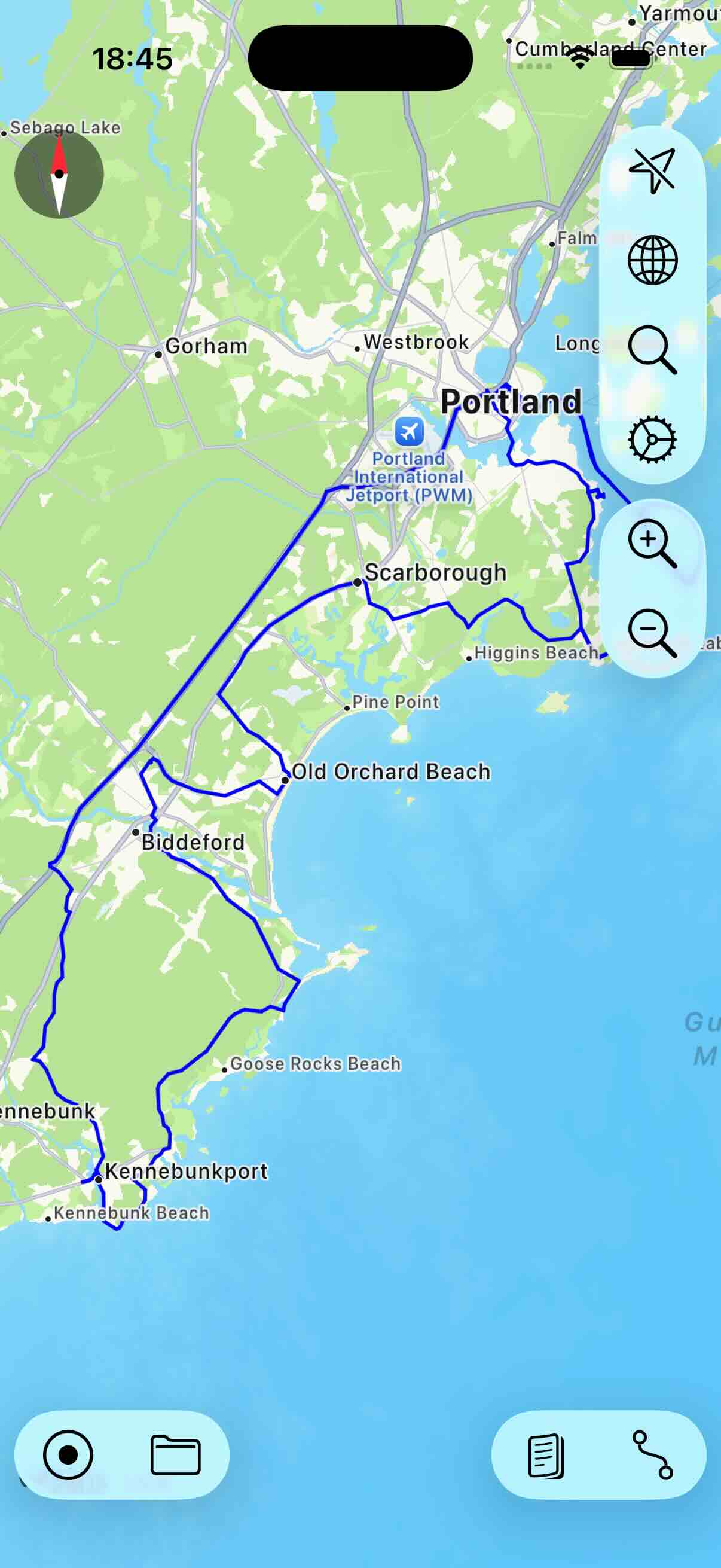
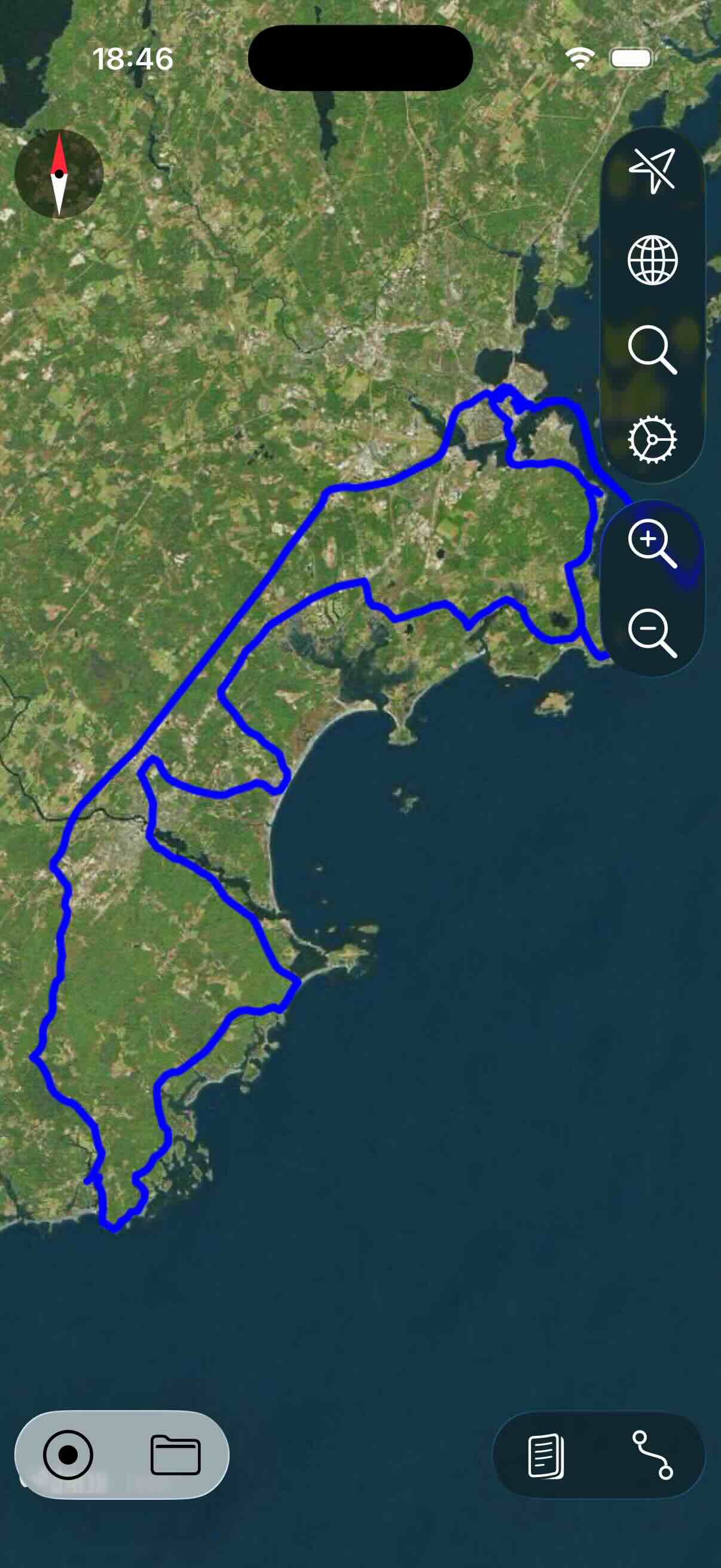
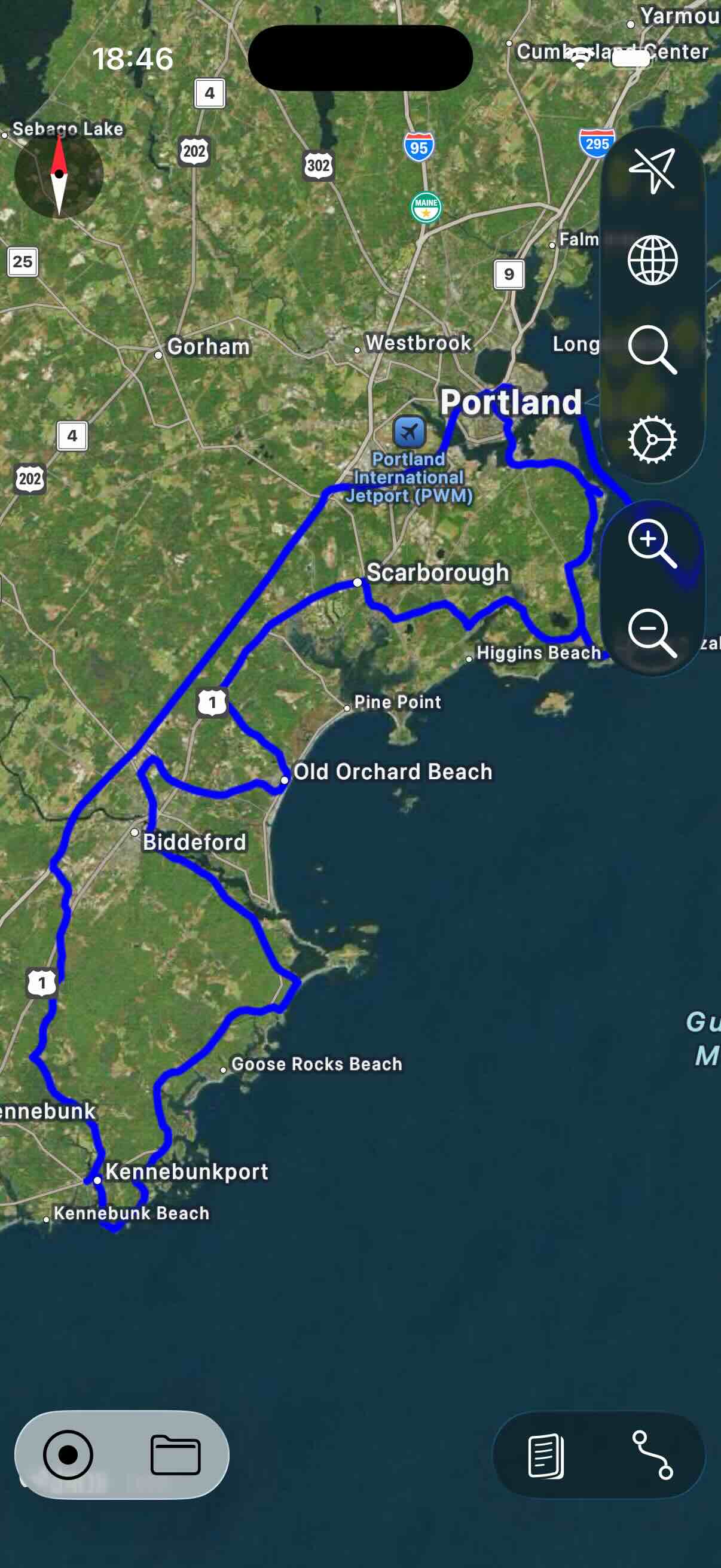
De forma predeterminada, el mapa se muestra siempre con el norte arriba. En los ajustes puedes activar la brújula. Si está activada, el mapa también se puede girar libremente. Para volver a orientar el mapa al norte, toca de nuevo la brújula.
En los ajustes también puedes activar la visualización de la situación actual del tráfico. Al igual que en el mapa OSM, puedes activar y desactivar la visualización de POI.
Los datos del mapa de Apple siempre se descargan de Internet según se necesitan. El mapa de Apple no ofrece ninguna forma de cargar mapas sin conexión.