Navegación
Navegación
Puedes hacer que myTracks te guíe a lo largo de una ruta grabada o de un itinerario importado. Sin embargo, myTracks no es una solución de navegación completa, porque no calcula rutas automáticamente.
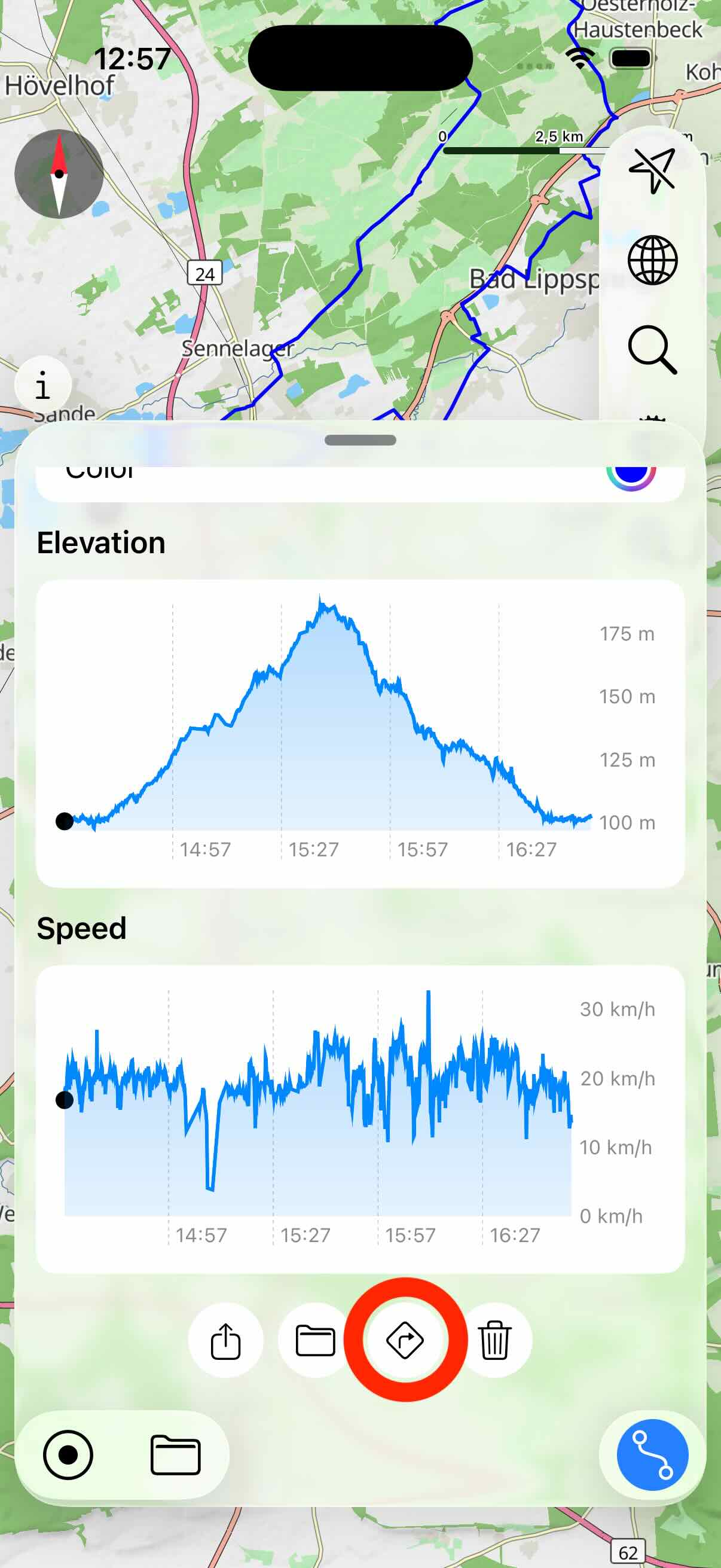
Para iniciar la navegación, abre primero la ruta GPS o el itinerario correspondiente. En la vista de detalles, desplázate hasta el final y toca el botón de navegación:
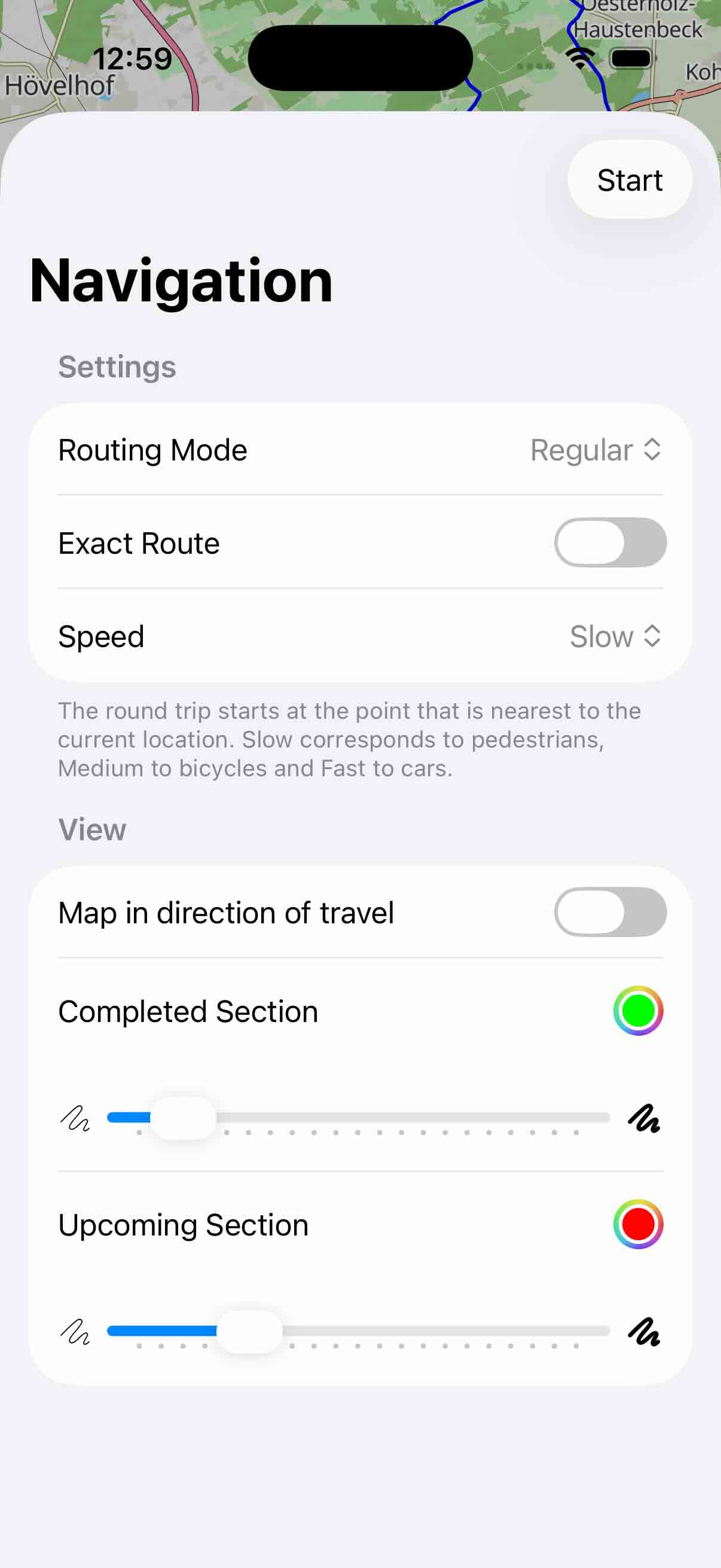
Están disponibles los siguientes modos de recorrido:
- Normal: Navegas en la dirección original a lo largo del recorrido.
- Inverso: En este modo, la navegación comienza al final del recorrido original.
- Circuito (normal): Si el recorrido es circular, puedes usar este modo. Primero se determina el punto del recorrido más cercano a tu ubicación actual. Este sirve como punto de partida. Desde allí navegas en la dirección original.
- Circuito (inverso): En este modo también se determina primero el punto más cercano. Desde allí, la navegación se realiza en sentido contrario.
Si activas la opción Recorrido exacto, no puedes tomar atajos. Si la opción no está activada y sales del recorrido y luego vuelves a otra parte de él, la navegación simplemente continúa allí.
El ajuste Velocidad ayuda a myTracks a mostrar las indicaciones de giro. El ajuste Lenta debería usarse para ir a pie o en bicicleta. Media y Rápida son útiles, por ejemplo, para trayectos en coche.
En la sección Vista de la pantalla de ajustes puedes configurar si el mapa gira automáticamente en la dirección en la que te desplazas. Además, puedes configurar el color y el ancho del tramo que ya has completado y del tramo que queda por recorrer. Toca el botón Iniciar de la esquina superior derecha para comenzar la navegación.
Durante la navegación aparece en la parte inferior una vista de navegación. Puedes activarla y desactivarla tocando el botón de ruta de la esquina inferior derecha.
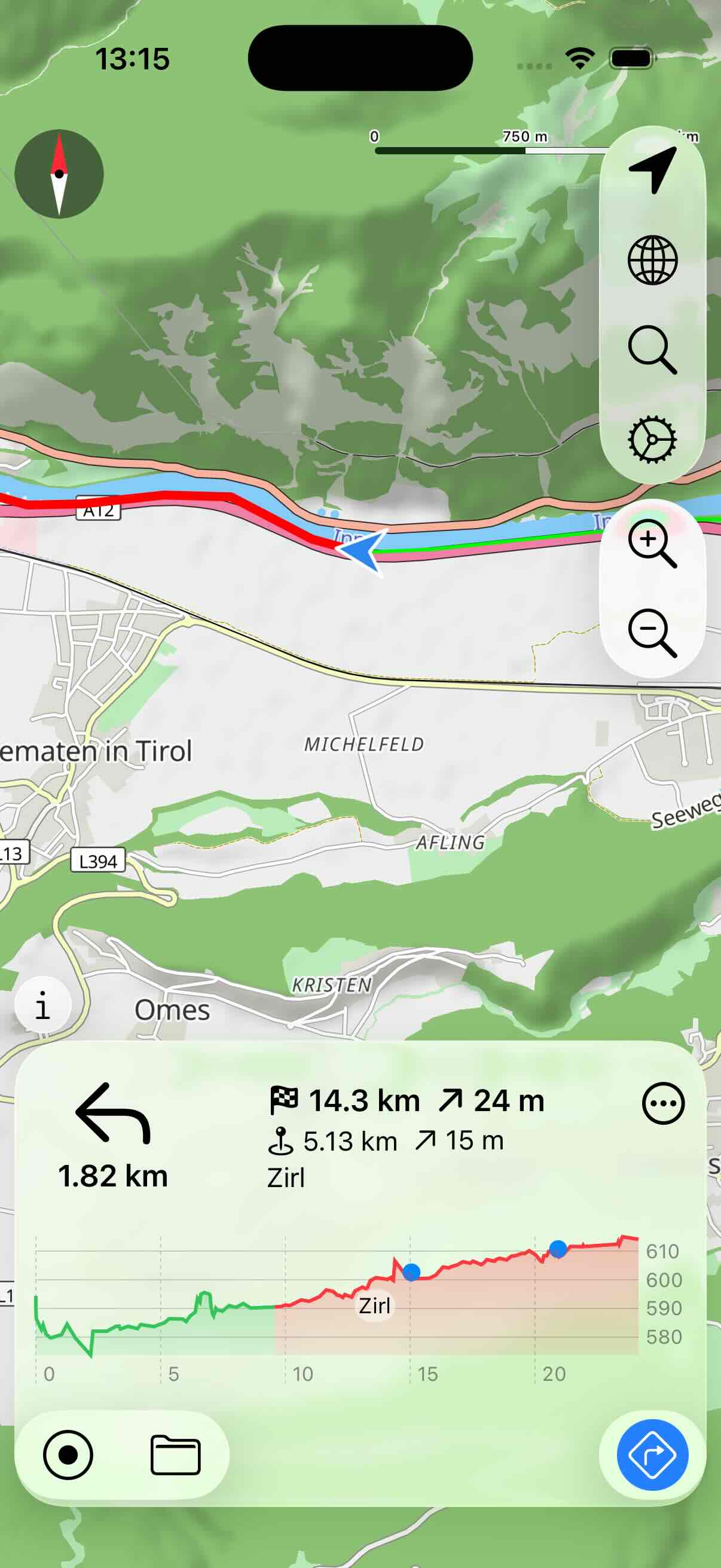
- En la esquina superior izquierda de la vista de navegación se muestra el siguiente giro con la distancia.
- La línea de texto superior muestra la distancia hasta el destino, incluido el desnivel positivo restante.
- Si el recorrido contiene waypoints, la segunda línea de texto muestra la distancia y el desnivel positivo hasta el siguiente waypoint.
La parte inferior de la vista muestra el perfil de altitud. El tramo ya completado se muestra en verde y el tramo que queda por completar, en rojo. Los waypoints que aún no has alcanzado también se muestran en el perfil.
Con el botón de la esquina superior derecha puedes abrir un menú:
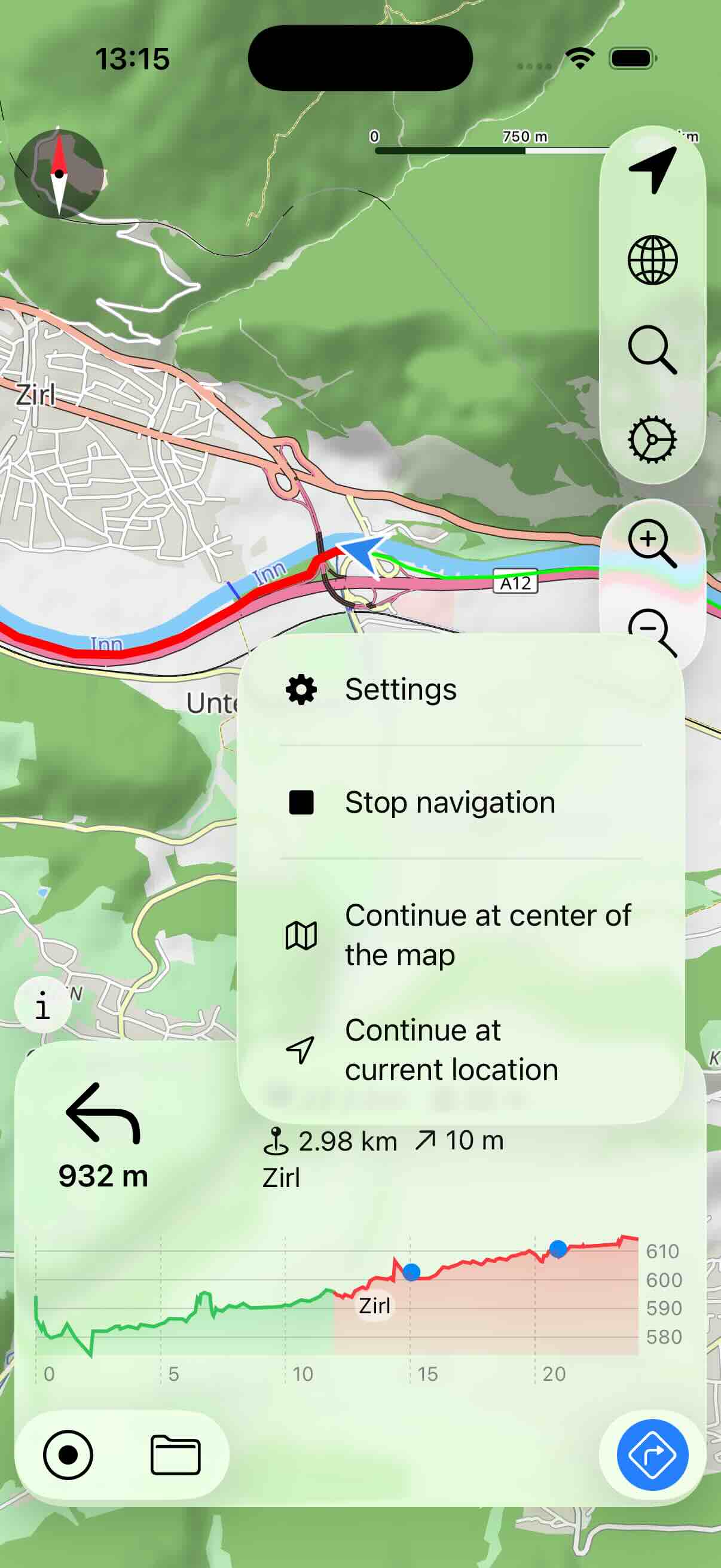
- Ajustes: Abre el cuadro de diálogo de ajustes. Con él puedes volver a configurar la navegación.
- Detener navegación: Finaliza la navegación.
- Continuar en el centro del mapa: Si te has salido del recorrido, puedes establecer el siguiente punto de navegación en el punto más cercano al centro del mapa.
- Continuar en la ubicación actual: Si te has salido del recorrido, puedes establecer el siguiente punto de navegación en el punto más cercano a tu ubicación actual.
Nota: Por el momento, las indicaciones de navegación solo se muestran en la pantalla. En concreto, de momento no hay indicaciones por voz.