Grabar rutas
Grabar rutas
La función más importante de myTracks es la grabación de rutas GPS. Para iniciar una grabación, toca el botón con el punto de la esquina inferior izquierda. Después selecciona Iniciar grabación para empezar a grabar.
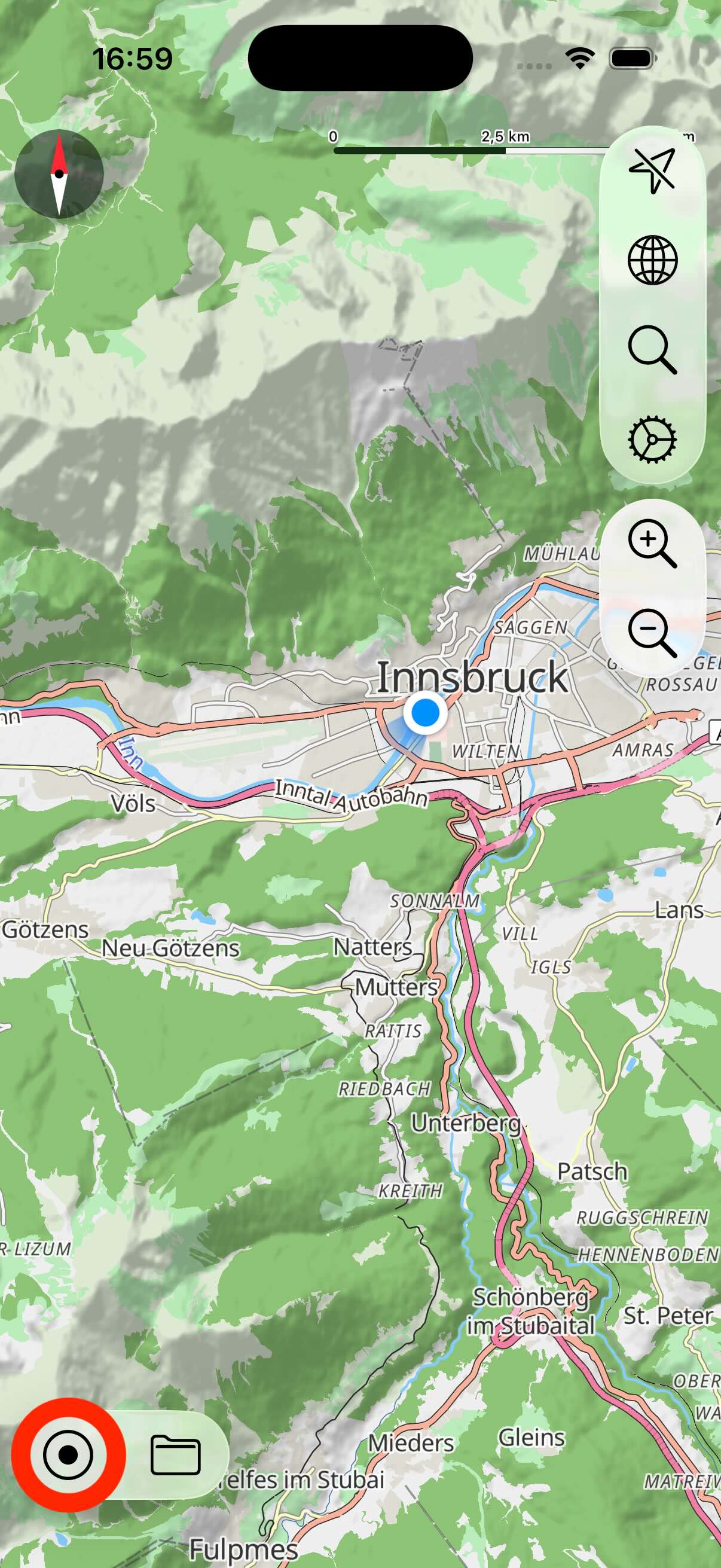
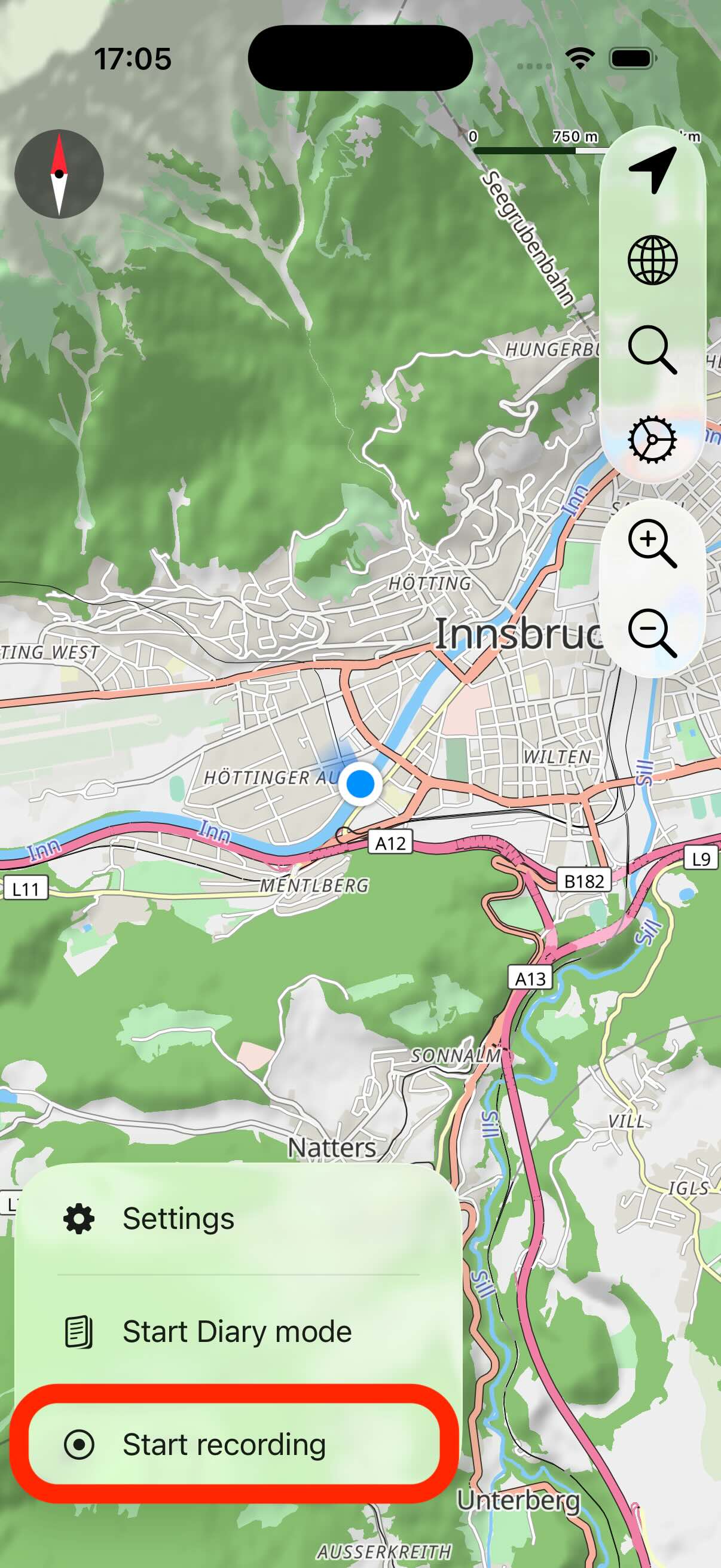
Tras iniciar una nueva grabación se abre la vista de cockpit. Puedes cerrar y volver a abrir la vista de cockpit tocando el botón correspondiente, como se muestra en la siguiente captura:
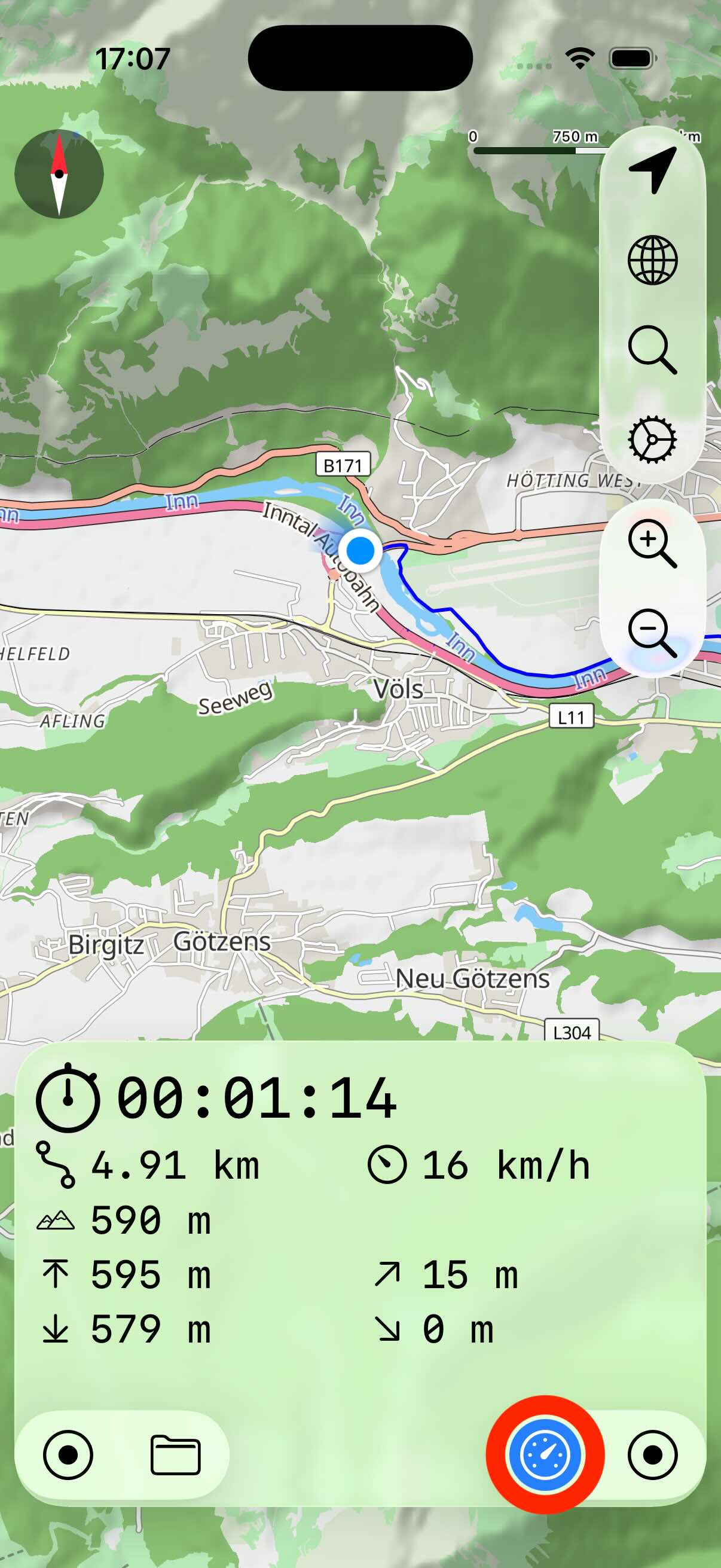
La vista de cockpit muestra la duración, la longitud, la velocidad, la altitud, etc. actuales. Toca la propia vista de cockpit para alternar entre las distintas vistas, por ejemplo, los perfiles de altitud y de velocidad.
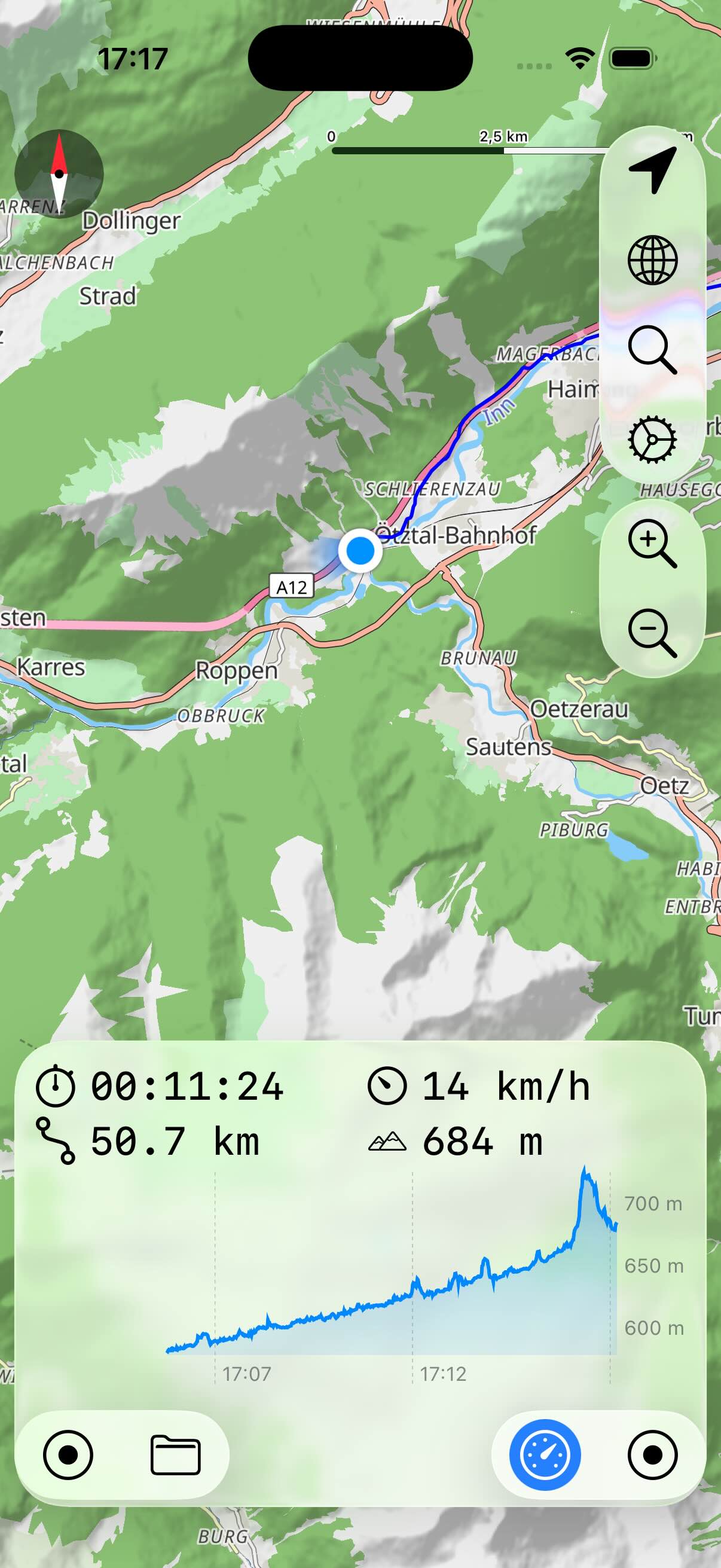
Junto al botón de la vista de cockpit hay un botón para activar la vista de detalles de la grabación actual. Esta vista muestra aún más detalles de la ruta que se está grabando. Puedes cambiar el tamaño de la vista arrastrando hacia arriba o hacia abajo el tirador gris.
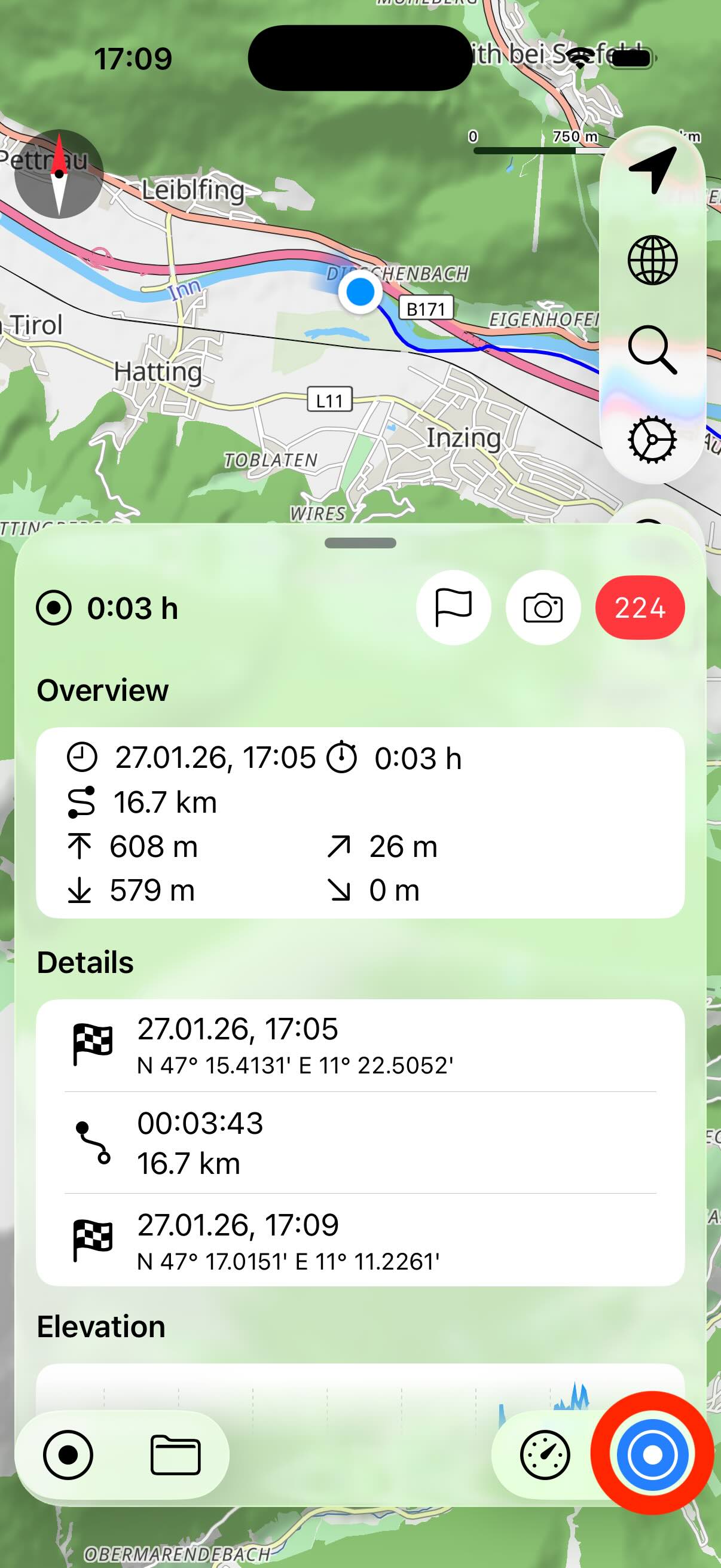
La grabación actual se muestra en el mapa como un trazado, y la posición actual como un punto azul o una chincheta. Durante una grabación puedes mover el mapa y hacer zoom. Si el mapa debe estar siempre centrado en la posición actual, activa el botón de ubicación de la esquina superior derecha. De forma predeterminada, el mapa se orienta con el norte arriba. Pero puedes activar la brújula en los ajustes. Aparecerá una brújula en el mapa. Al tocar la brújula, aparece superpuesto un pequeño icono de iPhone. Ahora el mapa se alinea automáticamente con la dirección de movimiento.
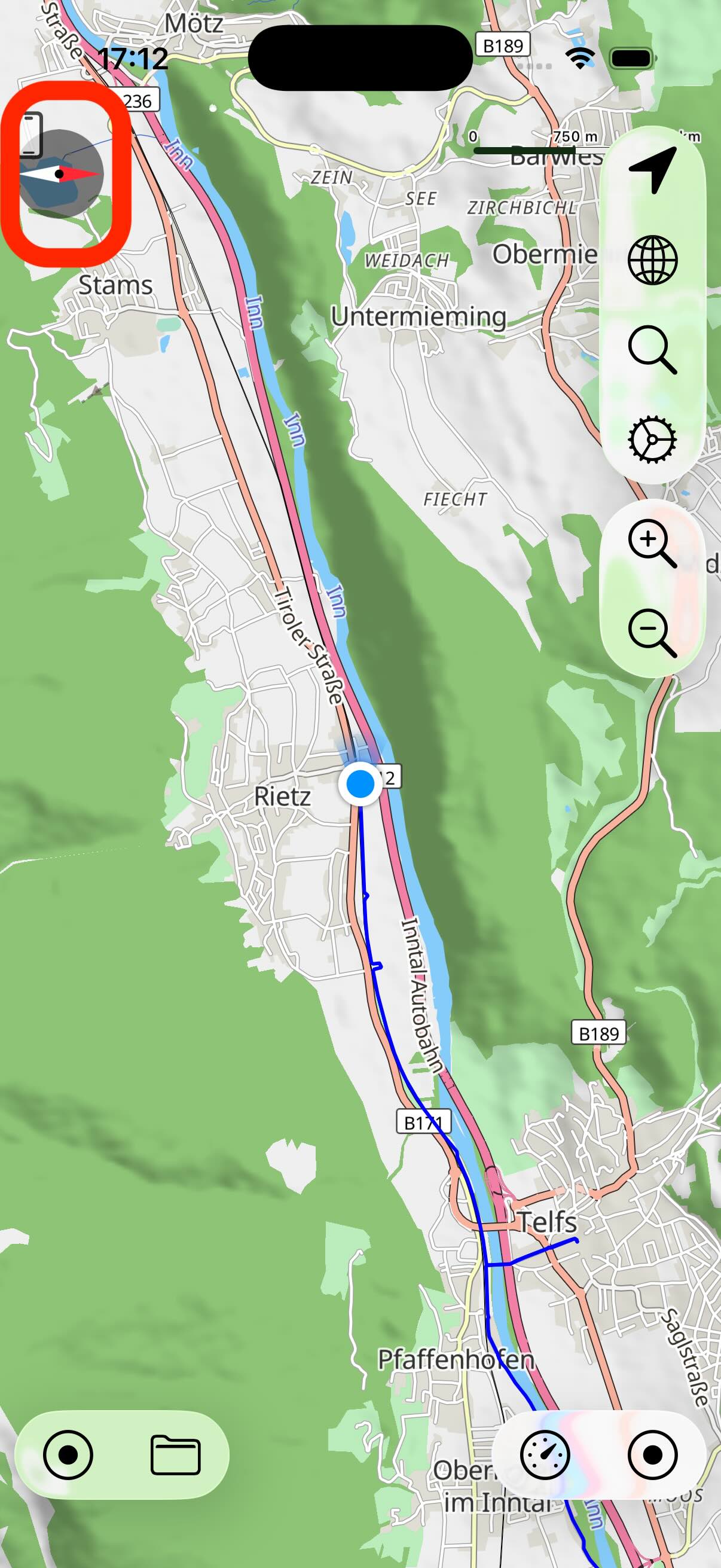
Para detener la grabación, toca el botón con el punto y selecciona Detener grabación. La nueva ruta se guarda entonces automáticamente en la biblioteca de rutas.
Nota: La grabación de rutas no requiere una conexión a Internet activa, aunque no se muestre ningún mapa.
La grabación de rutas continúa en segundo plano. Si inicias una grabación y luego apagas el iPhone o cambias a otra app, la grabación continúa de todos modos. Pero si cierras myTracks manualmente (con el selector de apps de iOS), la grabación se detiene inmediatamente.
Configurar la grabación
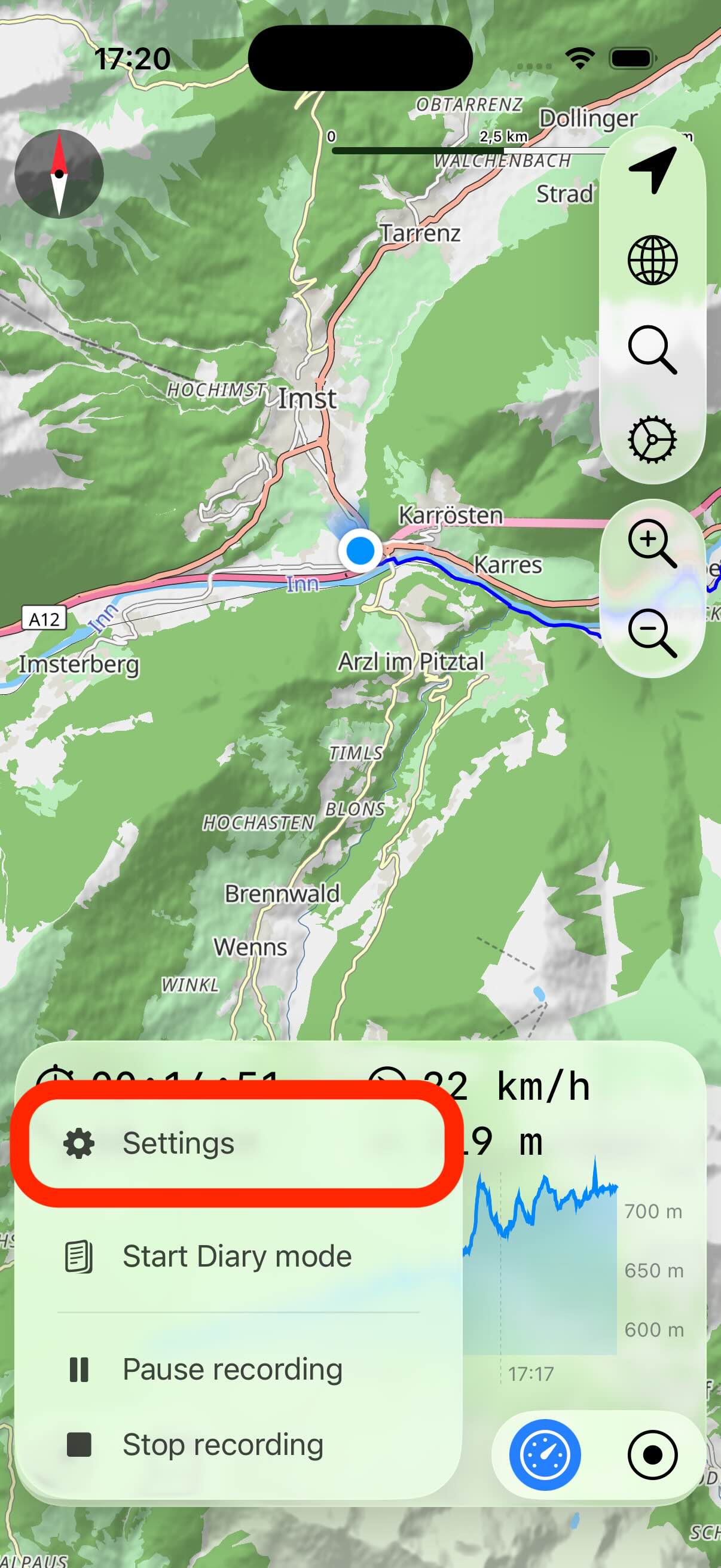
Puedes cambiar los ajustes de las grabaciones GPS. Toca el botón con el punto y luego Ajustes:
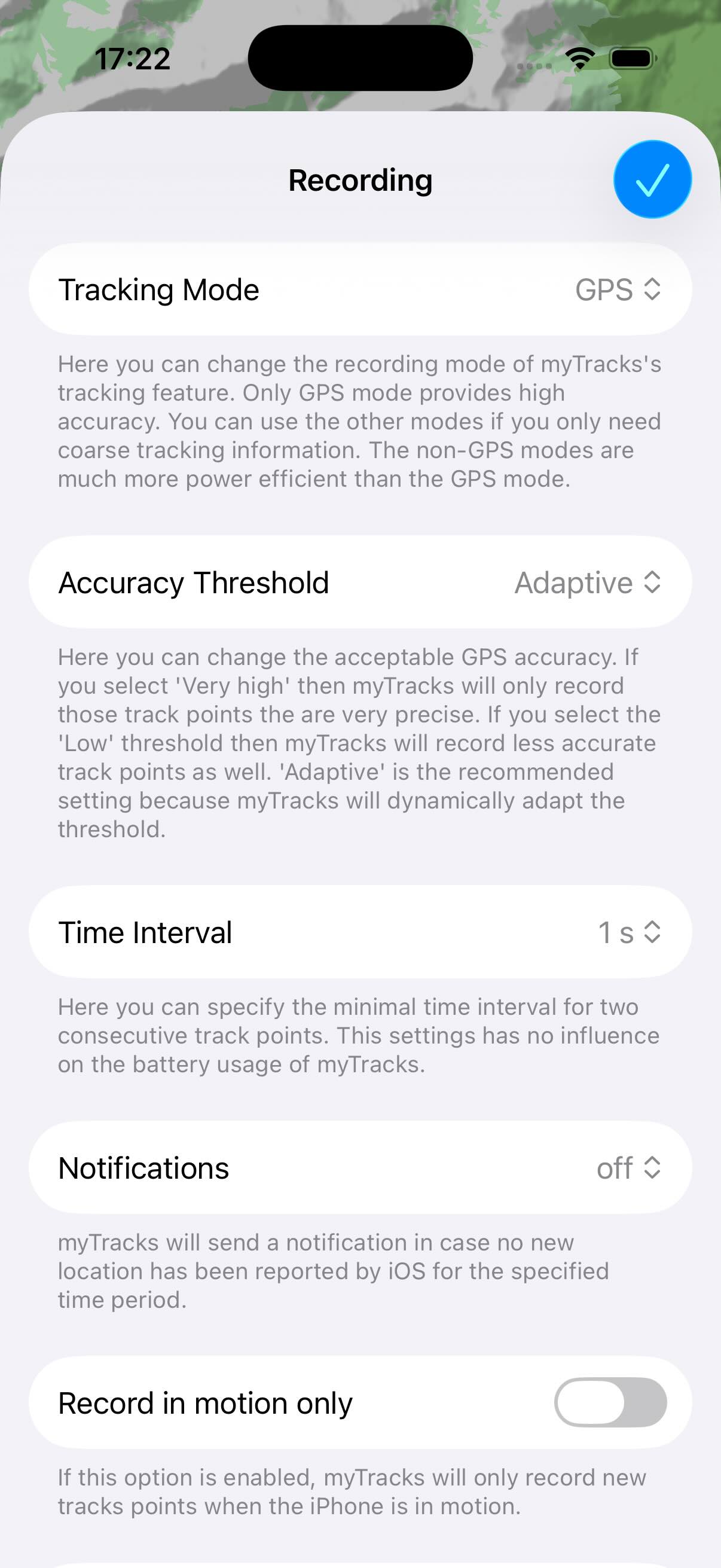
- Modo de seguimiento: Aquí puedes ajustar la precisión de la grabación. Para grabaciones GPS debes elegir GPS. De lo contrario, la ubicación se calcula mediante redes WiFi y redes de telefonía móvil. Estos otros tipos requieren bastante menos batería.
- Umbral de precisión: Cuando el iPhone recibe datos GPS, también proporciona información sobre la precisión de la medición GPS. Este umbral controla si solo se graban puntos de la ruta con alta precisión. Si seleccionas Preciso o Muy preciso, tienden a grabarse menos posiciones GPS. Si quieres grabar tantos puntos como sea posible, selecciona aquí el valor Bajo.
- Intervalo de tiempo: Este valor te permite controlar el intervalo de tiempo mínimo entre dos puntos GPS de la ruta. Si, por ejemplo, solo necesitas un punto por minuto, puedes indicarlo aquí. Este ajuste no influye en el consumo de batería, sino solo en el tamaño de la ruta grabada.
- Notificaciones: myTracks puede enviar una notificación local al iPhone si durante un determinado periodo de tiempo no ha recibido nuevos datos GPS. Esto puede ocurrir si pasas demasiado tiempo en un edificio y no hay datos GPS disponibles. Pero también puede ocurrir si iOS ha cerrado myTracks por haber demasiadas otras apps en ejecución. En ese caso, debes reiniciar myTracks para continuar la grabación.
- Grabar solo en movimiento: Solo se añaden nuevos puntos a la ruta si el iPhone detecta movimiento. Si este ajuste está activado y te mueves solo lentamente, puede ocurrir que no se añadan nuevos puntos.
- Grabación suavizada: Si esta opción está activada, myTracks calcula la media de los últimos segundos para cada punto de la ruta grabado.
Todos estos ajustes influyen solo en la grabación normal. No tienen efecto en el modo diario ni en la grabación con el Apple Watch.
Waypoints
Durante una grabación puedes añadir waypoints. Los waypoints son puntos especiales de la ruta que tienen un nombre y se muestran como una chincheta en el mapa.
Para crear un nuevo waypoint, abre la vista de detalles de la grabación actual y toca el icono de la bandera:
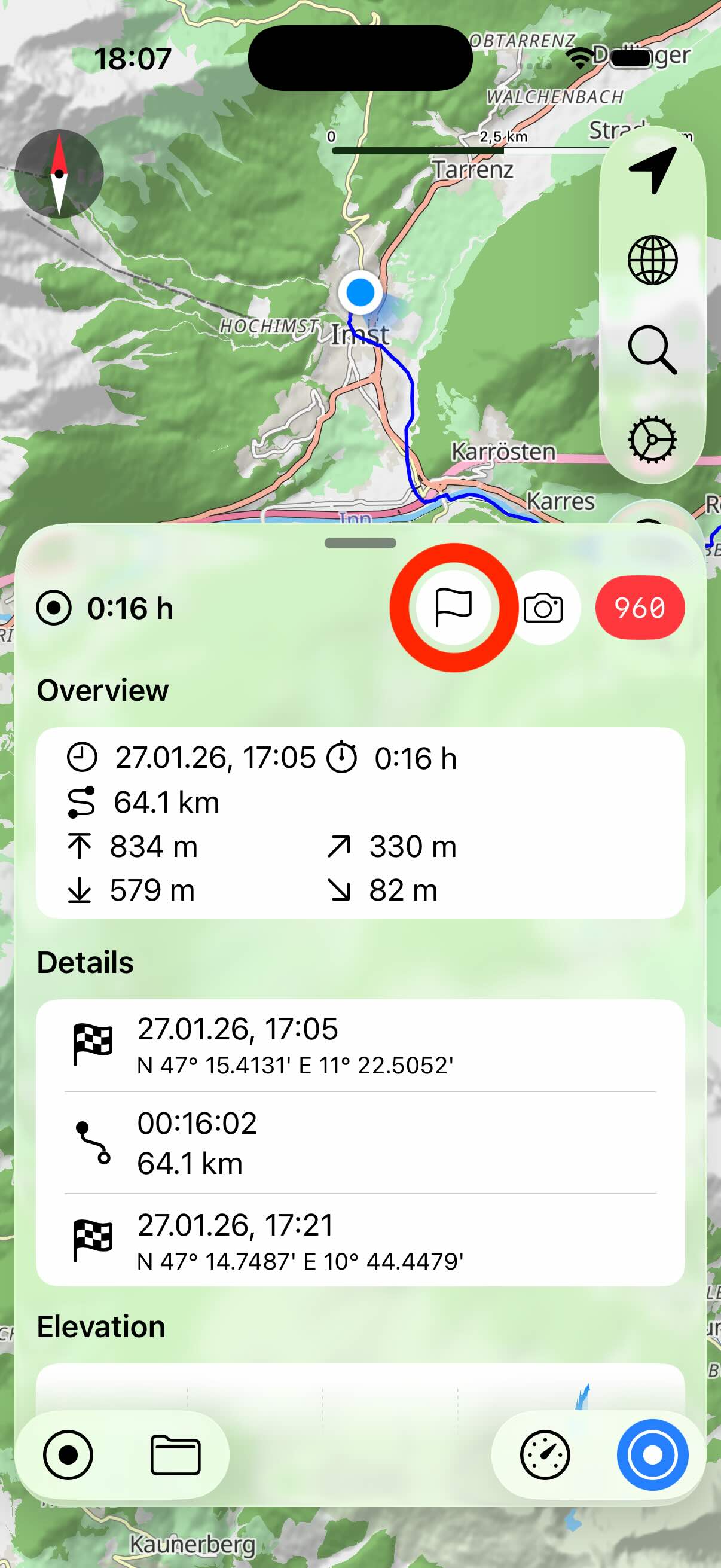
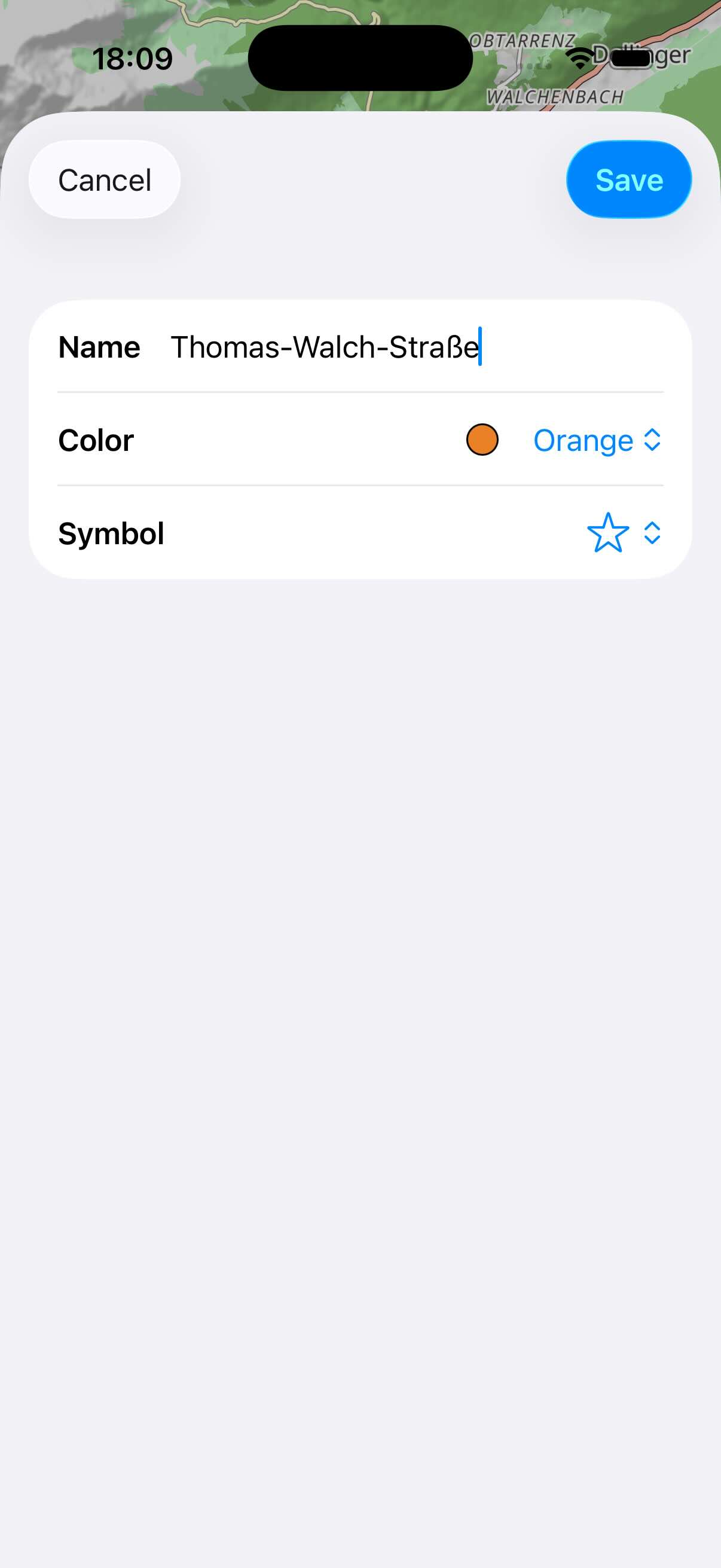
Como waypoint se usa el último punto grabado de la ruta. En el cuadro de diálogo Nuevo waypoint puedes indicar el nombre del waypoint. myTracks intenta encontrar automáticamente un nombre para la ubicación. Sin embargo, para ello se necesita una conexión a Internet. Puedes cambiar el nombre sugerido como quieras. Además, puedes indicar un color y un símbolo para el waypoint.
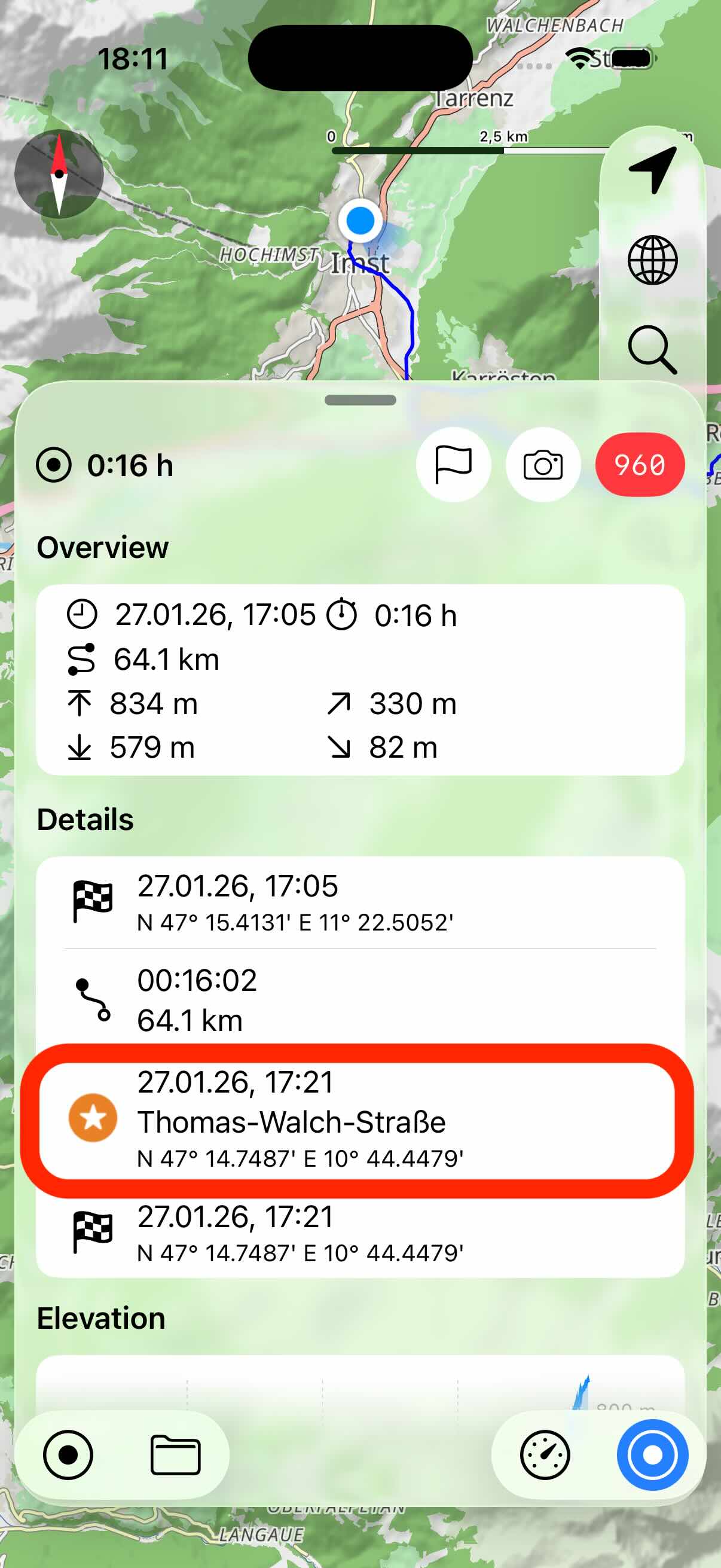
En la vista general de secciones también se muestran los waypoints.
Fotos
Durante una grabación puedes hacer fotos, que se asignan automáticamente a la ruta GPS. Para hacer una foto, toca el icono de la cámara.
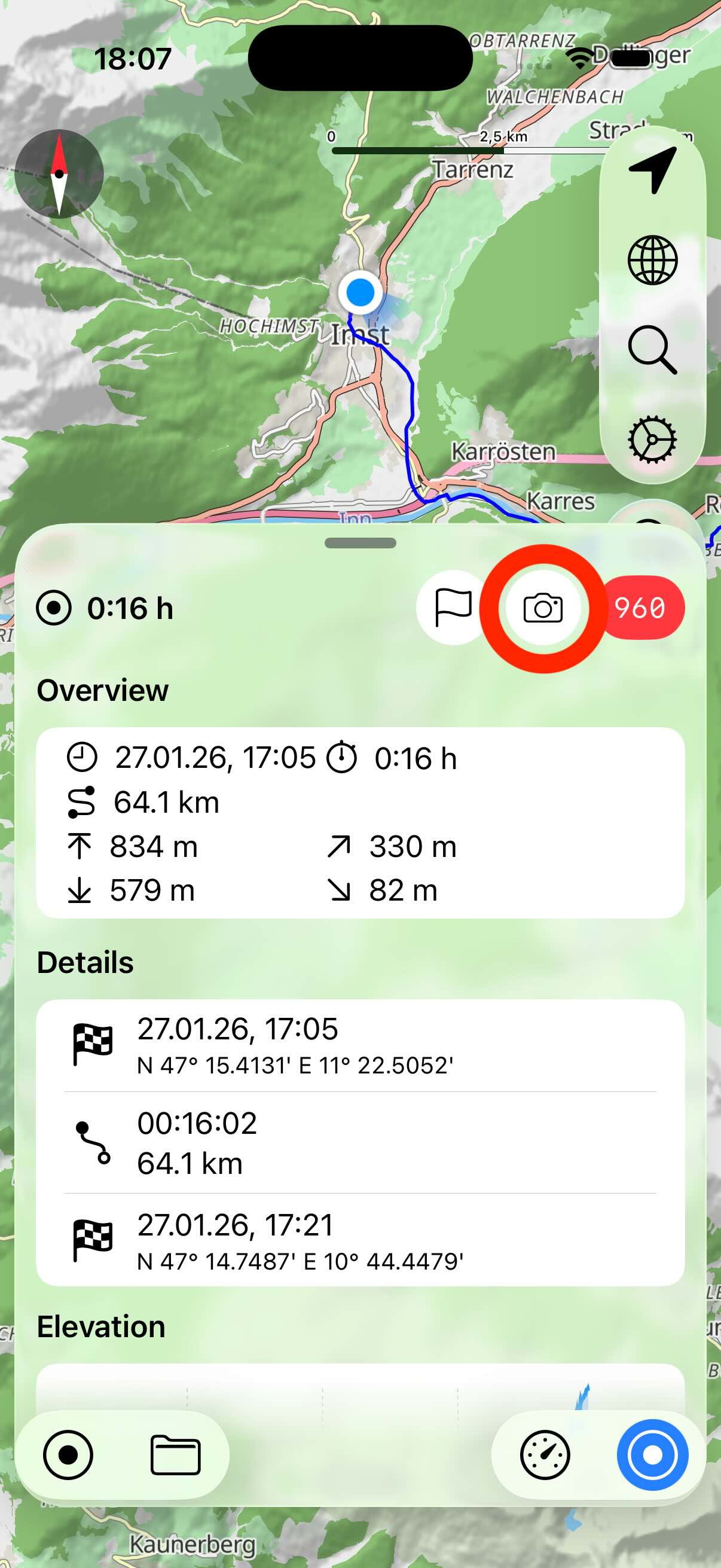
Estas fotos se guardan junto con la ruta en los datos de myTracks. Si eliminas una ruta, también se eliminan sus fotos.
En los ajustes puedes indicar si, además, se debe guardar una copia de la foto en la fototeca de iOS.
La posición de una foto se muestra en el mapa con un pequeño icono de cámara.
Modo diario
Además de la grabación GPS normal, myTracks incluye el modo diario. Cuando este modo está activado, myTracks crea automáticamente una ruta individual para cada día. Para ahorrar batería, en este modo no se usa el chip GPS, sino que la posición se determina mediante las redes de telefonía móvil y WiFi. myTracks usa una función de iOS llamada Cambios de ubicación significativos. Siempre que iOS detecta que el dispositivo se ha movido de forma significativa, avisa a myTracks, que añade un nuevo punto a la ruta.
Mientras el modo diario está activado, puedes iniciar al mismo tiempo una grabación normal. El modo diario tiene su propia vista de detalles:
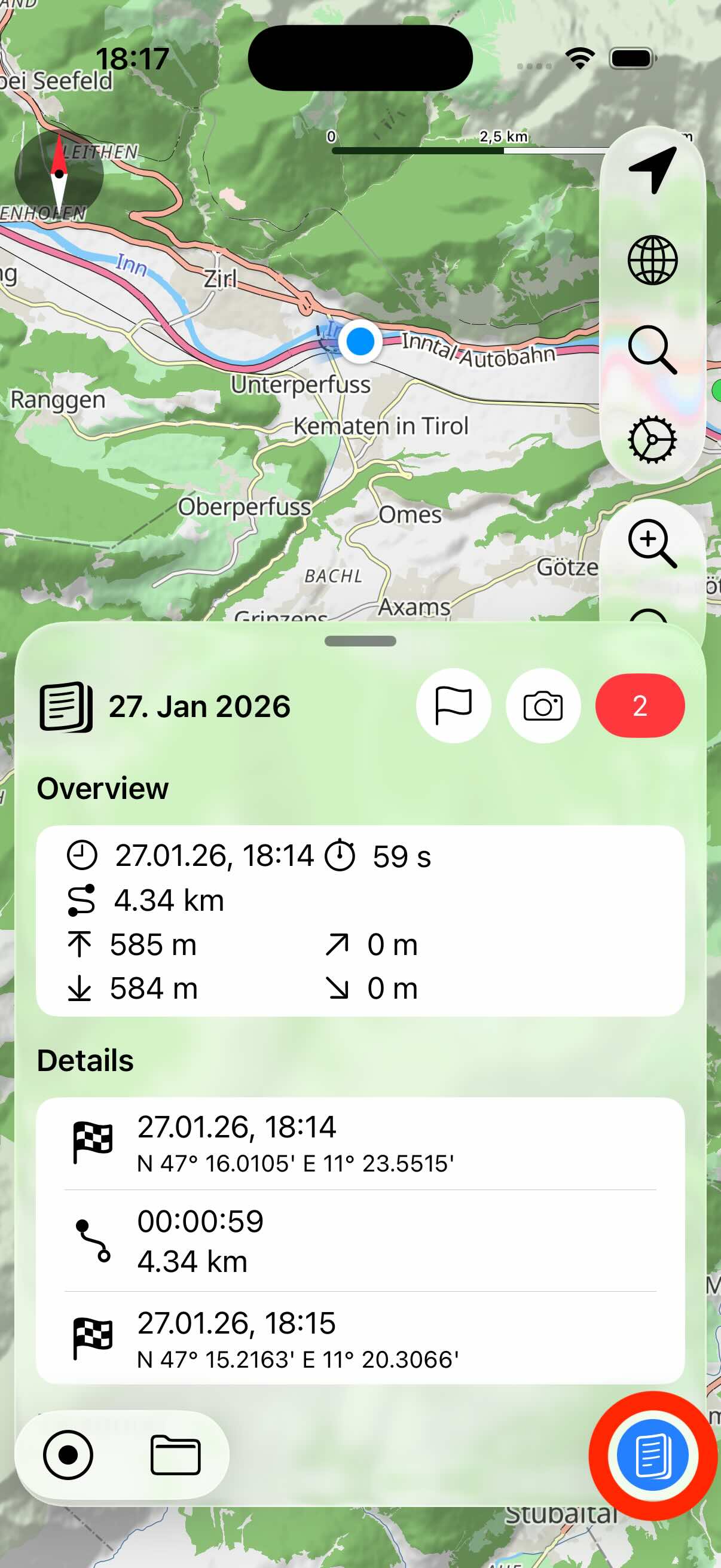
También puedes añadir waypoints y fotos a una grabación del diario de la misma manera que en la grabación normal.
En la biblioteca de rutas, las rutas del diario se guardan en su propia carpeta. Puedes configurar el nombre de la carpeta en los ajustes.