Importar y organizar rutas
Importar rutas desde tu registrador GPS
Una de las funciones principales de myTracks es la organización de rutas GPS. Por ello, este capítulo explica la importación y la gestión de rutas GPS.
Importación con el asistente de registradores GPS
myTracks ofrece un asistente para configurar fácilmente tu registrador de datos GPS. Este asistente solo debe usarse con registradores GPS clásicos, no si usas un smartphone, por ejemplo con myTracks para iOS. El flujo de trabajo con el iPhone se explica en un capítulo propio.
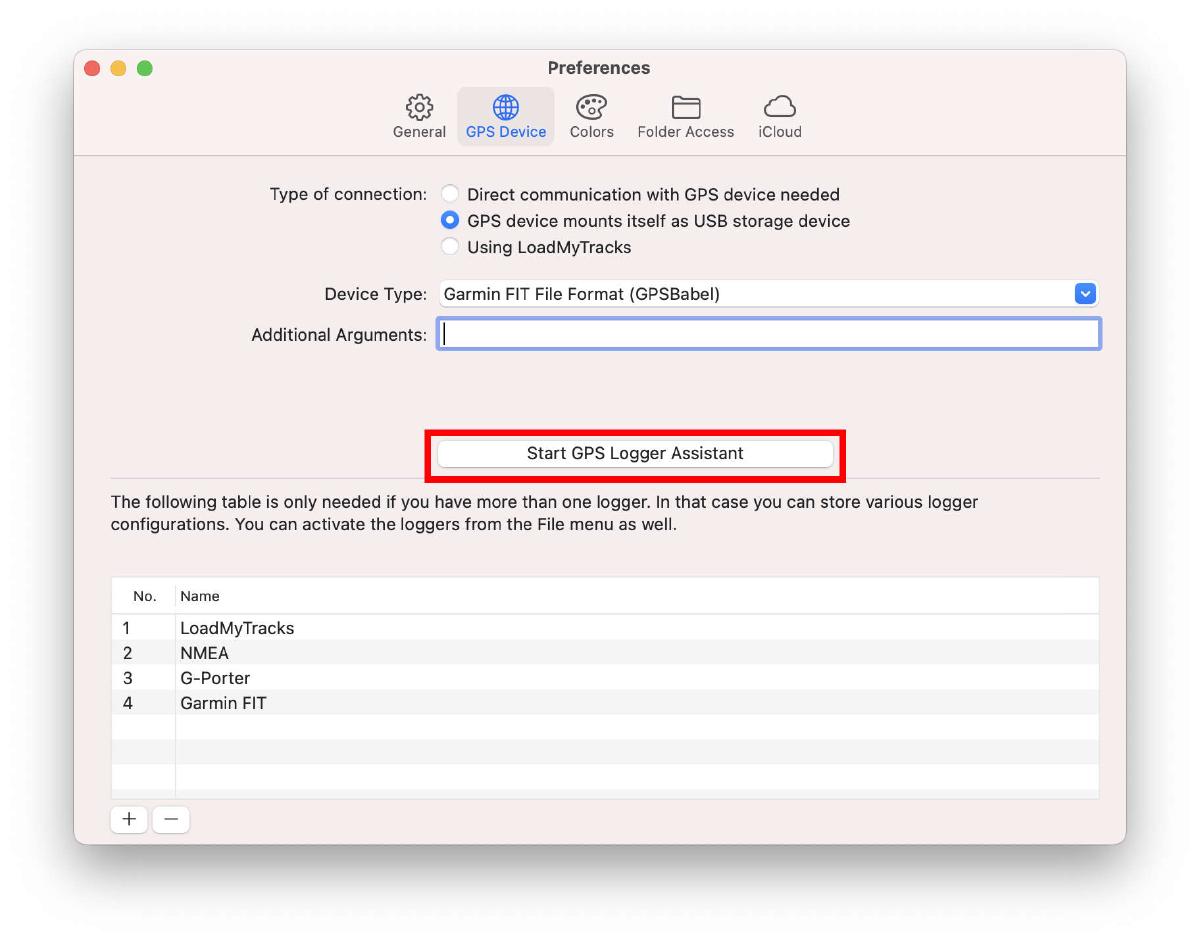
El asistente se inicia la primera vez que se abre myTracks, pero también puede iniciarse desde la ventana de Preferencias, como muestra la siguiente captura de pantalla:
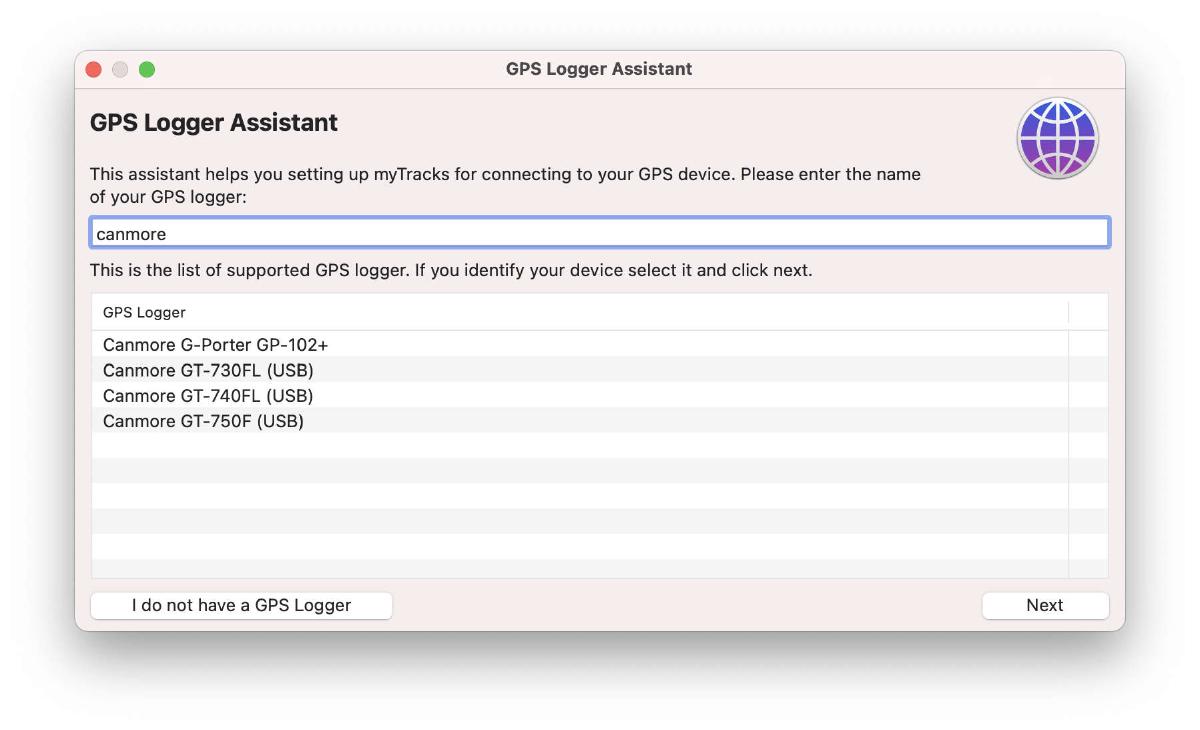
 Como primer paso, selecciona tu registrador GPS de la lista. Puedes filtrar la lista escribiendo una parte del nombre de tu registrador. Después haz clic en Siguiente.
En las páginas siguientes, el asistente te muestra paso a paso cómo finalizar la configuración. Una vez configurado tu registrador GPS, importar las rutas es sencillo. Basta con elegir Importar desde registrador GPS en el menú Archivo. Las rutas se importan de forma totalmente automática o tienes que indicar el archivo de importación si tu registrador GPS se monta como una memoria USB o si usas un lector de tarjetas.
El siguiente screencast (sin audio) muestra cómo configurar un registrador GPS e importar las rutas a myTracks:
Importar un archivo GPX
También puedes importar archivos GPX si myTracks no es compatible con tu registrador GPS y usas otra aplicación para cargar las rutas. Elige Importar GPX en el menú Archivo. También puedes arrastrar archivos GPX al icono de myTracks en el Dock.
Zona horaria
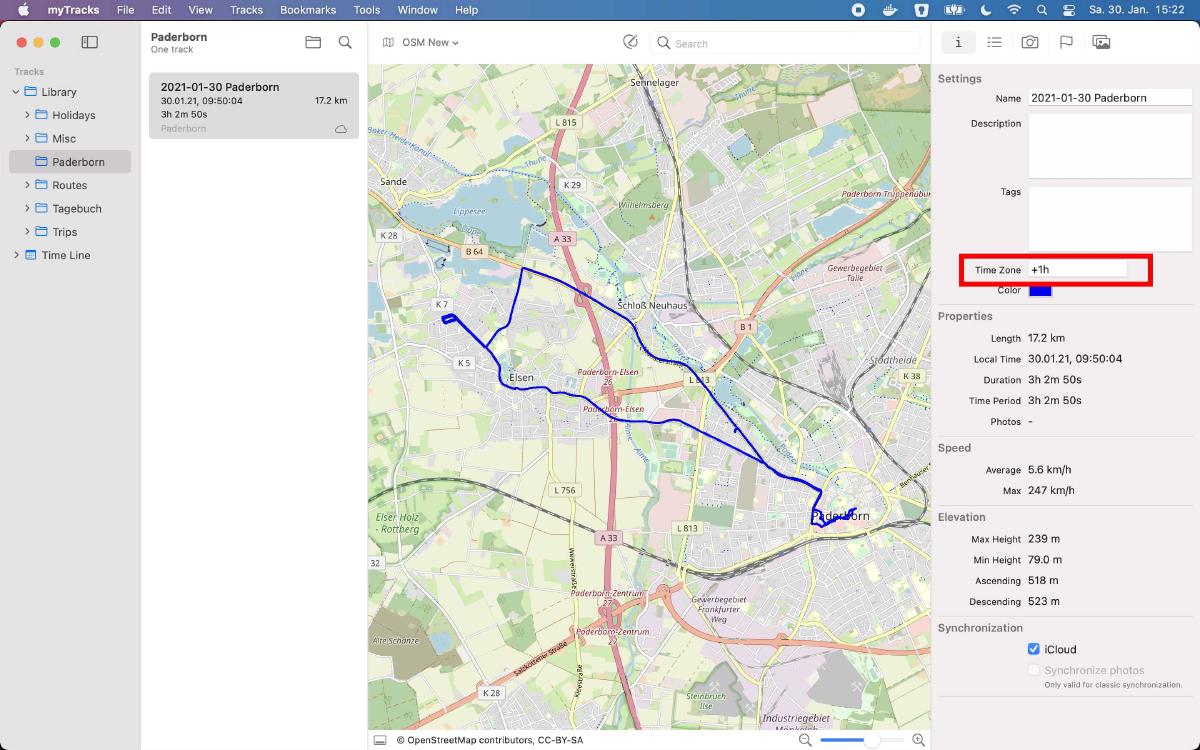
Los satélites GPS siempre transmiten la marca de tiempo en UTC (Tiempo Universal Coordinado, antes GMT). Esto significa que debes establecer manualmente la zona horaria de las rutas importadas tras importarlas. De forma predeterminada, myTracks asigna a las rutas recién importadas la zona horaria del sistema. En la mayoría de los casos es suficiente. Si aun así necesitas cambiar la zona horaria, abre la vista de propiedades en la barra lateral derecha y cámbiala como muestra la siguiente captura de pantalla:
Organizar rutas
Si has añadido muchas rutas, quizá quieras organizarlas. En myTracks puedes crear carpetas y subcarpetas. Elige Nueva carpeta en el menú Archivo o en el menú contextual de una carpeta existente para crear una carpeta nueva. Después puedes mover las rutas a las carpetas arrastrándolas desde la lista de rutas hasta la carpeta.
Buscar rutas
myTracks ofrece una función de búsqueda para encontrar rutas por nombre, descripción, etiquetas, etc. Pulsa cmd-f, elige Buscar rutas… en el menú Rutas o haz clic en el botón de la lupa de la lista de rutas. La vista de búsqueda aparece encima de la lista de rutas:
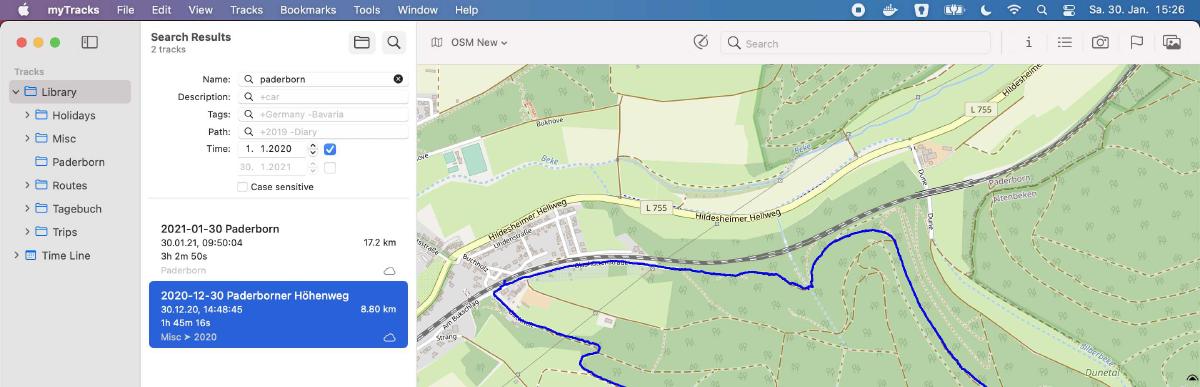
Aquí puedes especificar uno o más criterios de filtro. myTracks siempre filtra la lista de rutas visible en ese momento, que depende de la selección en la barra lateral. Por tanto, si quieres filtrar todas tus rutas, debes seleccionar Biblioteca en la barra lateral y activar también el botón Incluir subcarpetas, como en la captura de pantalla anterior.
Resumen
El siguiente screencast (sin audio) muestra los siguientes pasos:
- Importar un archivo GPX
- Establecer el nombre, la descripción y las etiquetas de la ruta
- Cambiar la zona horaria
- Cambiar el color
- Crear una carpeta nueva
- Mover una ruta a una carpeta
- Mostrar la ruta en la línea de tiempo