Exporter des traces
Exporter des traces
Les traces GPS peuvent être exportées sous forme de fichiers GPX ou KML. Vous pouvez ainsi envoyer des traces par e-mail ou les enregistrer dans l’app Fichiers.
Il existe plusieurs façons d’exporter une ou plusieurs traces. Si vous avez ouvert une trace et souhaitez l’exporter, ouvrez la vue des détails, faites défiler jusqu’en bas de la vue et touchez le bouton de partage.
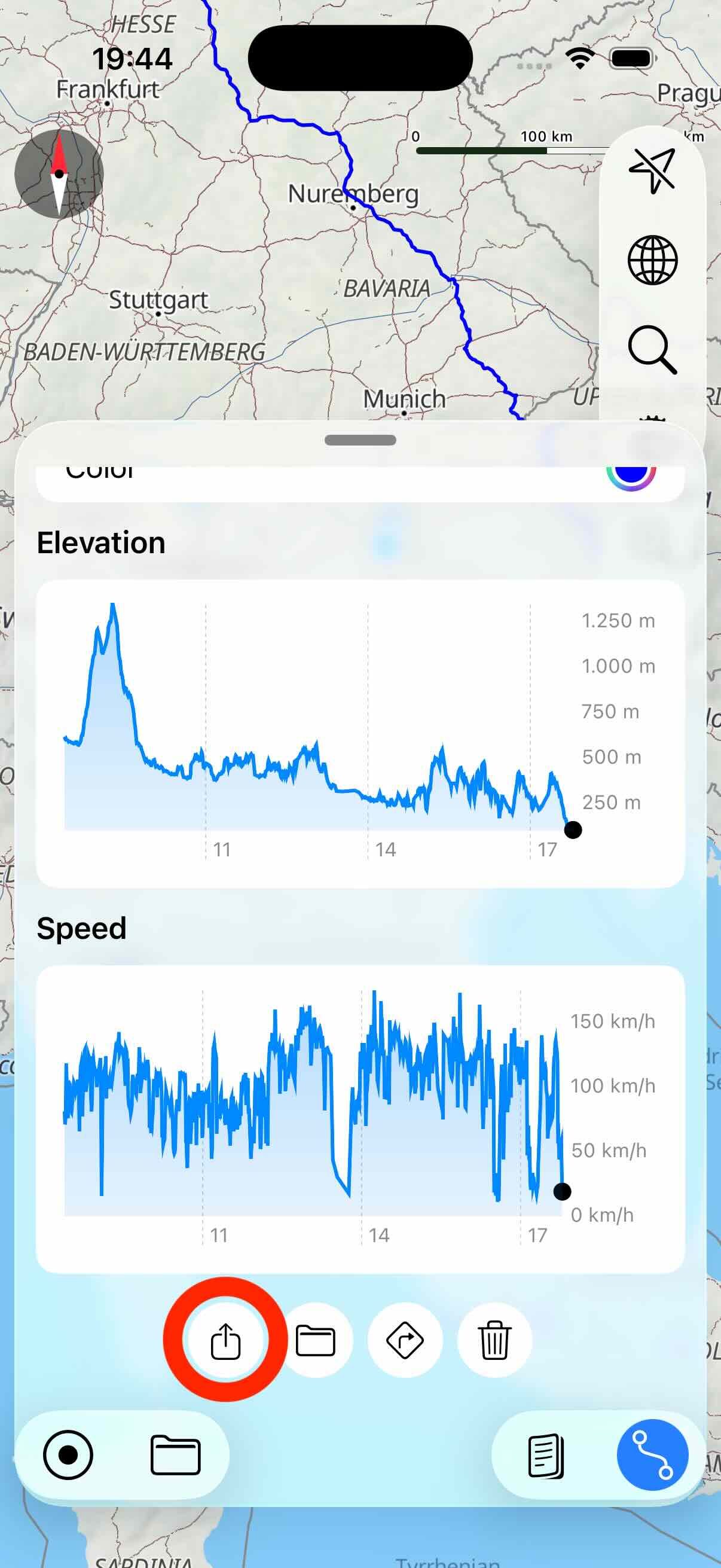
Une exportation d’une ou plusieurs traces peut également être effectuée depuis la liste des traces. Pour ce faire, activez le mode d’édition en touchant Modifier. Sélectionnez ensuite une ou plusieurs traces, puis touchez l’icône d’exportation.
Vous pouvez également exporter toutes les traces d’un dossier. Pour ce faire, ouvrez le dossier correspondant dans la liste des traces, puis touchez l’icône d’exportation.
Boîte de dialogue d’exportation
Après avoir touché le symbole d’exportation, une nouvelle boîte de dialogue s’affiche, dans laquelle vous pouvez configurer l’exportation :
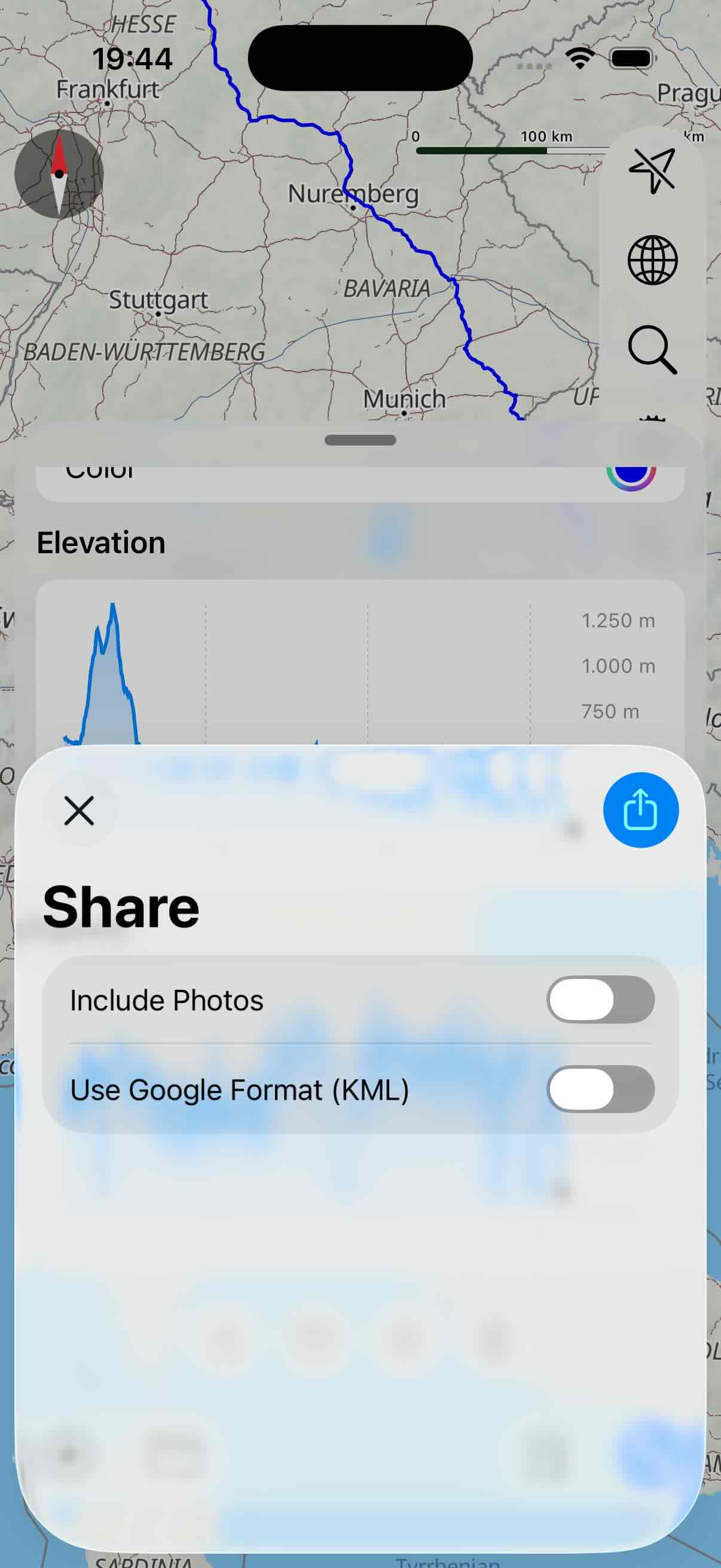
- Inclure les photos : Si cette option est activée, myTracks n’exporte pas seulement les traces, mais aussi les photos qu’elles contiennent.
- Inclure les sous-dossiers : Si cette option est activée, myTracks exporte également le contenu des dossiers sélectionnés.
- Utiliser le format Google (KML) : Par défaut, myTracks utilise le format de fichier GPX pour exporter les traces GPS. GPX est un format de fichier développé pour stocker des informations GPS ; il peut donc être traité par presque toutes les applications qui gèrent des données GPS. Dans la mesure du possible, vous devriez utiliser des fichiers GPX. Vous pouvez également utiliser le format de fichier KML développé par Google. Mais KML n’est pas vraiment un standard pour les données GPS ; chaque application utilise donc un dialecte KML différent et certaines applications peuvent ne pas comprendre le KML écrit par une autre application.
myTracks exporte une trace sous la forme d’un seul fichier GPX ou KML. Si vous exportez plusieurs traces, myTracks crée un fichier ZIP contenant toutes les traces sous forme de fichiers individuels.
Les fichiers GPX comme KML ne peuvent pas contenir de photos. Les photos doivent donc être placées à côté de ces fichiers. Si l’option Inclure les photos est activée, myTracks crée toujours un fichier ZIP et ajoute les photos à côté des fichiers GPX. Si l’option Utiliser le format Google est activée, myTracks crée un fichier KMZ au lieu d’un fichier KML. D’un point de vue technique, un fichier KMZ est un fichier ZIP qui contient un fichier KML et des fichiers supplémentaires.
Effectuer l’exportation
Après avoir configuré l’exportation, vous devez enfin l’effectuer en touchant de nouveau le symbole d’exportation. La boîte de dialogue de partage de fichiers d’iOS s’affiche alors.
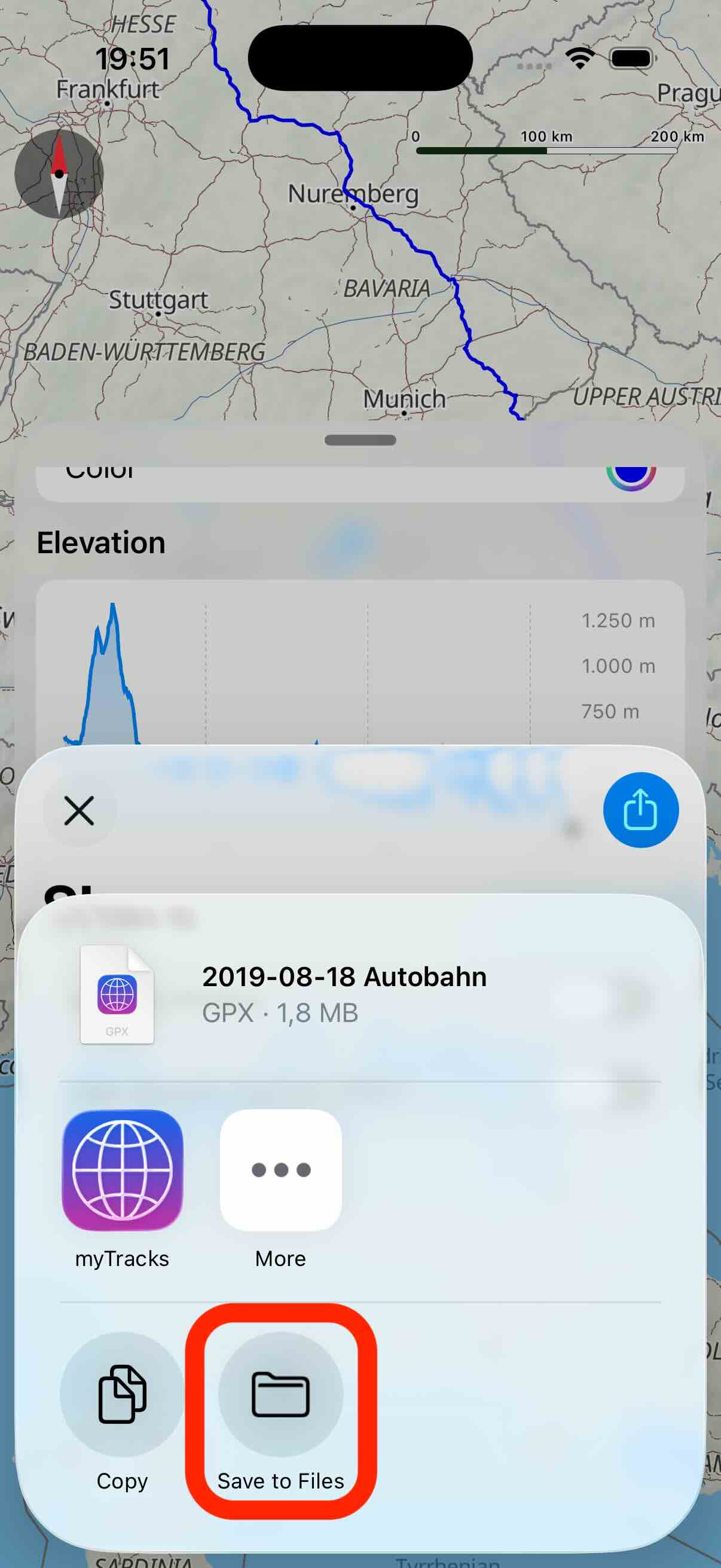
La boîte de dialogue de partage propose différentes options selon les apps installées. Sur la capture d’écran ci-dessus, vous voyez le bouton permettant d’enregistrer les traces dans l’app Fichiers.