Cartes
Cartes
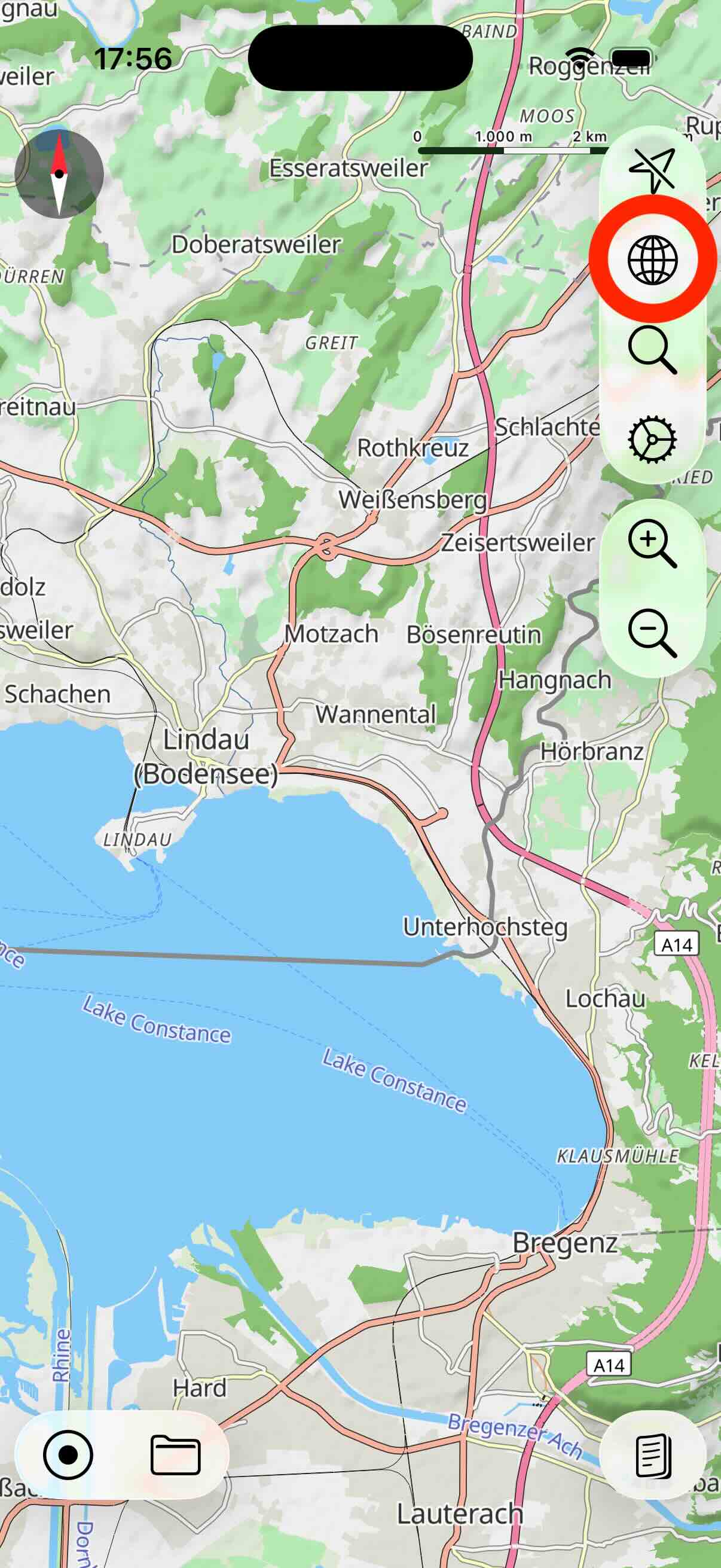
myTracks prend en charge deux types de cartes : la carte OpenStreetMap (OSM) et la carte Apple. Pour passer d’un type de carte à l’autre, touchez l’icône du globe pour ouvrir les réglages de la carte, puis sélectionnez le type de carte.
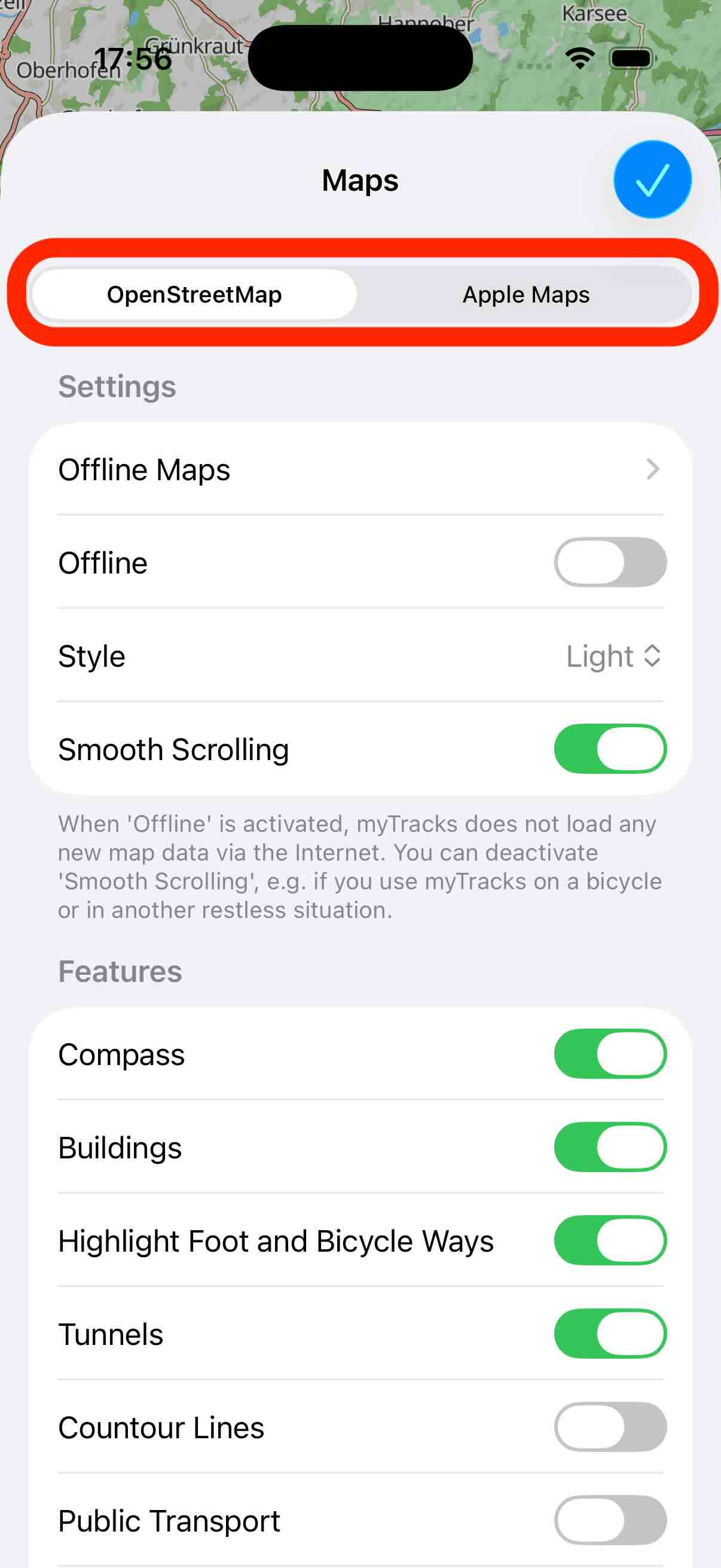
Vous y trouverez également les réglages propres à chaque type de carte. Les différents types de cartes sont présentés en détail ci-dessous.
Carte vectorielle OSM
Il s’agit du type de carte par défaut ; elle offre généralement plus de détails que la carte Apple. Contrairement à la carte Apple, la carte OSM propose également des cartes hors ligne. La carte OSM offre un mode clair et un mode sombre, que vous pouvez configurer dans la vue des réglages.
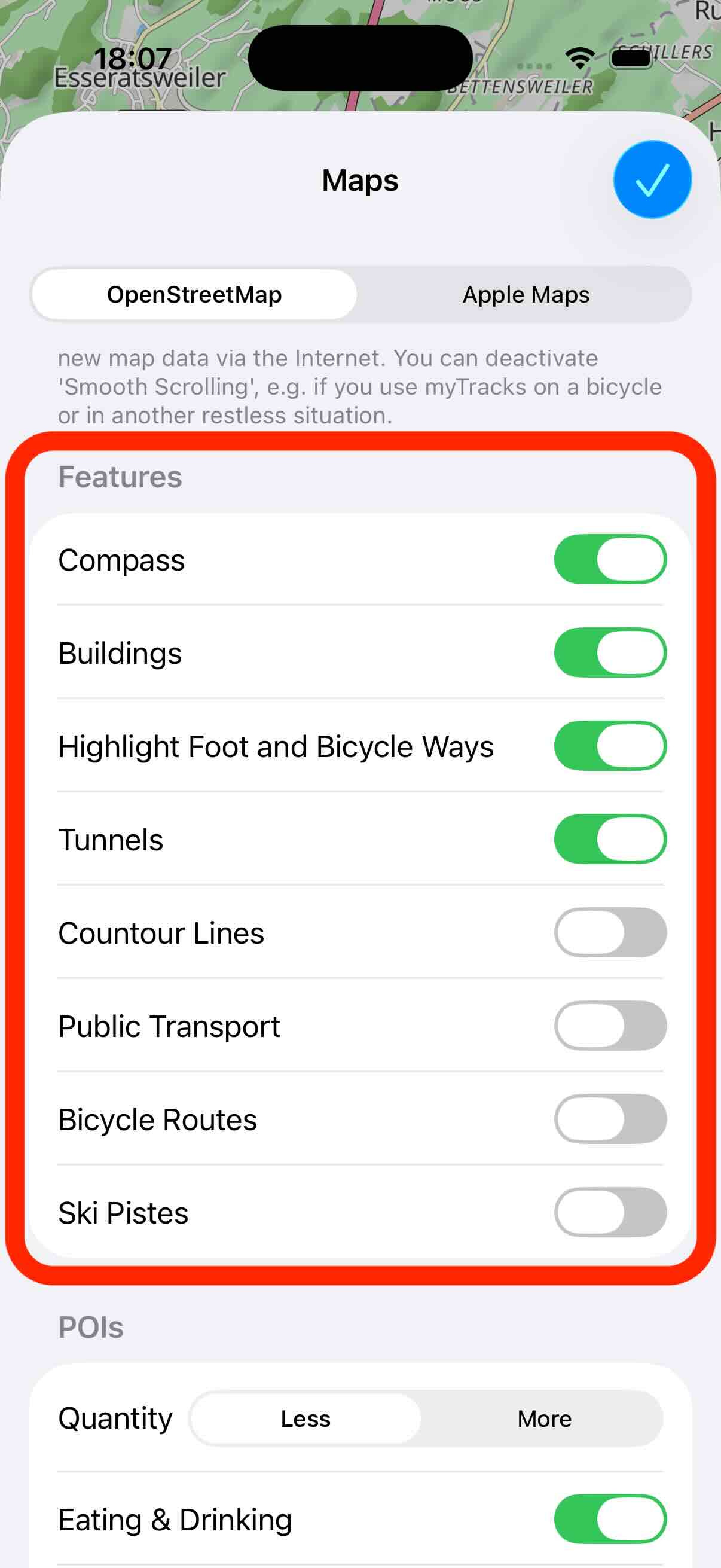
Dans les réglages, vous pouvez activer et désactiver diverses fonctions sur la carte :
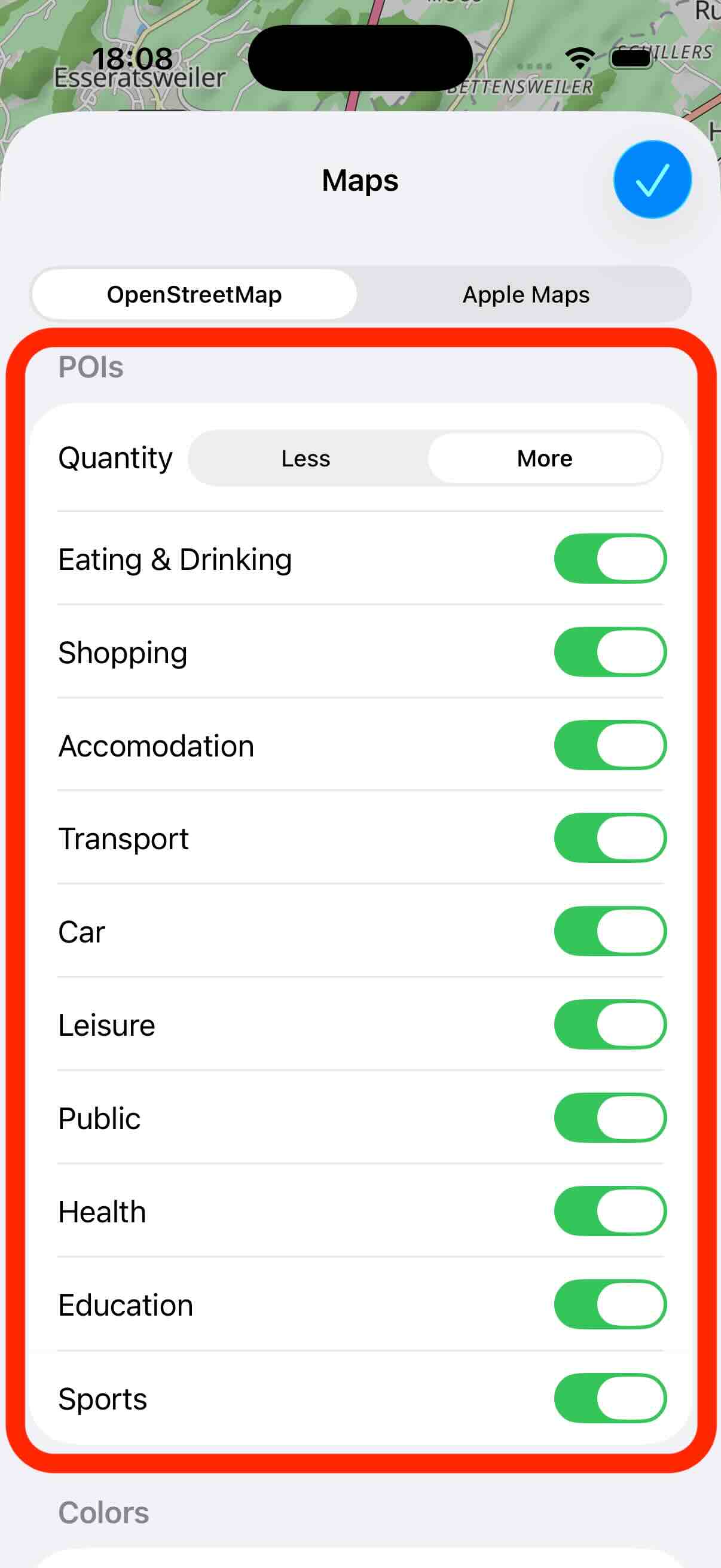
Vous pouvez également indiquer quels points d’intérêt (POI) sont affichés sur la carte :
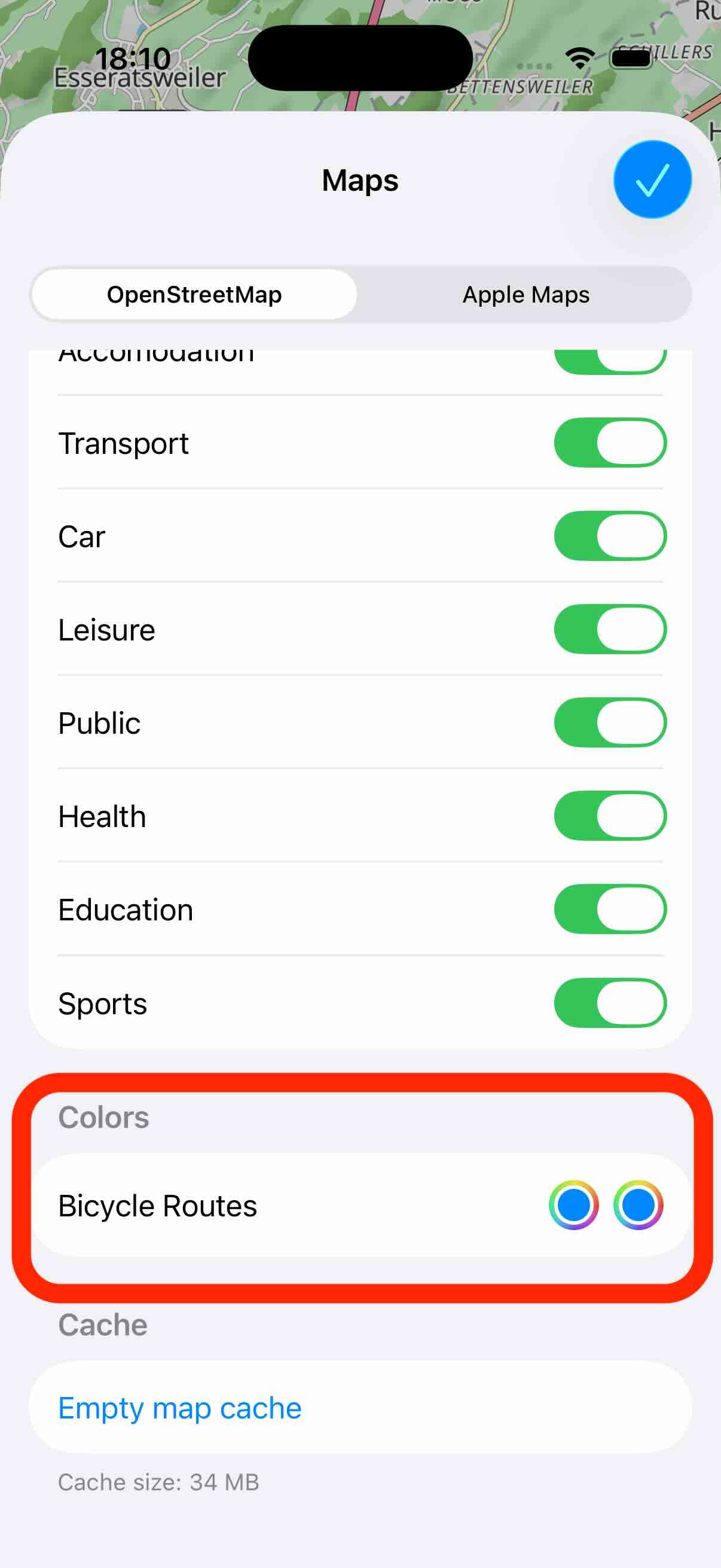
Dans les fonctions, vous pouvez activer et désactiver l’affichage des itinéraires cyclables. Dans la section suivante des réglages, vous pouvez configurer la couleur de ces itinéraires. La première couleur est destinée au mode clair et la seconde au mode sombre.
Cartes hors ligne
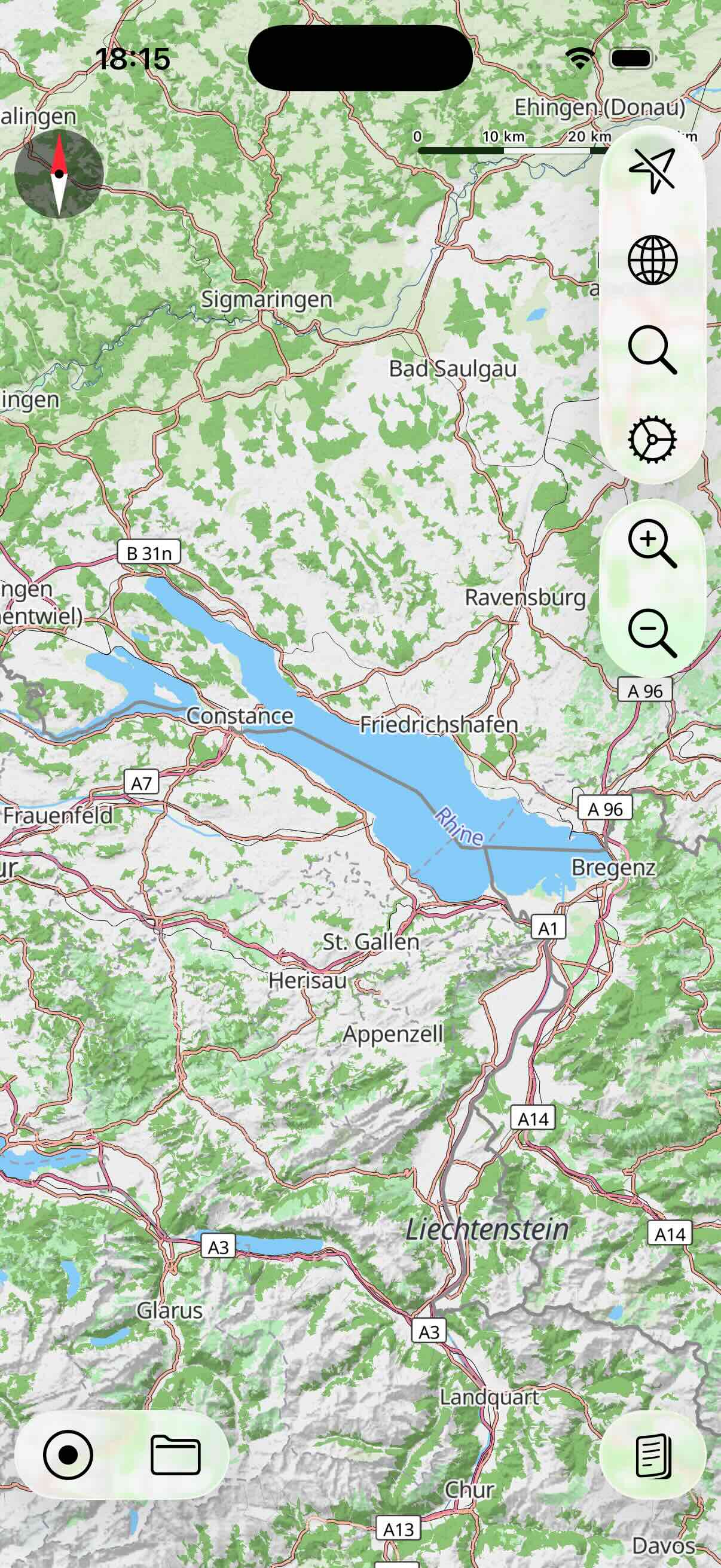
Comme mentionné précédemment, la carte OSM prend en charge les cartes hors ligne. Pour créer une nouvelle carte hors ligne, déplacez d’abord la carte et zoomez sur la zone pour laquelle vous souhaitez charger la carte hors ligne. Dans l’exemple suivant, il s’agit de la région du lac de Constance (Bodensee) :
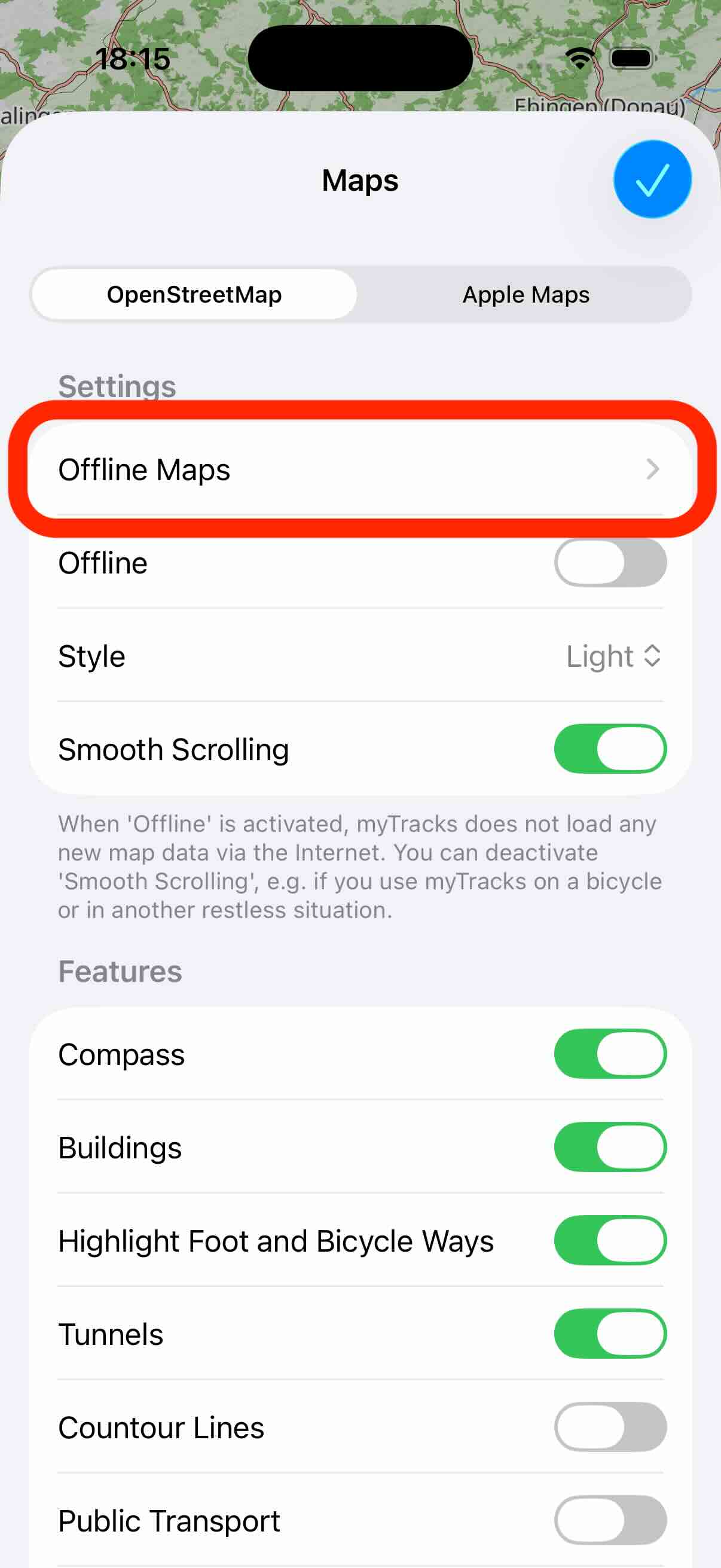
Ouvrez ensuite la vue des réglages de la carte et touchez le bouton Cartes hors ligne :
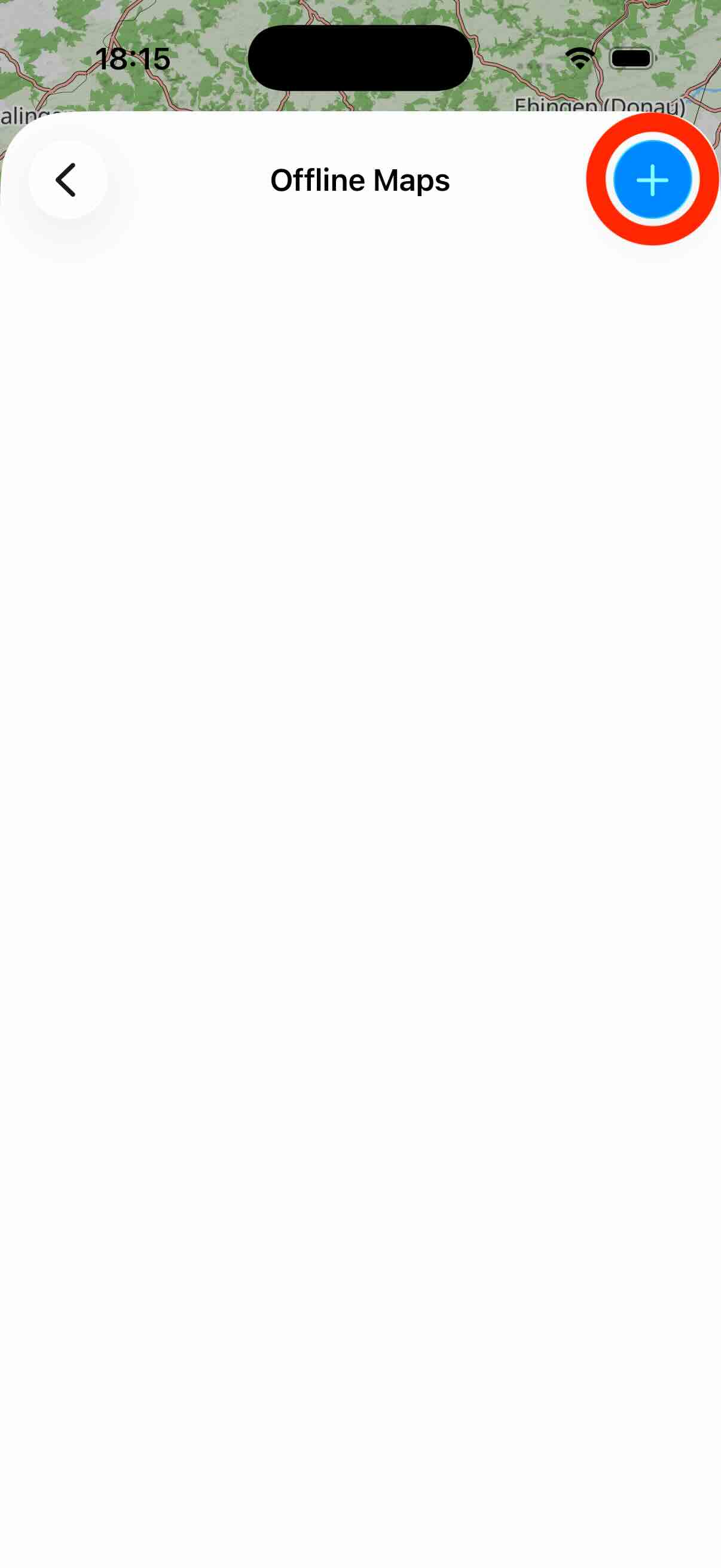
Au début, la liste est vide, car vous n’avez aucune carte hors ligne. Touchez le bouton plus dans le coin supérieur droit pour créer une nouvelle carte hors ligne :
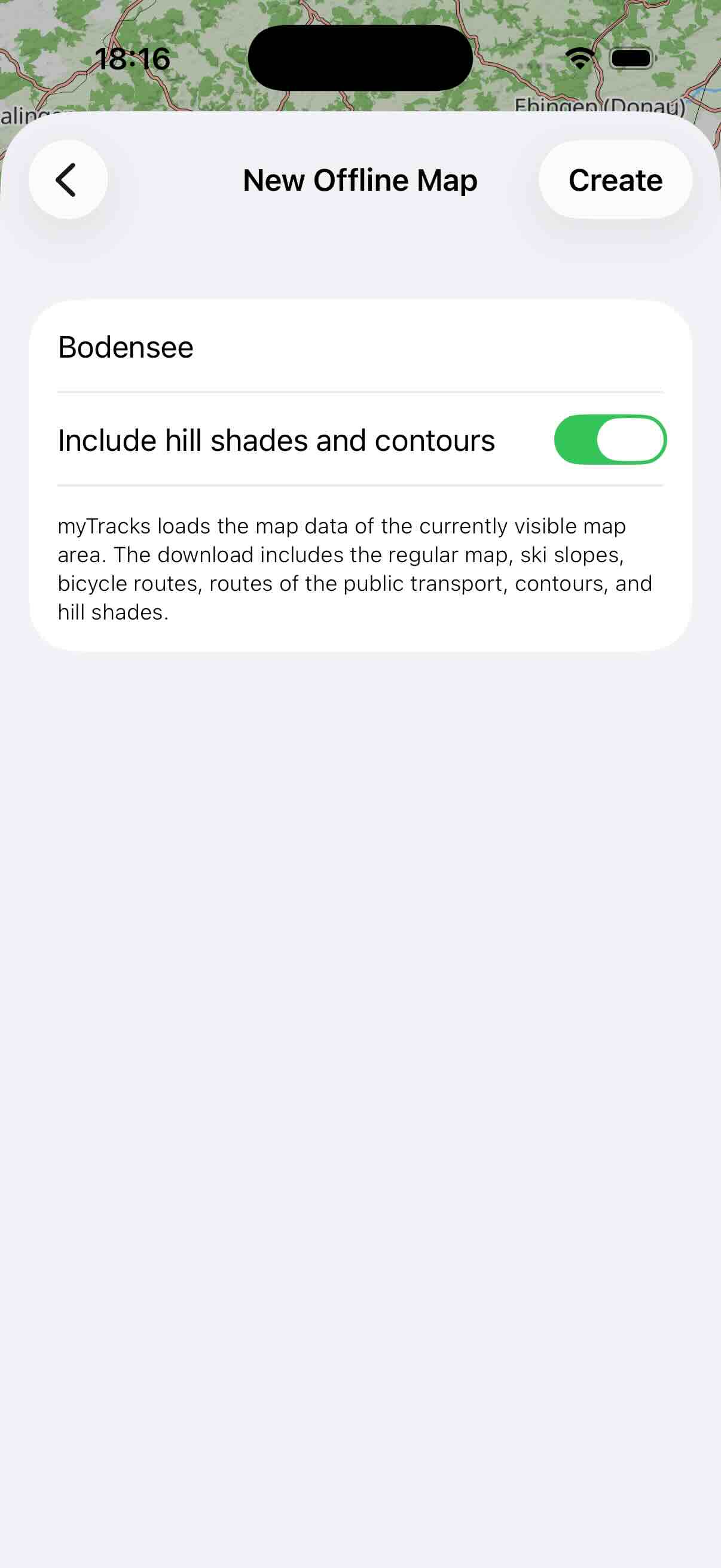
Dans la vue suivante, donnez un nom à la carte et indiquez si les ombrages du relief et les courbes de niveau doivent également être chargés. Vous pouvez le préciser, car cela augmente la taille du téléchargement. Enfin, touchez Créer pour lancer le téléchargement de la carte :
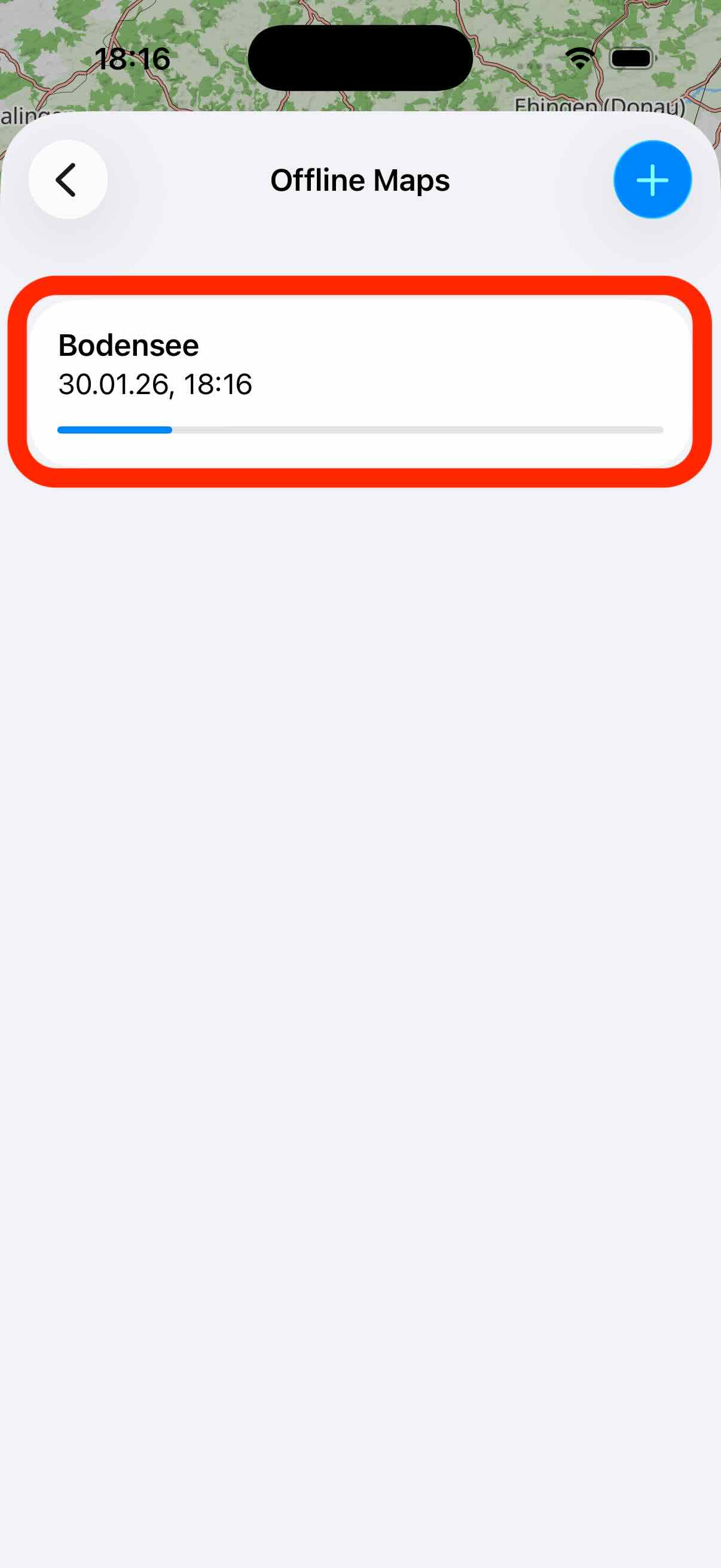
La liste des cartes hors ligne s’affiche de nouveau et vous pouvez voir la progression du téléchargement de la carte :
Vous pouvez créer autant de cartes hors ligne que vous le souhaitez. Si vous créez des cartes hors ligne dont les zones se chevauchent, les données ne sont téléchargées qu’une seule fois.
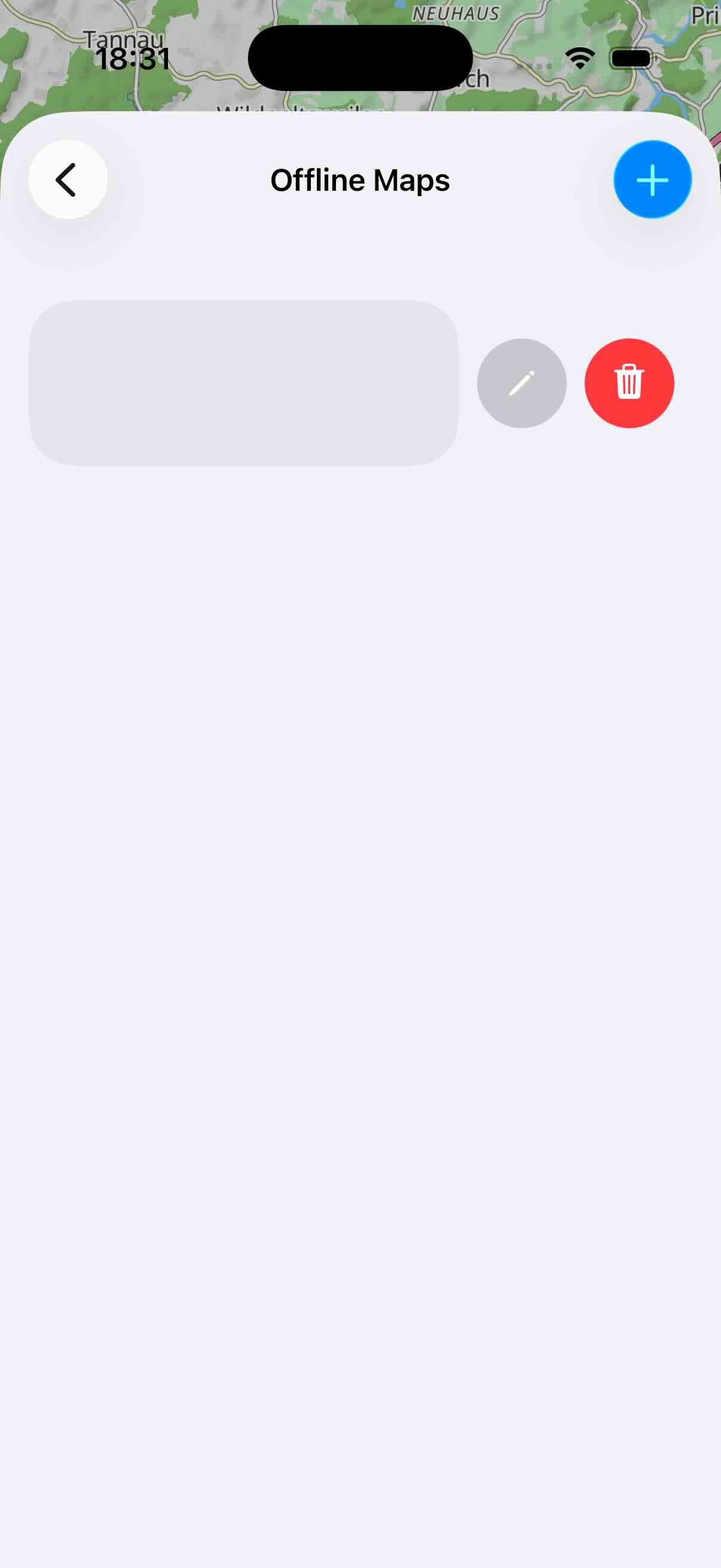
Pour supprimer une carte hors ligne, faites glisser l’entrée de la droite vers la gauche :
Plans d’Apple
Ce type de carte est la carte Apple telle que vous la connaissez dans l’app Plans. Avec le geste de zoom habituel, vous pouvez agrandir ou réduire la carte. Si vous avez fortement zoomé, vous pouvez incliner la carte en balayant simultanément vers le haut ou vers le bas avec deux doigts.
Dans les réglages, vous pouvez choisir entre les styles Standard, Satellite et Hybride. Vous pouvez en outre activer l’affichage des bâtiments. Ce réglage n’affecte que le style Standard. Il fait apparaître les bâtiments sous forme d’objets 3D lorsque vous inclinez la carte. Ces bâtiments 3D ne sont toutefois disponibles que pour certaines villes.
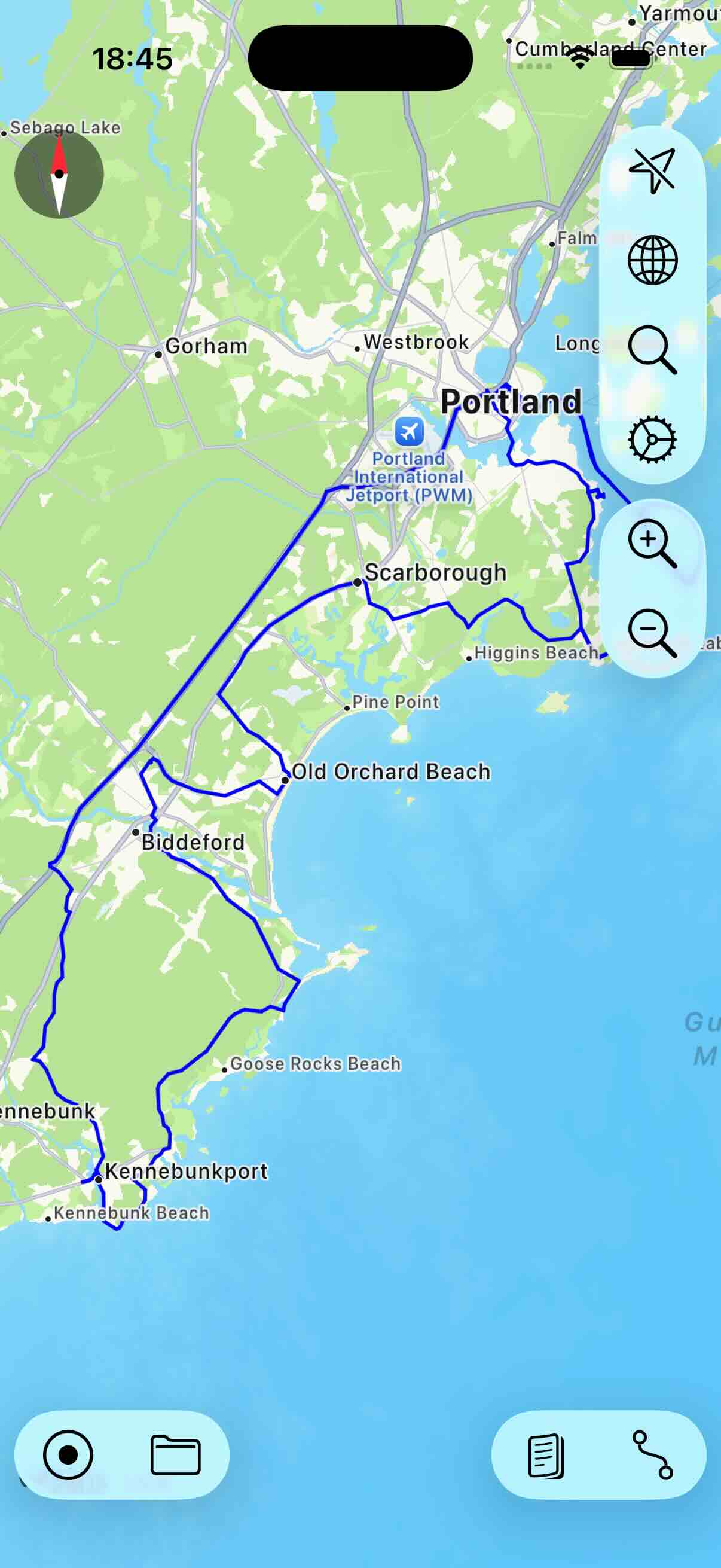
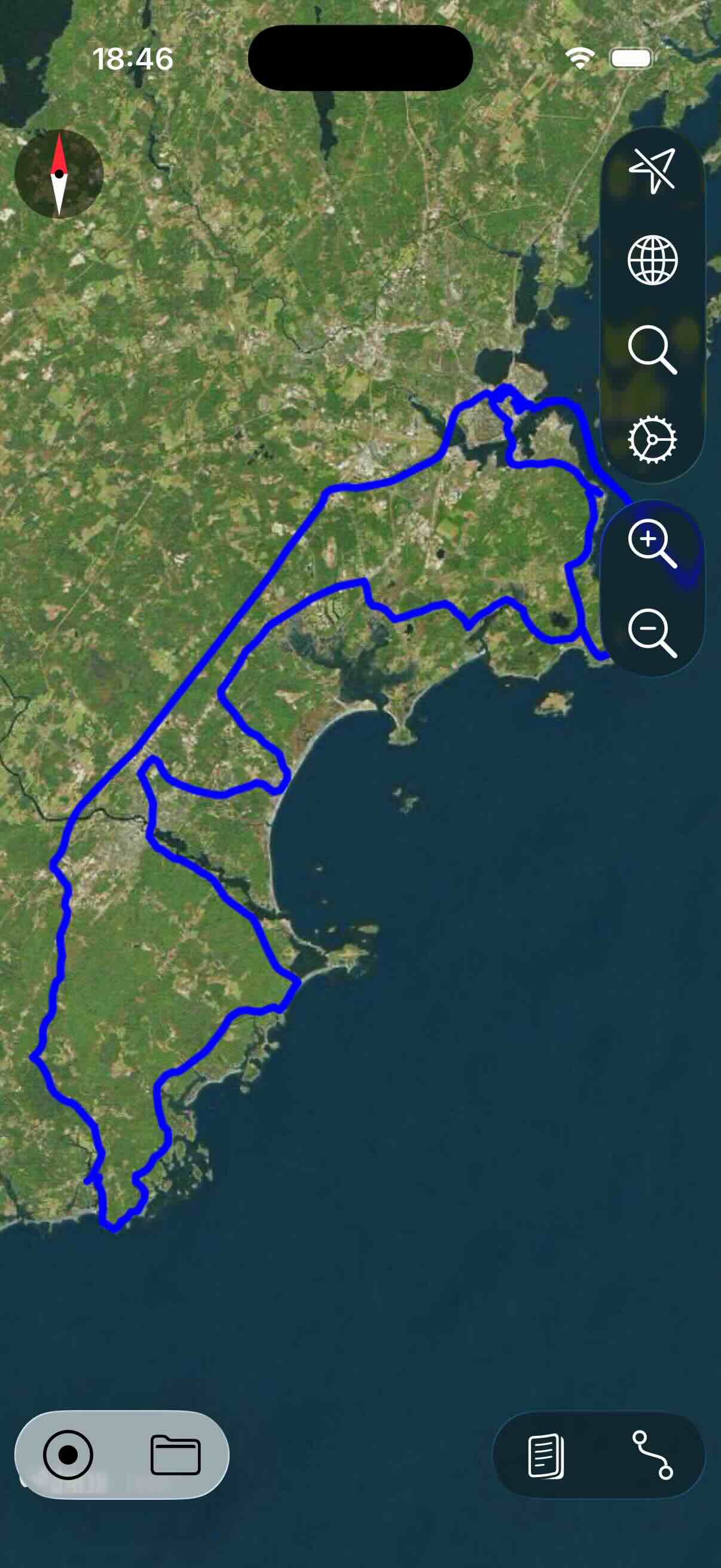
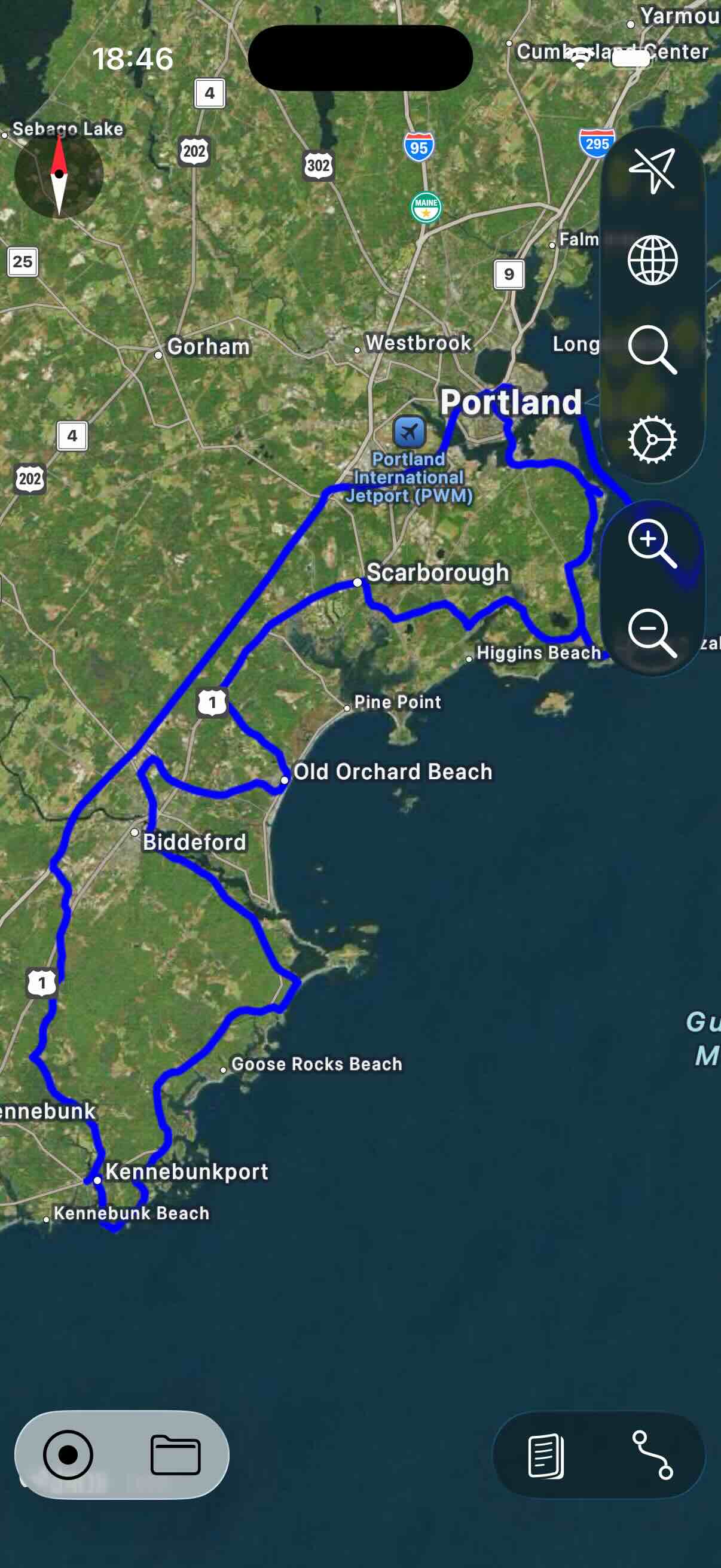
Par défaut, la carte est toujours affichée avec le nord en haut. Dans les réglages, vous pouvez activer la boussole. Si elle est activée, la carte peut également être orientée librement. Pour remettre la carte au nord, touchez de nouveau la boussole.
Dans les réglages, vous pouvez aussi activer l’affichage de la situation actuelle du trafic. Comme pour la carte OSM, vous pouvez activer et désactiver l’affichage des POI.
Les données de la carte Apple sont toujours téléchargées depuis Internet selon les besoins. La carte Apple ne permet pas de charger des cartes hors ligne.