Navigation
Navigation
Vous pouvez demander à myTracks de vous guider le long d’une trace enregistrée ou d’un itinéraire importé. Toutefois, myTracks n’est pas une solution de navigation complète, car myTracks ne calcule pas automatiquement d’itinéraires.
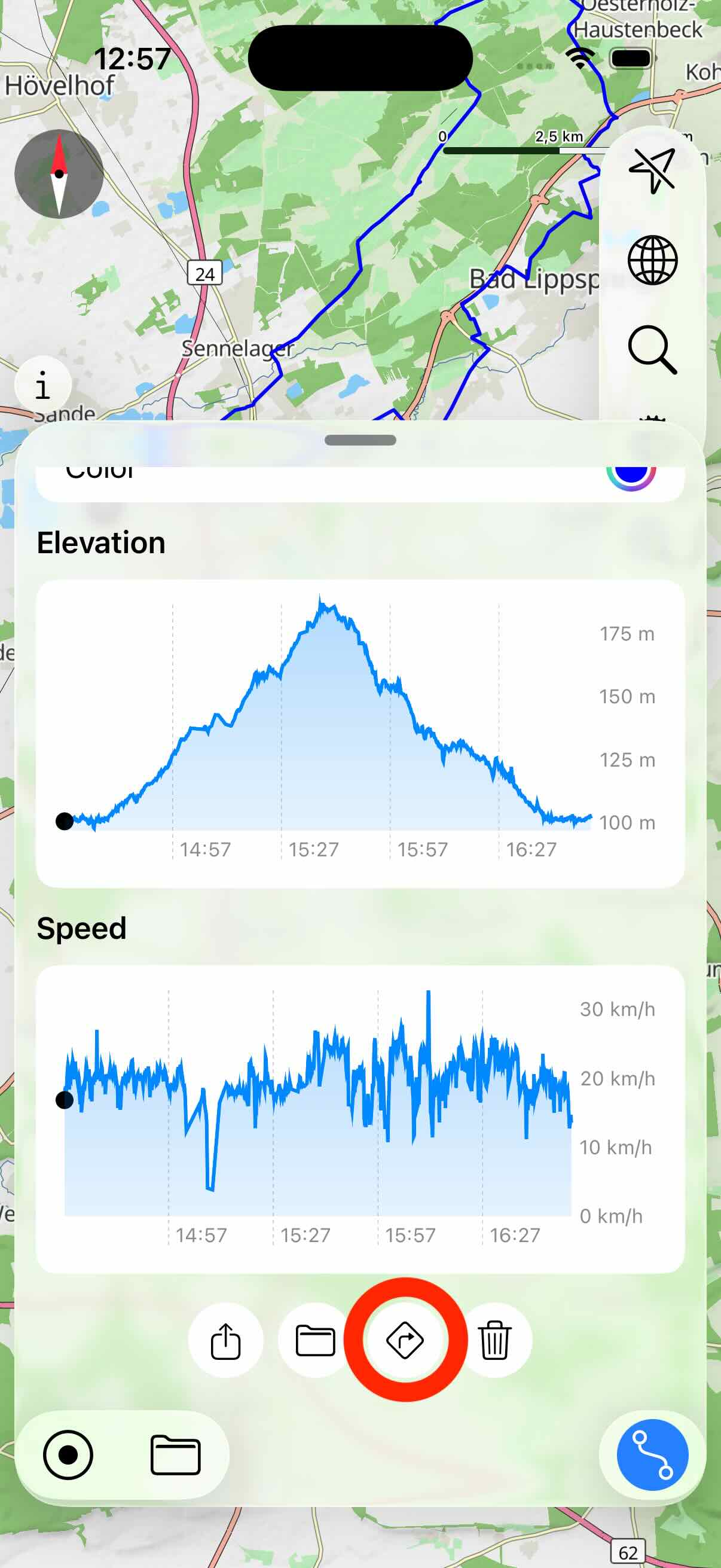
Pour démarrer la navigation, ouvrez d’abord la trace GPS ou l’itinéraire correspondant. Dans la vue des détails, faites défiler jusqu’à la fin et touchez le bouton de navigation :
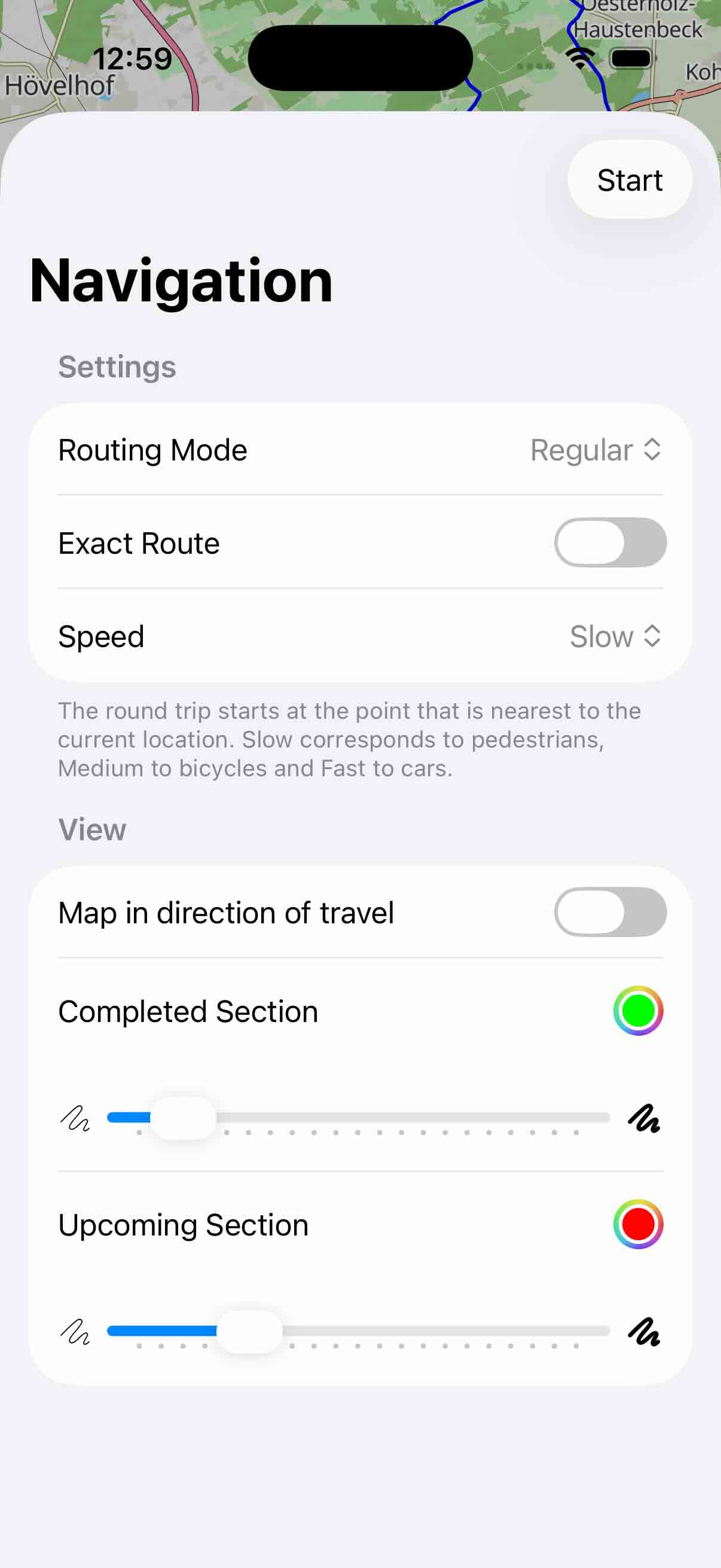
Les modes d’itinéraire suivants sont disponibles :
- Normal : Naviguez dans le sens d’origine le long de l’itinéraire.
- Inversé : Dans ce mode, la navigation commence à la fin de l’itinéraire d’origine.
- Aller-retour (normal) : Si l’itinéraire est un circuit, vous pouvez utiliser ce mode. Le point de l’itinéraire le plus proche de votre position actuelle est d’abord déterminé. Il sert de point de départ. À partir de là, vous naviguez dans le sens d’origine.
- Aller-retour (inversé) : Dans ce mode, le point le plus proche est également déterminé en premier. À partir de là, la navigation s’effectue dans le sens opposé.
Si vous activez l’option Itinéraire exact, vous ne pouvez pas utiliser de raccourcis. Si l’option n’est pas activée et que vous quittez l’itinéraire puis rejoignez une autre partie de celui-ci, la navigation se poursuit simplement à cet endroit.
Le réglage Vitesse aide myTracks à afficher les indications de virage. Le réglage Lente doit être utilisé pour la marche ou le vélo. Moyenne et Rapide conviennent par exemple aux trajets en voiture.
Dans la section Vue de l’écran des réglages, vous pouvez configurer si la carte pivote automatiquement dans la direction de votre déplacement. Vous pouvez en outre configurer la couleur et la largeur de la partie déjà parcourue et de la partie à venir. Touchez le bouton Démarrer dans le coin supérieur droit pour lancer la navigation.
Pendant la navigation, une vue de navigation s’affiche dans la partie inférieure. Vous pouvez activer et désactiver cette vue en touchant le bouton d’itinéraire dans le coin inférieur droit.
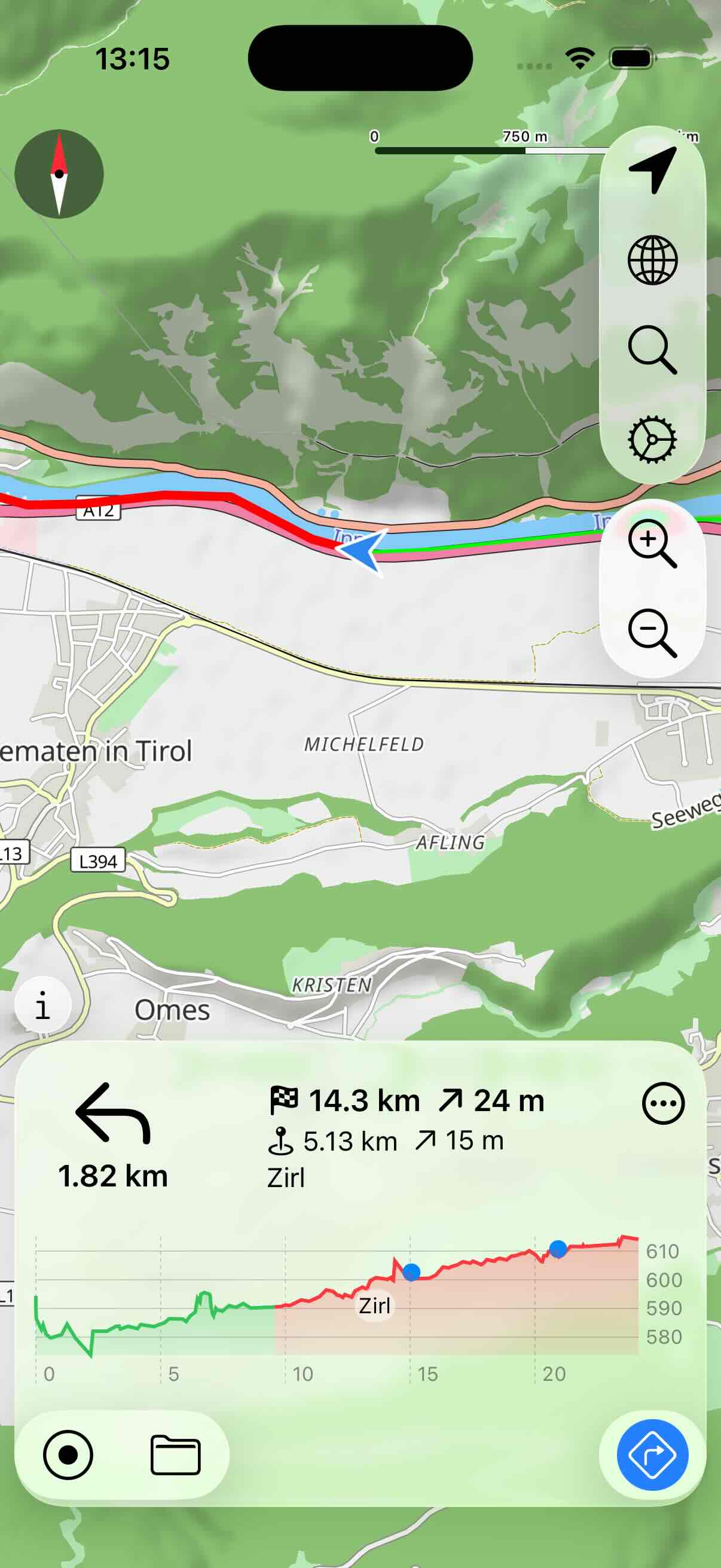
- Dans le coin supérieur gauche de la vue de navigation, le prochain virage est affiché, avec la distance.
- La première ligne de texte indique la distance jusqu’à la destination, y compris le dénivelé positif restant.
- Si l’itinéraire contient des points de passage, la deuxième ligne de texte indique la distance et le dénivelé positif jusqu’au prochain point de passage.
La partie inférieure de la vue affiche le profil d’altitude. La partie déjà parcourue est affichée en vert, la partie restant à parcourir en rouge. Les points de passage non encore atteints sont également affichés dans le profil.
Le bouton situé dans le coin supérieur droit permet d’ouvrir un menu :
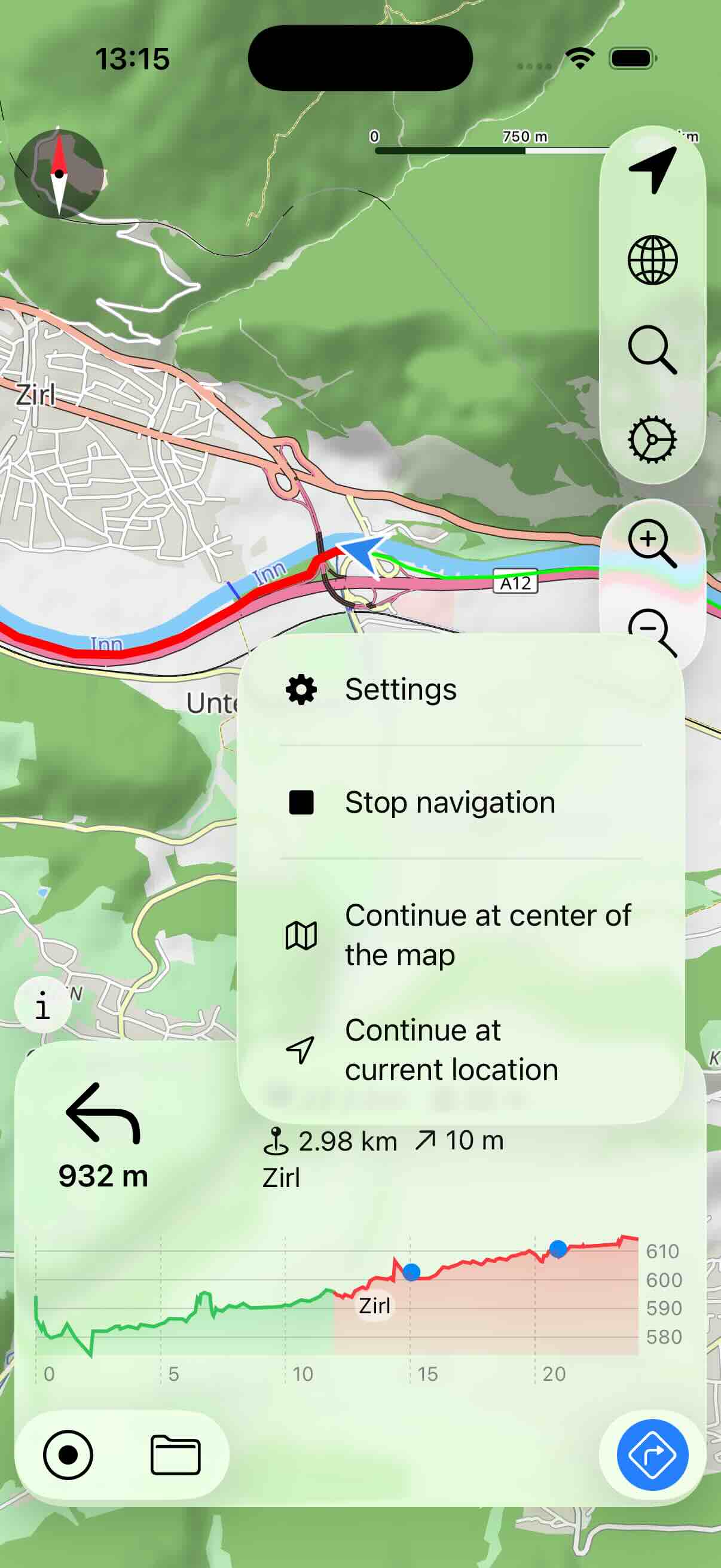
- Réglages : Ouvre la boîte de dialogue des réglages. Vous pouvez l’utiliser pour reconfigurer la navigation.
- Arrêter la navigation : Met fin à la navigation.
- Continuer au centre de la carte : Si vous avez quitté l’itinéraire, vous pouvez définir le prochain point de navigation sur le point le plus proche du centre de la carte.
- Continuer à la position actuelle : Si vous avez quitté l’itinéraire, vous pouvez définir le prochain point de navigation sur le point le plus proche de votre position actuelle.
Remarque : Les instructions de navigation sont actuellement uniquement affichées à l’écran. Il n’existe notamment pour l’instant aucune instruction vocale.