iCloud
iCloud
myTracks prend en charge iCloud, tant sur Mac que sous iOS. Lorsque la prise en charge d’iCloud est active, myTracks synchronise les traces GPS entre tous vos appareils compatibles iCloud. Sur Mac, vous pouvez décider trace par trace si elle est copiée dans iCloud ou non. Si la prise en charge d’iCloud est activée sur un appareil iOS, toutes les traces sont copiées automatiquement dans iCloud.
Outre les traces elles-mêmes, vous pouvez aussi copier les photos associées dans iCloud. Sur Mac, vous pouvez décider photo par photo si elle est copiée dans iCloud ou non. Si vous sélectionnez une ou plusieurs photos à copier dans iCloud, vous pouvez définir la taille et la qualité JPEG des fichiers. Choisissez toujours délibérément la taille et la qualité, car les photos occupent de l’espace dans votre quota iCloud. Il est également possible de retirer ensuite les photos d’iCloud. Si vous enregistrez une trace sur un appareil iOS et prenez des photos alors que la prise en charge d’iCloud est active, myTracks copie automatiquement les fichiers photo originaux dans iCloud.
Activer iCloud sur votre appareil
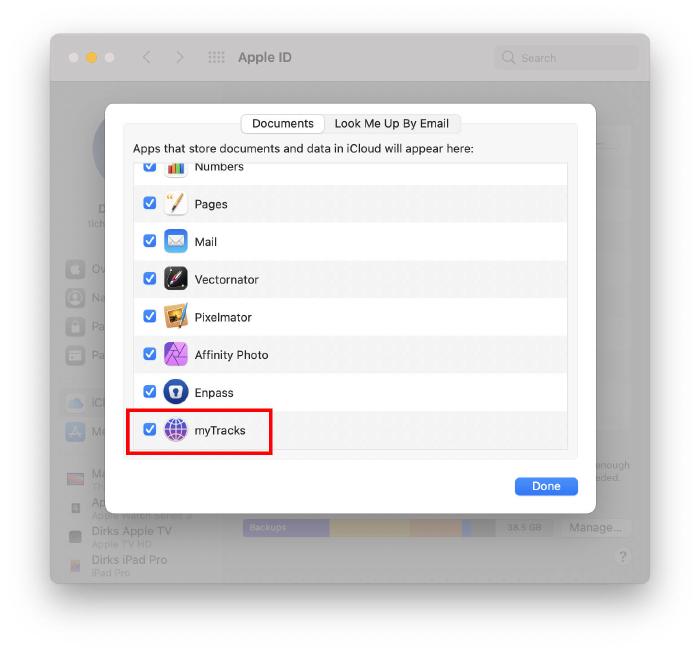
Pour utiliser iCloud avec myTracks, il doit d’abord être activé sur vos appareils. Sur Mac, ouvrez les Réglages Système puis sélectionnez iCloud. Si vous n’êtes pas encore connecté, connectez-vous avec votre identifiant Apple. Selon la version de macOS, vous devez activer soit iCloud Drive, soit Documents et données :
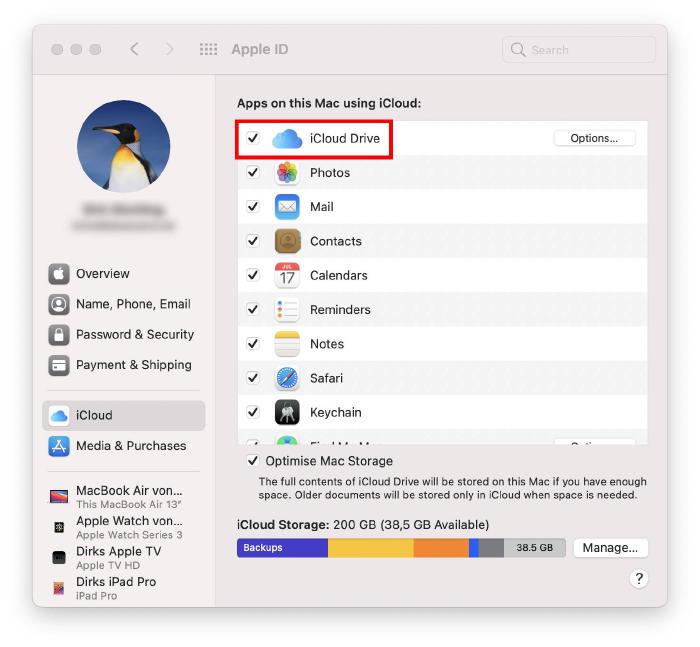
Ouvrez les Options d’iCloud Drive et vérifiez que myTracks est activé :
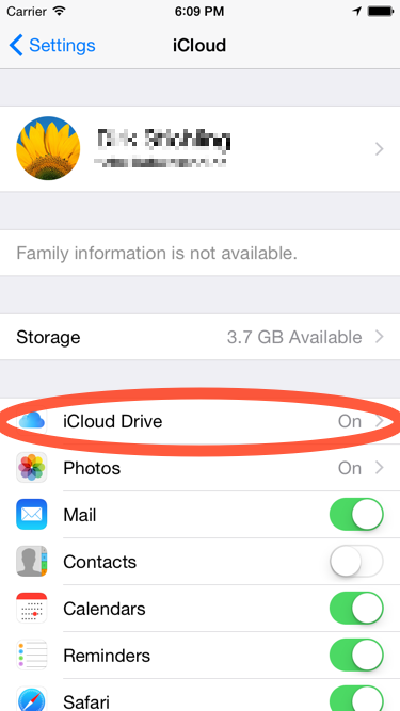
Sous iOS, iCloud doit également être activé. Ouvrez pour cela l’app Réglages puis passez à iCloud. Si vous n’êtes pas encore connecté, connectez-vous avec votre identifiant Apple. Activez ensuite soit iCloud Drive, soit Documents et données :
Activer la prise en charge d’iCloud dans myTracks
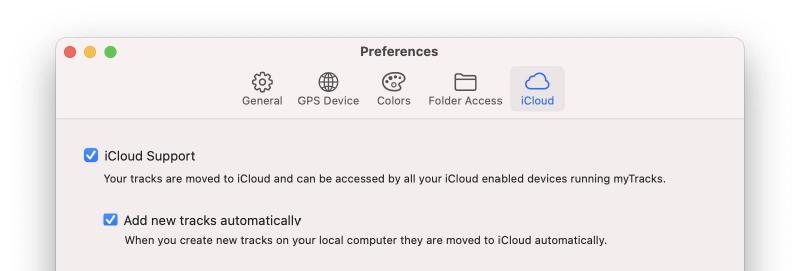
Sur Mac, vous devez activer la prise en charge d’iCloud dans la fenêtre des préférences de myTracks, sur l’onglet iCloud. Vous pouvez aussi indiquer si les nouvelles traces sont ajoutées automatiquement à iCloud :
Pour activer la prise en charge d’iCloud sur un appareil iOS, touchez d’abord le bouton aux trois points pour ouvrir les réglages, faites défiler un peu vers le bas et activez Prise en charge d’iCloud :
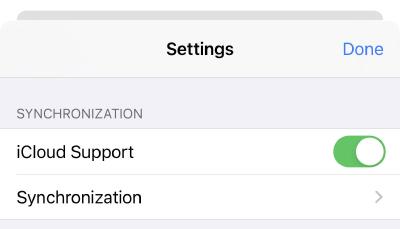
Désactiver la prise en charge d’iCloud
Lorsque vous désactivez la prise en charge d’iCloud, vous devez choisir comment traiter les traces stockées localement et dans iCloud. Vous devez sélectionner l’une des actions suivantes :
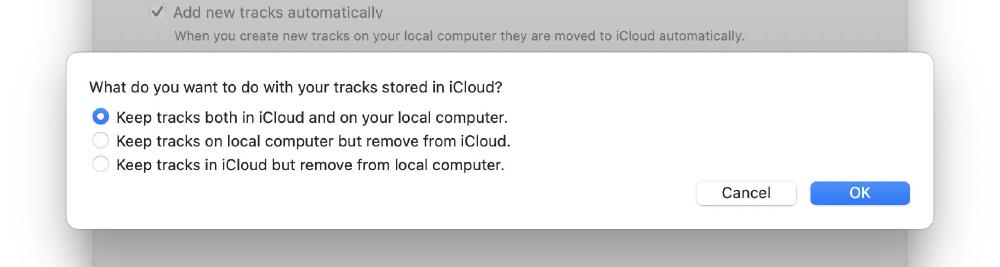
Lorsque vous désactivez la prise en charge d’iCloud sur un appareil iOS, myTracks supprime automatiquement les traces de l’appareil, mais elles restent dans iCloud.
Mise à jour des traces GPS
Lorsqu’une trace a été modifiée (nom, description, couleur, points de trace, etc.), elle est mise à jour automatiquement dans iCloud et disponible ensuite sur tous vos appareils compatibles iCloud. Si vous déplacez une trace dans un autre dossier, elle est aussi déplacée dans ce dossier sur tous vos appareils. En revanche, l’ordre de tri des traces au sein d’un dossier n’est pas synchronisé entre les appareils.
Ajouter des traces manuellement
Si une trace n’a pas encore été ajoutée à iCloud, vous pouvez le faire manuellement. Sur la page des propriétés de la trace, vous trouverez une case à cocher iCloud. Si vous la cochez, myTracks copie la trace dans iCloud.
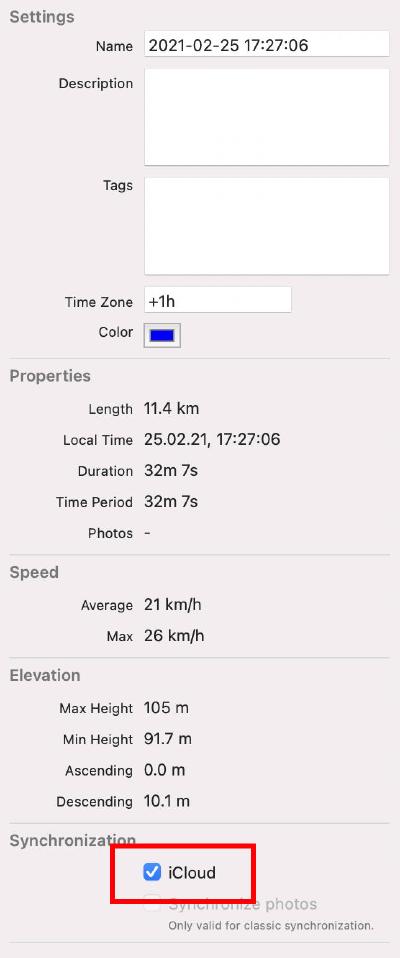
Si vous la décochez, myTracks retire la trace d’iCloud. Les photos associées qui avaient été ajoutées à iCloud sont également retirées.
Sur un appareil iOS, vous ne pouvez pas décider trace par trace de la placer ou non dans iCloud. Lorsque la prise en charge d’iCloud est activée, myTracks copie toujours toutes les traces dans iCloud.
Ajouter des photos
Si vous ajoutez une trace à iCloud sur Mac, myTracks ne copie pas automatiquement les photos associées. Pour ajouter une ou plusieurs photos d’une trace à iCloud, sélectionnez d’abord la trace et passez à la liste des photos. En bas de la liste, vous trouverez le bouton orné du symbole iCloud, comme sur la capture d’écran suivante :
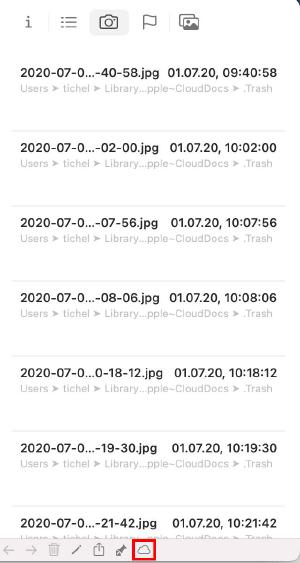
Si vous sélectionnez une ou plusieurs photos dans la liste puis appuyez sur le bouton iCloud, myTracks copie les photos sélectionnées dans iCloud. Si aucune photo n’est sélectionnée, myTracks copie toutes les photos de la trace. Dans tous les cas, une boîte de dialogue s’affiche lorsque vous appuyez sur le bouton iCloud. Vous devez y choisir la taille et la qualité des photos à stocker dans iCloud :
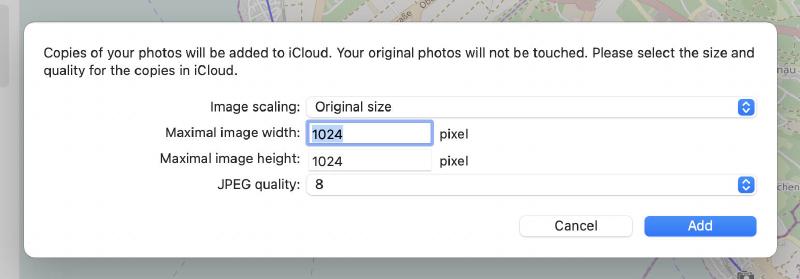
Vous pouvez décider de stocker les photos en taille originale ou en version réduite. Dans tous les cas, myTracks copie les photos dans iCloud sous forme de fichiers JPEG, afin qu’elles soient lisibles sur les appareils iOS. Au cours de cette étape, myTracks ne modifie jamais vos fichiers photo originaux. Même si vous retirez les photos ou la trace entière d’iCloud, myTracks ne touche jamais à vos fichiers d’origine.
Pour retirer une ou plusieurs photos d’iCloud, sélectionnez-les d’abord, puis cliquez sur le bouton iCloud. myTracks détecte que les photos sont déjà stockées dans iCloud et vous demande si vous souhaitez les en retirer.
Sur un appareil iOS, toutes les photos prises avec myTracks sont toujours copiées dans iCloud si la prise en charge d’iCloud est activée.