Présentation de myTracks
Présentation de myTracks
La capture d’écran suivante montre la fenêtre principale de myTracks :
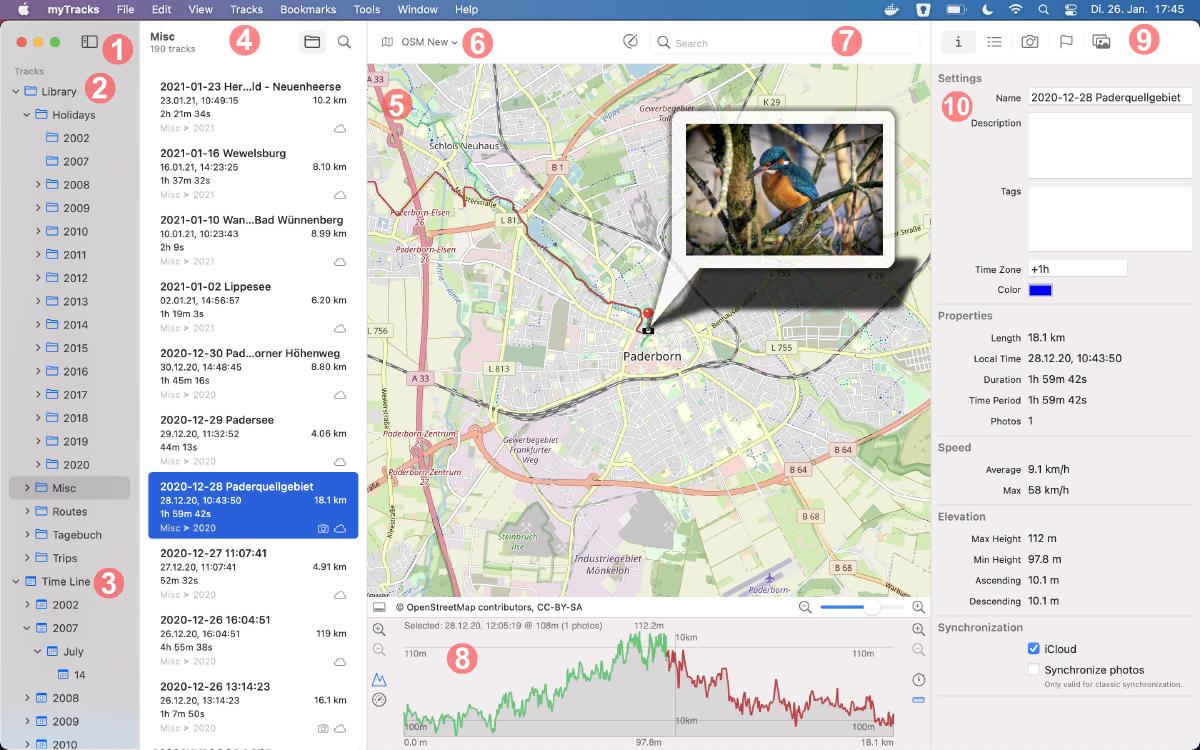
- Barre latérale : la barre latérale se trouve à gauche de la fenêtre principale. Vous pouvez l’afficher ou la masquer en cliquant sur le bouton de la barre latérale.
- Bibliothèque de traces : c’est là que se trouvent vos traces. Vous pouvez organiser la bibliothèque en créant des dossiers et des sous-dossiers. La hiérarchie des dossiers s’affiche dans la barre latérale. Lorsque vous sélectionnez un dossier, les traces correspondantes sont listées dans la liste des traces (4).
- Chronologie : à côté de la bibliothèque de traces se trouve la chronologie. Sa hiérarchie est toujours année, mois et jour. La chronologie contient également vos traces, mais triées et organisées automatiquement par date.
- Liste des traces : la liste des traces affiche toutes les traces de l’élément sélectionné dans la barre latérale. Le bouton en forme de dossier, dans la barre supérieure de la liste, permet d’indiquer si seules les traces du dossier sélectionné sont affichées ou si celles de tous les sous-dossiers le sont également. Pour lister toutes vos traces, sélectionnez donc Bibliothèque dans la barre latérale et activez en plus le bouton dossier. À côté du bouton dossier se trouve le bouton de recherche, qui active la fonction de recherche. Vous pouvez modifier l’ordre de tri avec le sous-menu Trier par du menu Présentation.
- Vue cartographique : cette vue affiche une carte, les traces actuellement sélectionnées et, éventuellement, les photos sélectionnées, comme sur la capture d’écran. Vous pouvez déplacer la carte avec la souris. Sous la carte, un curseur et des boutons permettent de zoomer et de dézoomer.
- Type de carte : ce menu déroulant permet de passer d’un type de carte à un autre.
- Recherche de lieux : ce champ de recherche permet de rechercher des lieux.
- Profil de vitesse et d’altitude : cette vue affiche un profil de vitesse ou d’altitude de la trace actuellement sélectionnée. Vous pouvez l’ouvrir et la fermer avec le bouton situé à gauche, sous la vue cartographique.
- Barre latérale droite : cette barre latérale donne accès à différentes vues. Vous passez de l’une à l’autre avec les cinq boutons situés en haut. Voici la description de ces cinq vues :
- Réglages et propriétés : cette vue (10) affiche les réglages et les propriétés de la trace actuellement sélectionnée.
- Liste des points de trace : cette vue affiche la liste de tous les points de la trace actuellement sélectionnée.
- Liste des photos : cette vue affiche la liste de toutes les photos de la trace actuellement sélectionnée.
- POI : cette vue affiche la liste de tous les POI (points d’intérêt). Les POI de myTracks sont indépendants des traces.
- Pool de photos : le pool de photos propose un processus de géolocalisation spécifique, expliqué dans un chapitre ultérieur.