Géolocalisation avancée (pool de photos)
Géolocalisation avancée (pool de photos)
Outre la géolocalisation en 1 clic, myTracks propose un autre mode de géolocalisation, dont le processus est différent. Les photos ne sont pas synchronisées automatiquement avec les traces : elles sont d’abord placées dans un pool. Vous avez alors un contrôle total sur le fuseau horaire, la correction de l’heure, etc. Pour chaque photo, vous pouvez décider comment la géolocalisation doit être effectuée (point précédent, point suivant, interpolation, etc.).
Dans la fenêtre des Préférences, sur la page Général, sélectionnez Affectation avancée à l’aide du pool de photos pour le mode de géolocalisation si vous souhaitez utiliser ce mode. Après l’importation de photos, le pool de photos se présente ainsi :
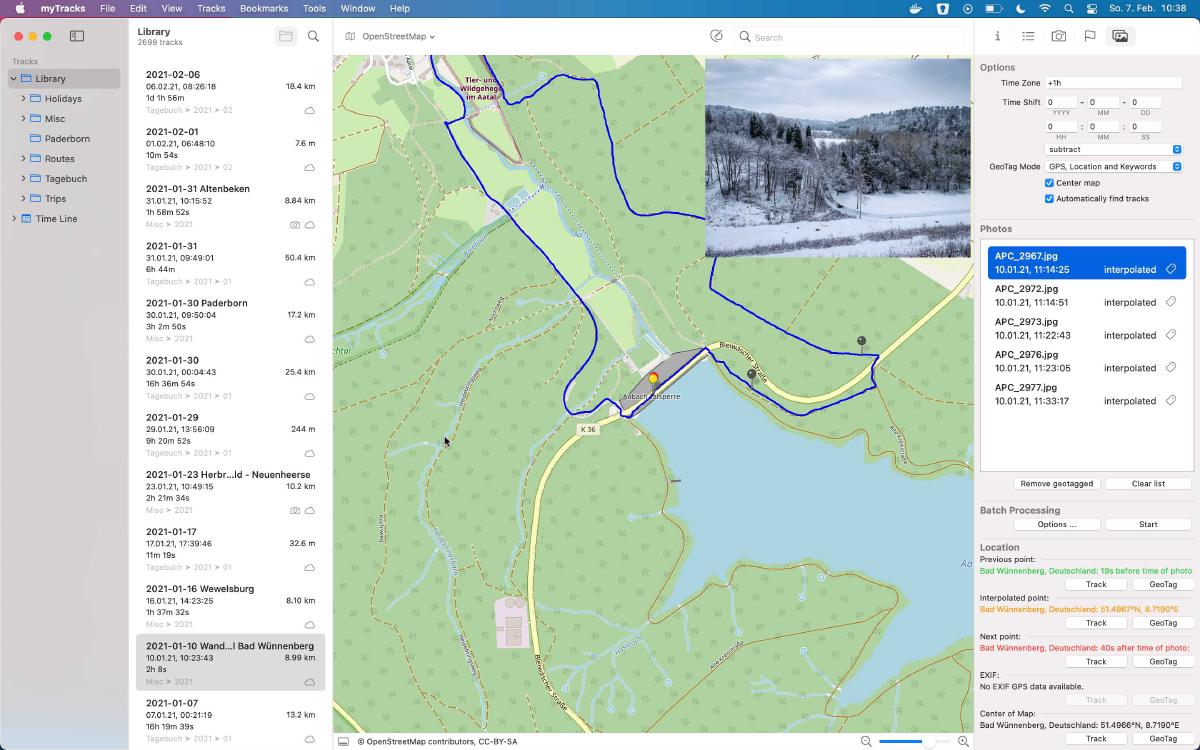
Vous pouvez modifier le fuseau horaire des photos dans la partie supérieure et indiquer une correction de l’heure dans la ligne en dessous, par exemple si l’horloge de votre appareil photo n’était pas réglée correctement.
La section Photos affiche la liste de toutes les photos importées. Chaque entrée contient le nom du fichier ainsi que l’horodatage corrigé de la photo.
Lorsque vous sélectionnez une photo, les étapes suivantes sont exécutées :
- Un aperçu de la photo s’affiche en haut à droite de la vue cartographique.
- Si Rechercher automatiquement les traces est activé, myTracks recherche une trace correspondant à l’horodatage de la photo. Mais myTracks ne recherche que parmi les traces actuellement visibles dans la liste des traces. Pour que myTracks cherche dans toutes vos traces, sélectionnez donc la Bibliothèque dans la barre latérale et activez aussi Inclure les sous-dossiers. S’il existe une trace correspondante, elle est sélectionnée dans la liste des traces et affichée sur la carte. Vous pouvez aussi ouvrir manuellement la trace correspondant à vos photos.
- Plusieurs épingles de couleur sont alors visibles sur la carte :
- L’épingle verte indique le point de trace situé avant l’horodatage de la photo.
- L’épingle rouge indique le point de trace situé après l’horodatage de la photo.
- L’épingle jaune est une position interpolée, calculée à partir des positions rouge et verte.
- Vous pouvez voir une épingle bleue si la photo contient déjà des informations de position EXIF.
- Vous pouvez aussi voir de nombreuses autres épingles grises. Ce sont les positions qui seront définies par le mode par lot, expliqué dans une section ultérieure.
Dans la section Position, vous trouverez des sous-sections point précédent, point interpolé, point suivant, EXIF et centre de la carte. Les quatre premières correspondent aux quatre épingles de couleur mentionnées plus haut.
Chaque sous-section contient deux boutons :
- Trace : la photo est retirée du pool et affectée à la trace sélectionnée. Un nouveau point de trace est ajouté à la trace si vous choisissez Interpoler ou EXIF. À cette étape, aucune balise EXIF n’est écrite dans les fichiers : les photos sont seulement affectées à des traces. Vous devez utiliser le bouton de géolocalisation de la liste des photos (et non de la fenêtre du pool) pour écrire finalement les balises EXIF dans les fichiers.
- GeoTag : la photo est retirée du pool et les informations de lieu sont écrites directement dans le fichier photo. Utilisez l’option Mode GeoTag dans la partie supérieure du pool de photos pour définir les balises EXIF à écrire dans les fichiers.
Le screencast suivant (sans son) montre comment travailler avec le pool de photos :
Traitement par lot
Même si vous travaillez avec le pool de photos, vous pouvez utiliser un mode automatique (traitement par lot). Vous devez d’abord définir les règles du traitement par lot. Cliquez sur le bouton Options… pour ouvrir la boîte de dialogue suivante :
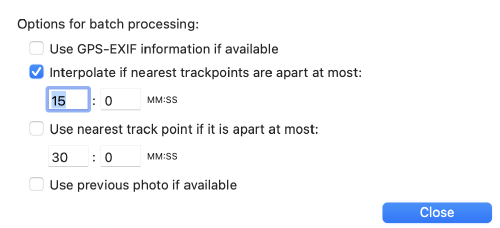
Vous pouvez y définir quand et comment une photo est affectée à un point de trace. Vous pouvez par exemple indiquer qu’une photo doit être affectée au point de trace le plus proche si l’écart de temps avec ce point est inférieur à la limite définie.
La liste des photos affiche des informations de lot, comme sur la capture d’écran suivante :

Si le symbole de lot est visible (comme dans la capture d’écran), cette photo sera traitée par le mode par lot. À gauche du symbole de lot, vous voyez comment la position sera calculée (interpolée dans l’exemple).
Cliquez sur le bouton Démarrer pour lancer le traitement par lot. Une boîte de dialogue vous demande alors le mode de traitement. Vous pouvez décider d’affecter les photos à la trace (cliquez sur Trace) ou d’écrire directement les balises EXIF dans les fichiers (cliquez sur GeoTag).
Le screencast suivant (sans son) montre l’affectation automatique avec le pool de photos :
Correction de l’heure
Il arrive que l’horloge de l’appareil photo n’ait pas été réglée correctement. Vous devez alors indiquer la différence de temps entre l’horloge de l’appareil photo et l’horloge GPS. Vous pouvez le faire manuellement en modifiant les valeurs du décalage horaire, mais le mode glisser-déposer de myTracks est bien plus simple. Sélectionnez une photo dont vous connaissez l’emplacement exact, puis faites-la glisser sur la carte. myTracks recherche le point de trace le plus proche du pointeur de la souris et calcule automatiquement la correction de l’heure. Les positions de toutes les autres photos sont également calculées et affichées sous forme d’épingles grises sur la carte. Lorsque vous avez trouvé la bonne position, relâchez le bouton de la souris. Vérifiez ensuite la correction de l’heure en sélectionnant d’autres photos. Si elle n’est pas encore correcte, vous pouvez la modifier manuellement ou refaire glisser une photo.
Le screencast suivant (sans son) montre la correction de l’heure à l’aide d’une photo de référence :