Esportare percorsi
Esportare percorsi
I percorsi GPS possono essere esportati come file GPX o KML. In questo modo puoi inviare i percorsi via e-mail o salvarli nell’app File.
Ci sono diversi modi per esportare uno o più percorsi. Se hai aperto un percorso e vuoi esportarlo, apri la vista dettagli, scorri fino in fondo alla vista e tocca il pulsante condividi.
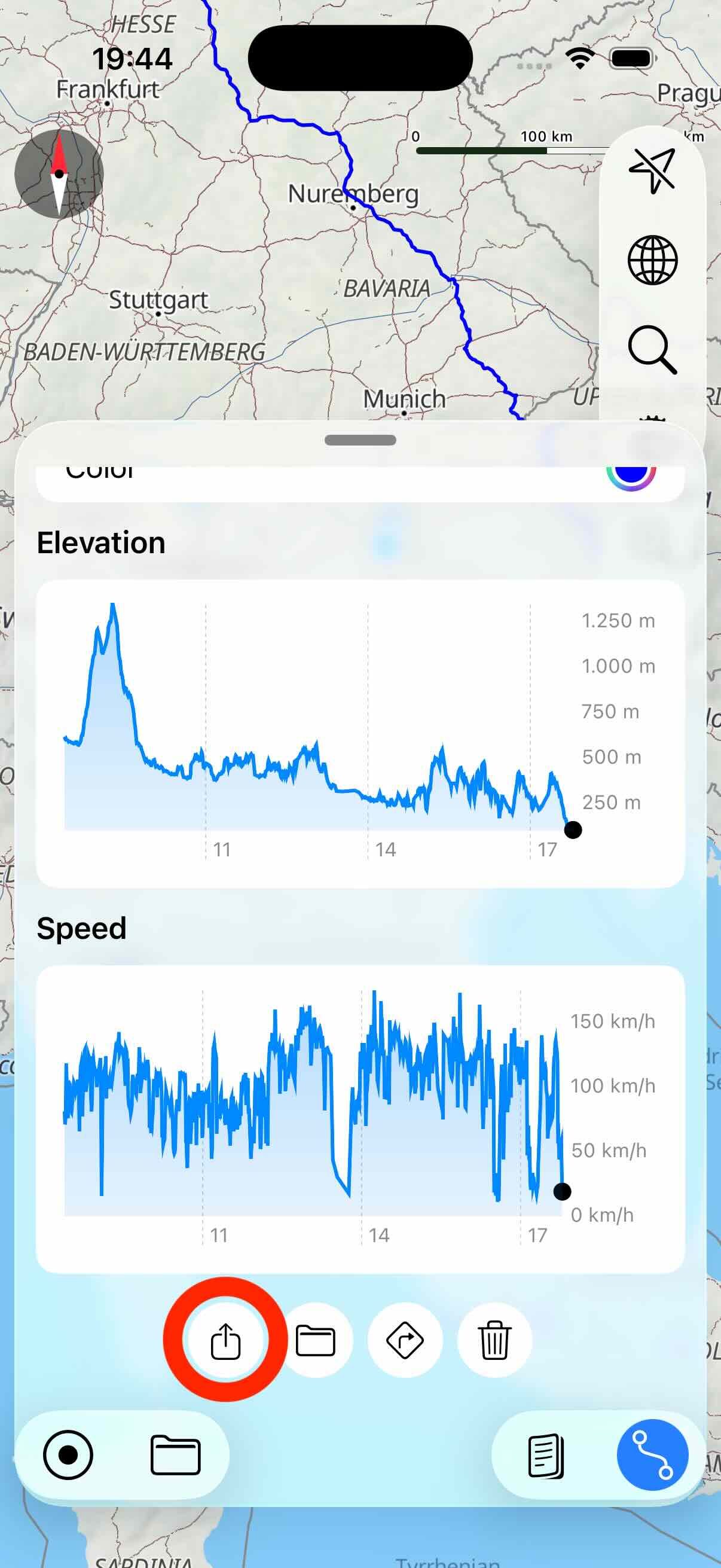
L’esportazione di uno o più percorsi si può eseguire anche dall’elenco dei percorsi. Per farlo, attiva la modalità modifica toccando Modifica. Poi seleziona uno o più percorsi e tocca l’icona di esportazione.
Puoi anche esportare tutti i percorsi di una cartella. Per farlo, apri la cartella corrispondente nell’elenco dei percorsi e poi tocca l’icona di esportazione.
Finestra di esportazione
Dopo aver toccato il simbolo di esportazione compare una nuova finestra in cui puoi configurare l’esportazione:
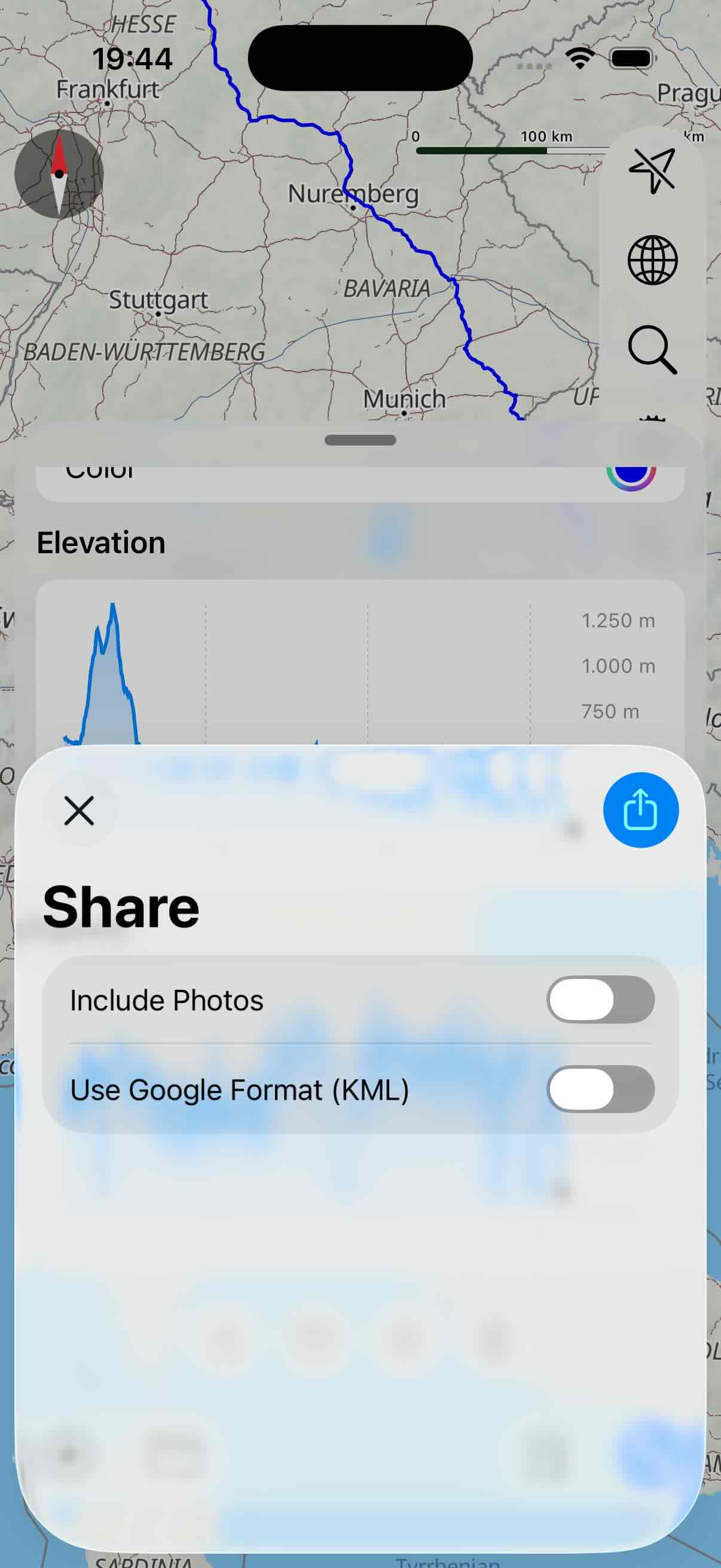
- Includi foto: se questa opzione è attiva, myTracks esporta non solo i percorsi ma anche le foto in essi contenute.
- Includi sottocartelle: se questa opzione è attiva, myTracks esporta anche il contenuto delle cartelle selezionate.
- Usa formato Google (KML): per impostazione predefinita myTracks usa il formato file GPX per esportare i percorsi GPS. GPX è un formato file sviluppato per memorizzare informazioni GPS e quindi può essere elaborato da quasi tutte le applicazioni che gestiscono dati GPS. Se possibile dovresti usare file GPX. In alternativa puoi usare il formato file KML sviluppato da Google. Ma KML non è davvero uno standard per i dati GPS e perciò ogni applicazione usa un dialetto diverso di KML e alcune applicazioni potrebbero non capire il KML scritto da un’altra applicazione.
myTracks esporta un percorso come singolo file GPX o KML. Se esporti più di un percorso, myTracks crea un file ZIP contenente tutti i percorsi come file separati.
I file GPX e KML non possono contenere foto. Perciò le foto devono essere collocate accanto a questi file. Se l’opzione Includi foto è attiva, myTracks crea sempre un file ZIP e aggiunge le foto accanto ai file GPX. Se è attiva l’opzione Usa formato Google, myTracks crea un file KMZ invece di un file KML. Dal punto di vista tecnico un file KMZ è un file ZIP che contiene un KML e altri file.
Eseguire l’esportazione
Dopo aver configurato l’esportazione devi eseguirla toccando di nuovo il simbolo di esportazione. Poi compare la finestra di condivisione dei file di iOS.
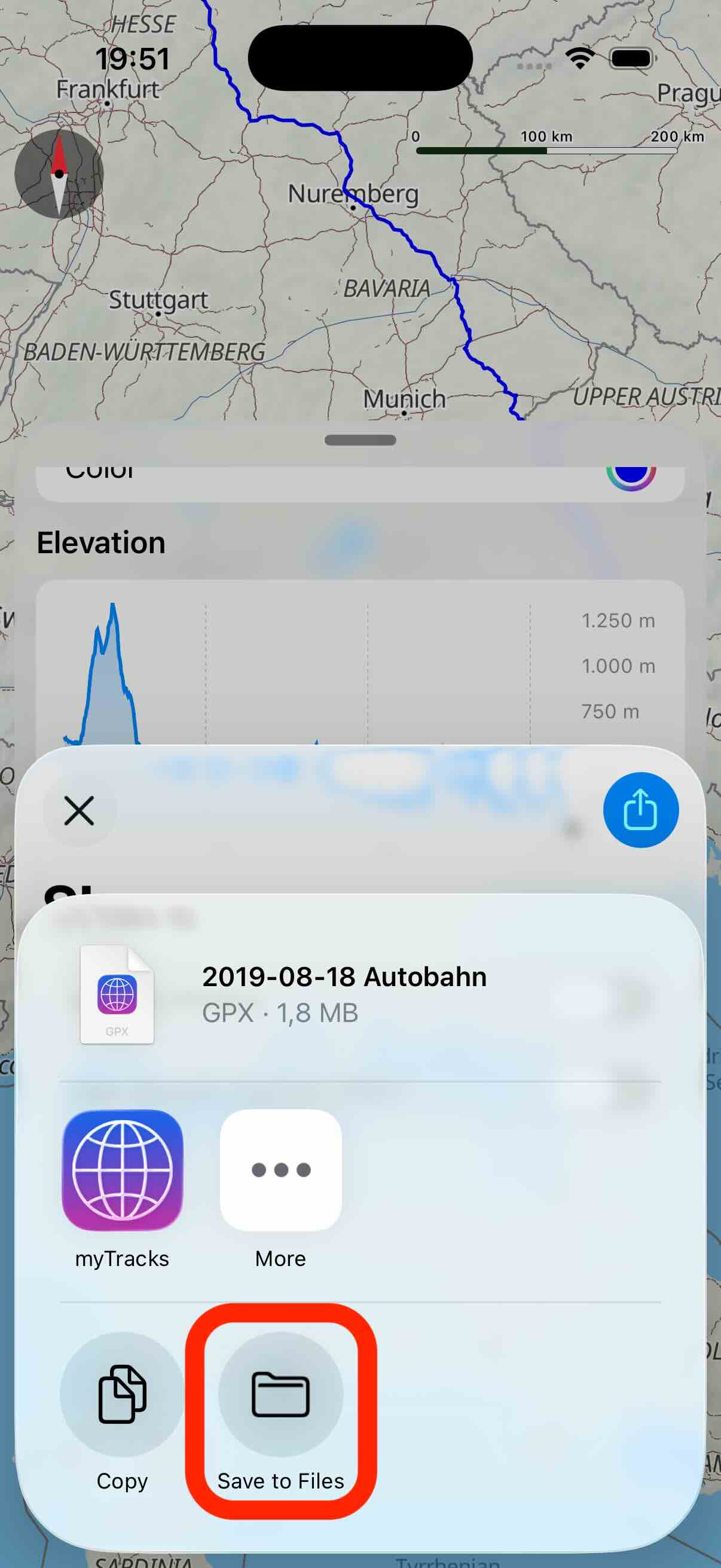
La finestra di condivisione mostra diverse opzioni a seconda delle app installate. Nella schermata qui sopra vedi il pulsante per salvare i percorsi nell’app File.