iCloud
iCloud
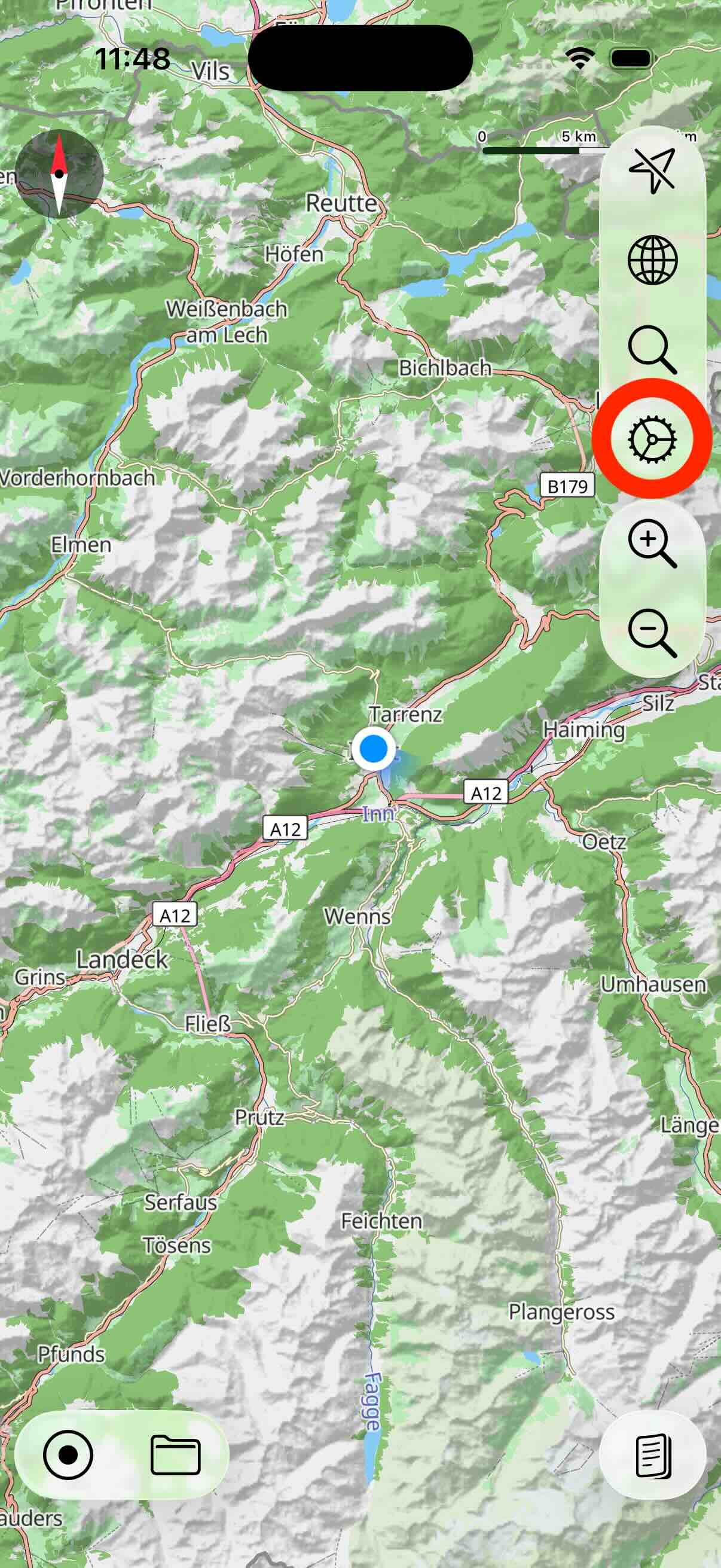
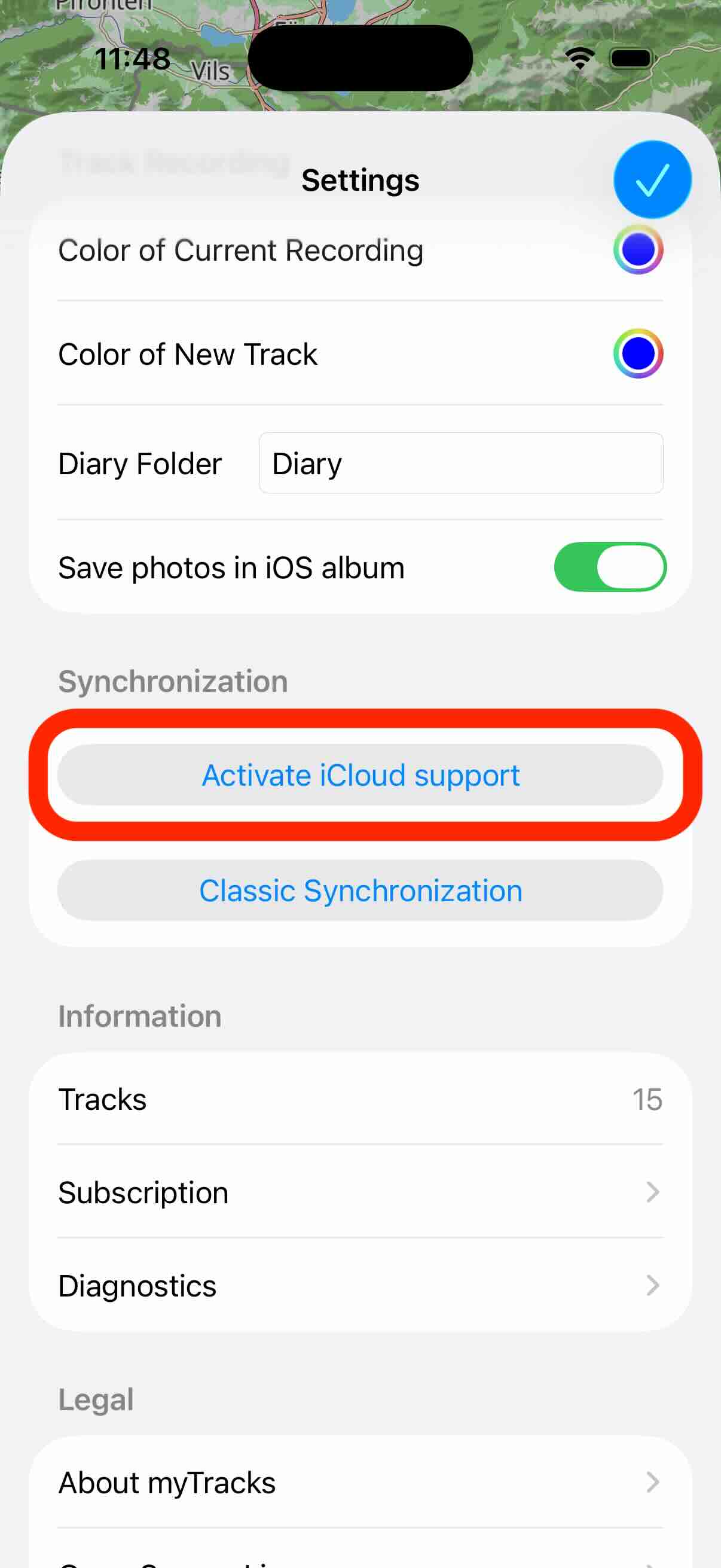
myTracks può sincronizzare in iCloud i percorsi della libreria. Puoi attivare il supporto iCloud nelle impostazioni di myTracks. Poi tutti i percorsi GPS locali vengono copiati automaticamente in iCloud e sono quindi disponibili in myTracks sui tuoi altri dispositivi.

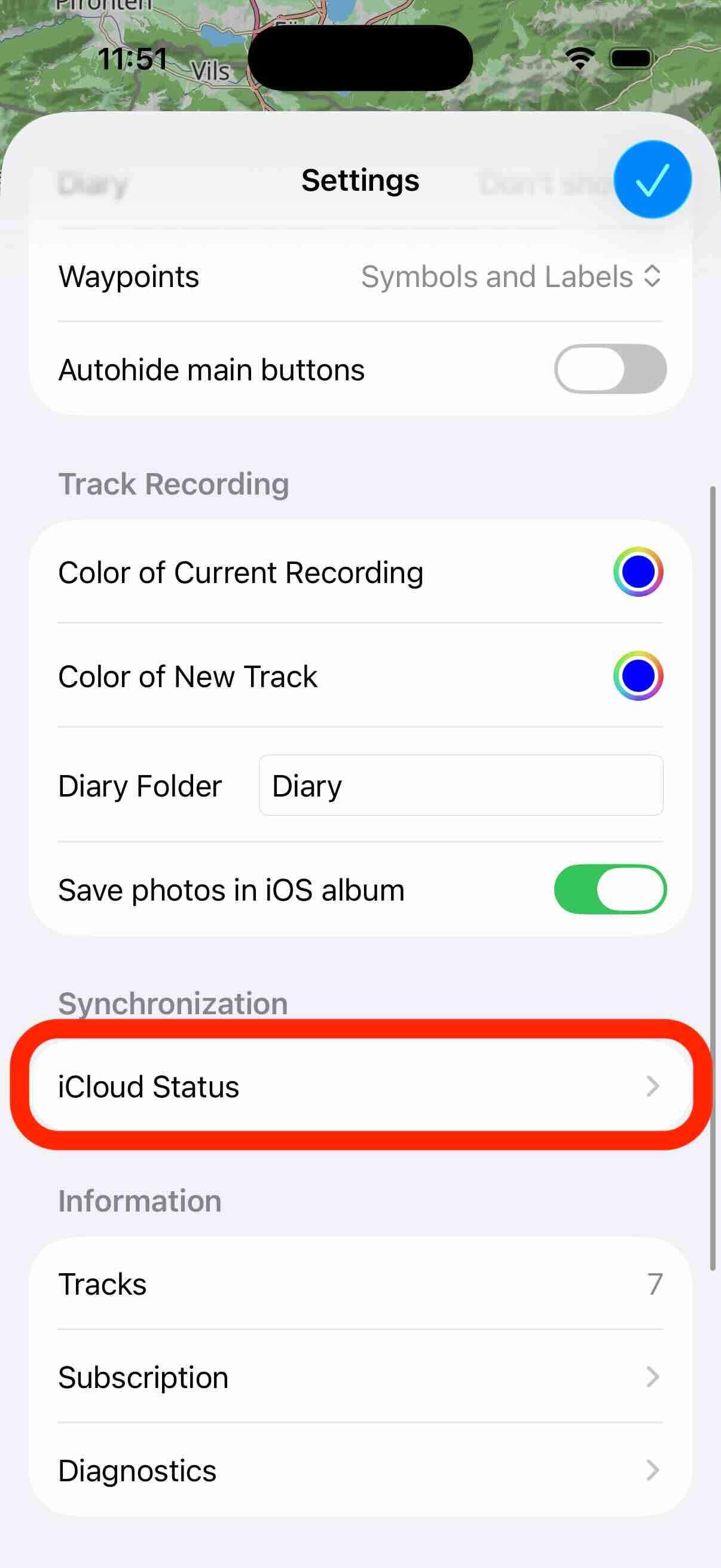
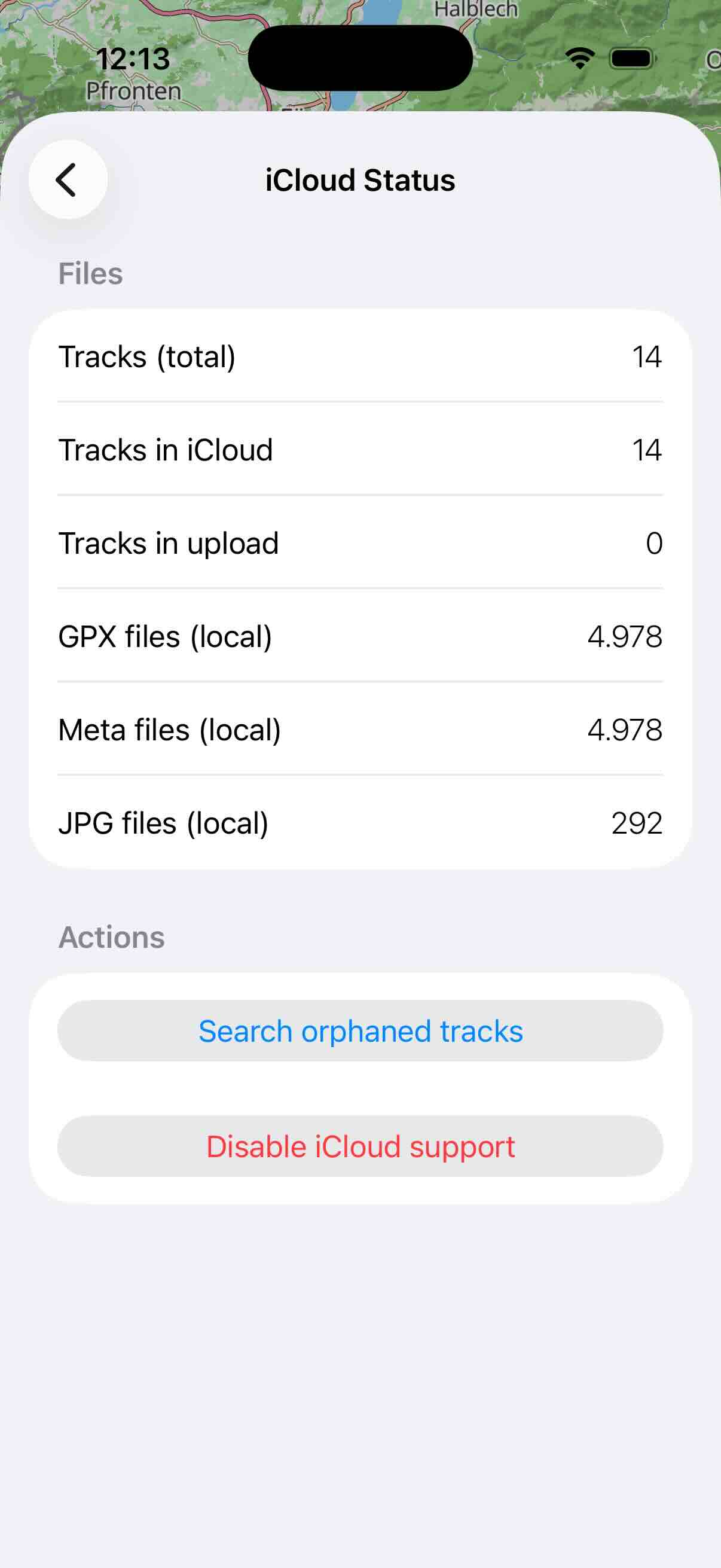
Dopo l’attivazione della sincronizzazione iCloud, la voce nella vista delle impostazioni cambia. Usa questa voce per avere maggiori informazioni sui dati sincronizzati:
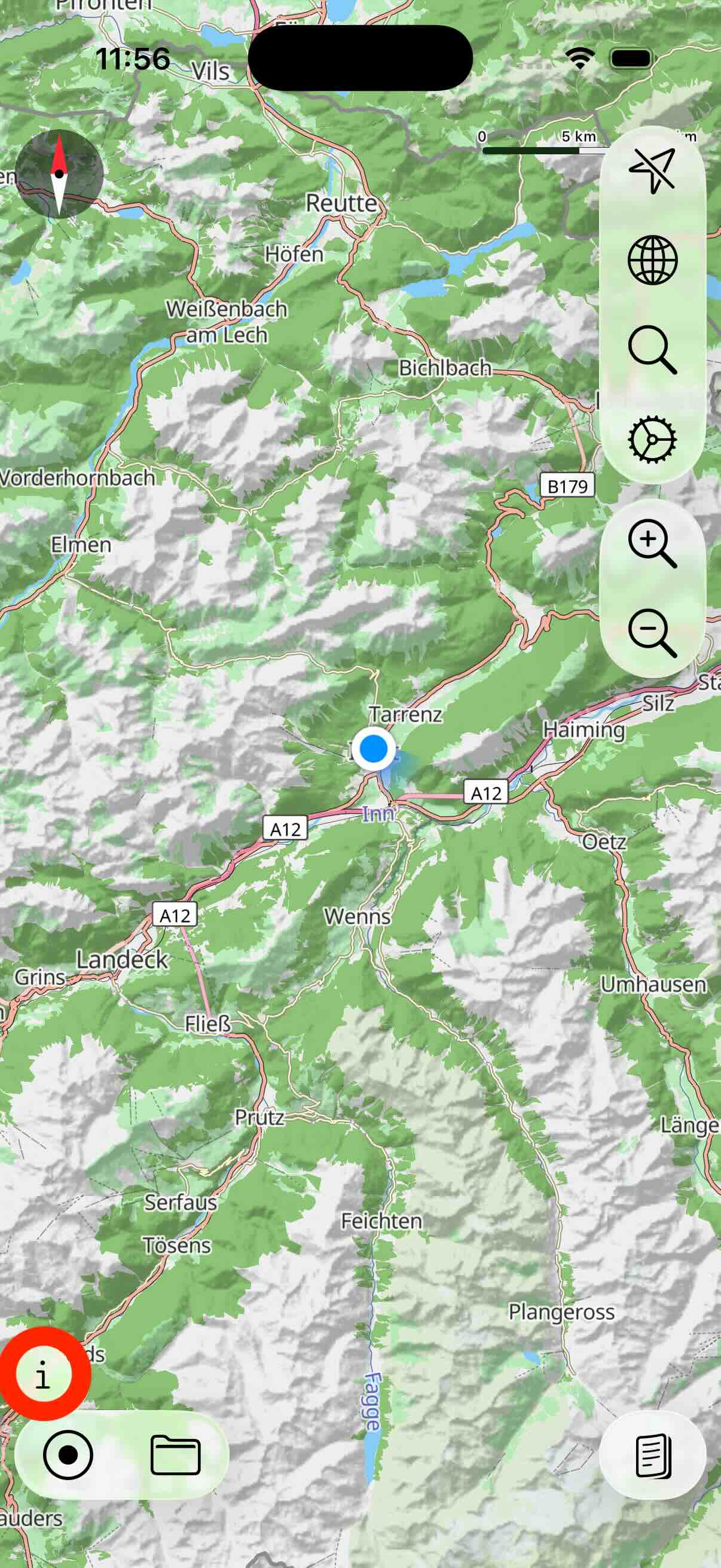
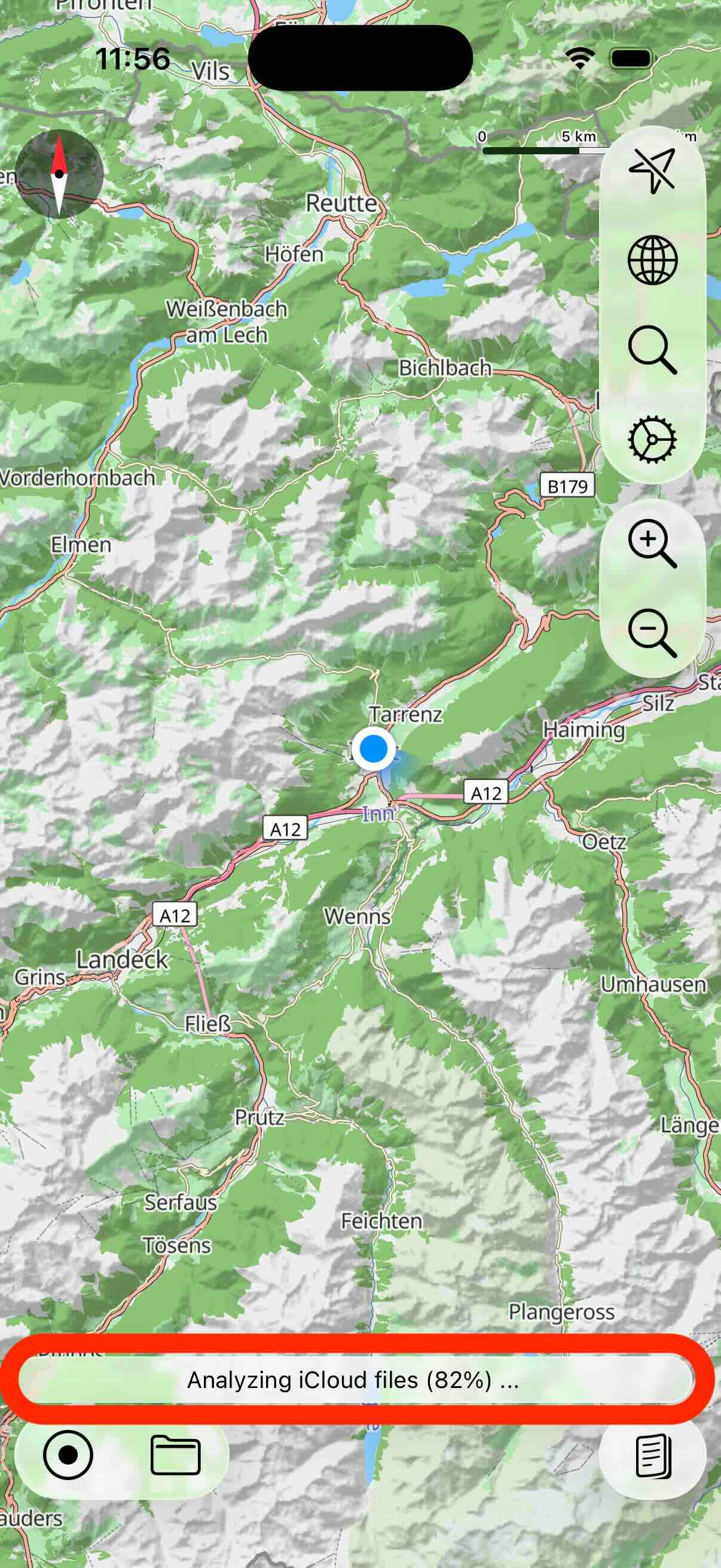
Nella vista principale trovi un piccolo pulsante con una i. Mentre la sincronizzazione iCloud sta effettivamente sincronizzando dati, toccando il pulsante ottieni più informazioni:
Tutti i percorsi che registri da questo momento vengono copiati automaticamente in iCloud al termine della registrazione e sono quindi subito disponibili sugli altri dispositivi.
Se hai un Mac e usi myTracks anche lì, i percorsi vengono sincronizzati tramite iCloud anche sul Mac, se la sincronizzazione iCloud è attiva.
Se la sincronizzazione iCloud è attiva e elimini un percorso, il percorso viene eliminato su tutti i dispositivi. Poiché per i dati di iCloud Drive non esiste una funzione di backup, in questo caso un percorso viene eliminato definitivamente. Se rinomini, modifichi o sposti un percorso, anche queste informazioni vengono sincronizzate tra i dispositivi.
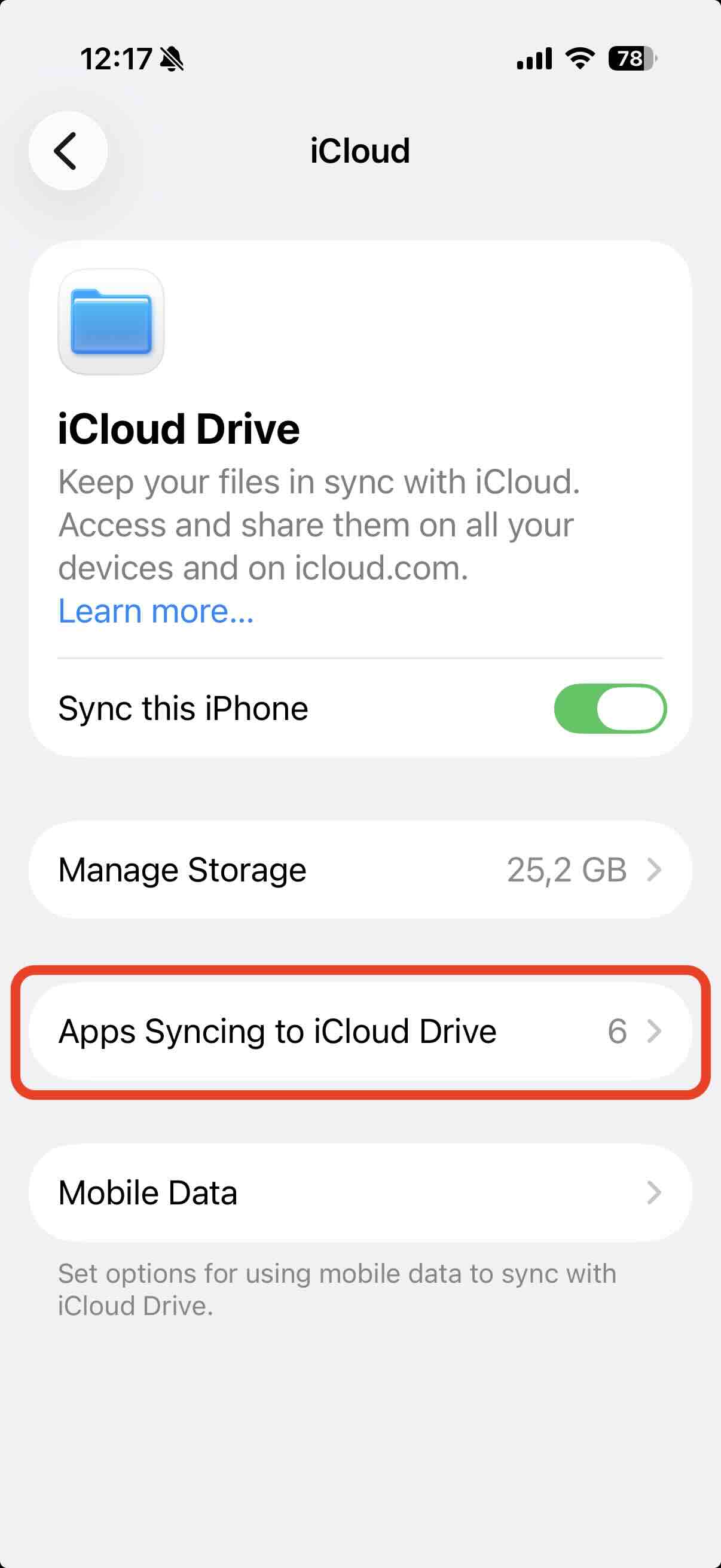
Dal punto di vista tecnico, myTracks usa la funzione iCloud Drive per il supporto iCloud. Questo significa anche che questa funzione deve essere attiva nelle impostazioni di iOS. Altrimenti l’attivazione di iCloud in myTracks non riesce. Tuttavia i percorsi non compaiono come singoli file nell’app iCloud Drive sull’iPhone né nelle cartelle di iCloud Drive sul Mac. È una scelta deliberata, perché myTracks gestisce questi file in autonomia. Se ti servono i file in altre app, puoi usare la funzione di esportazione di myTracks.
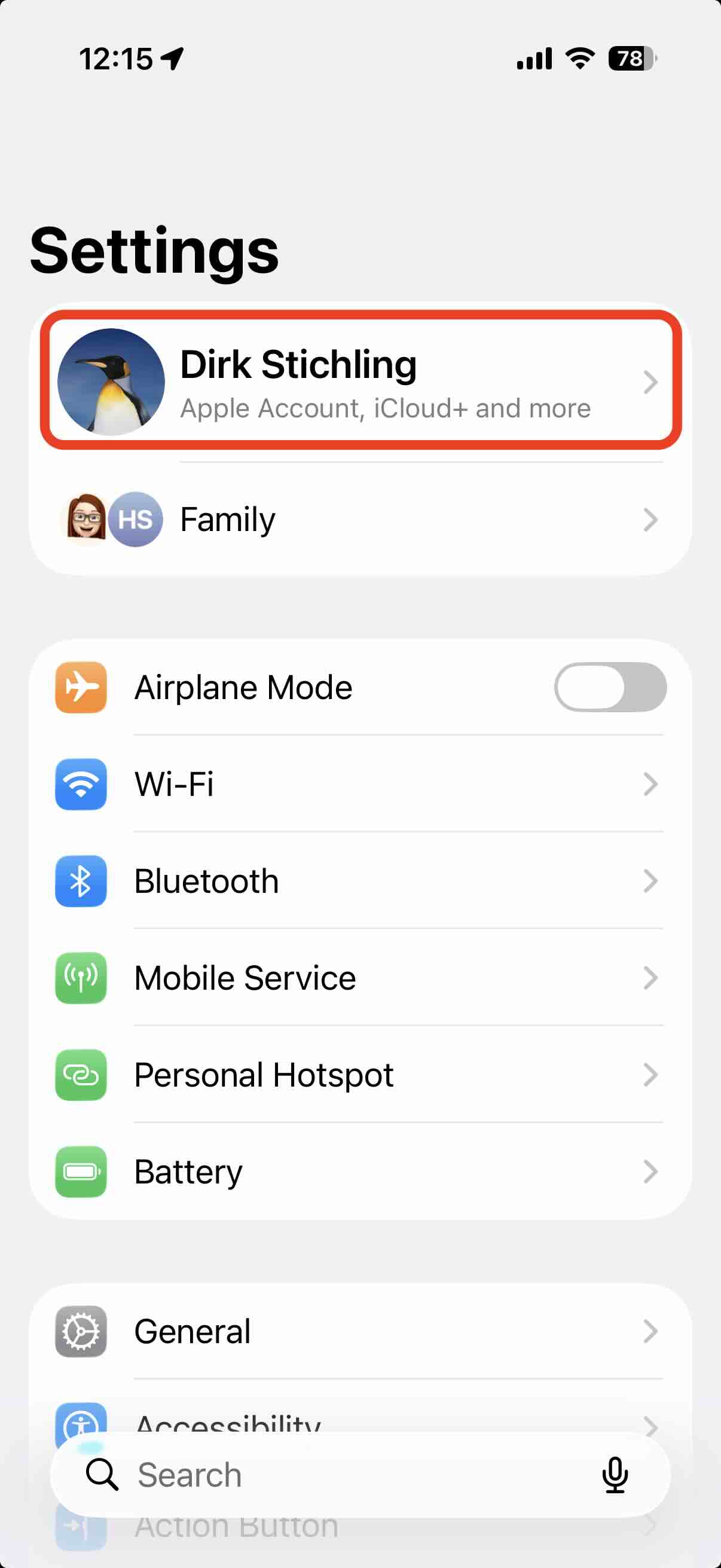
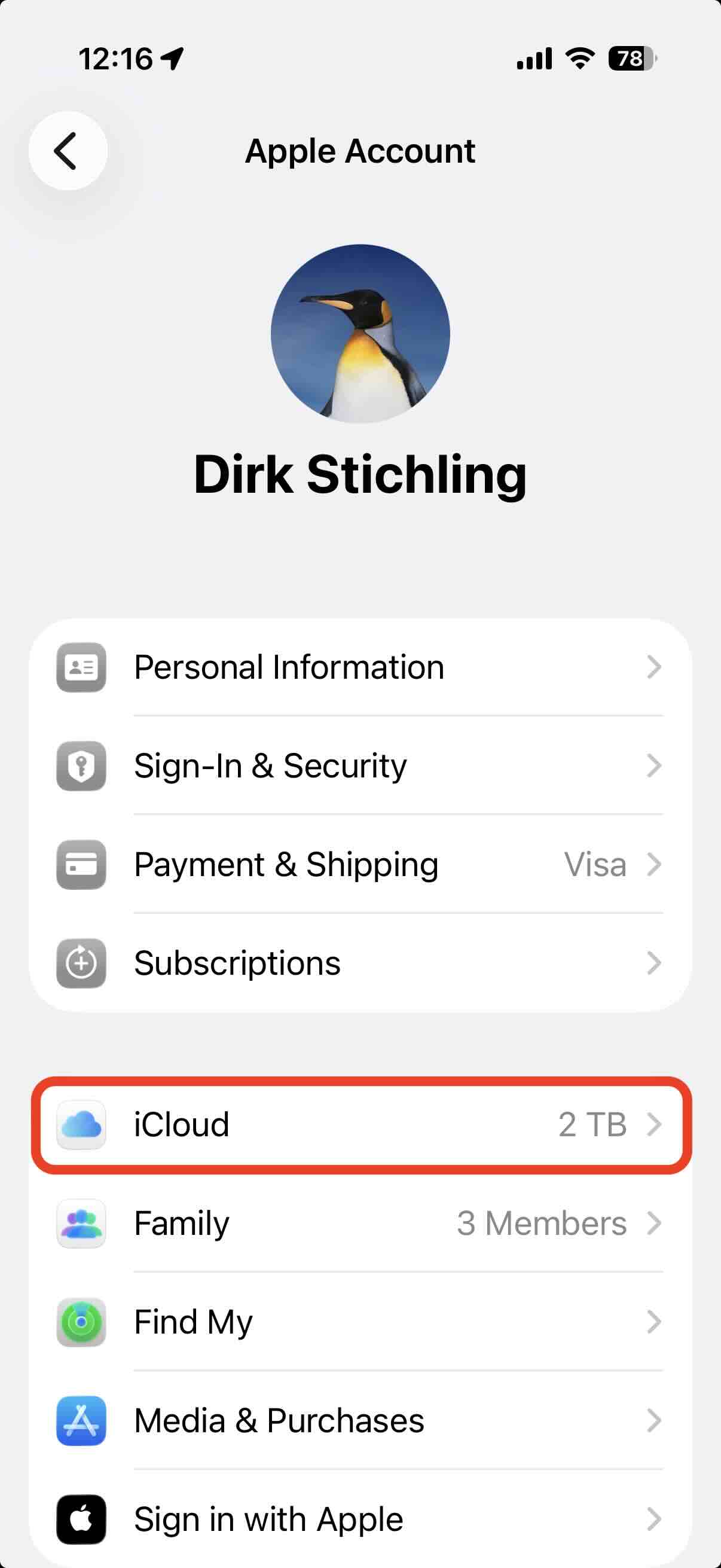
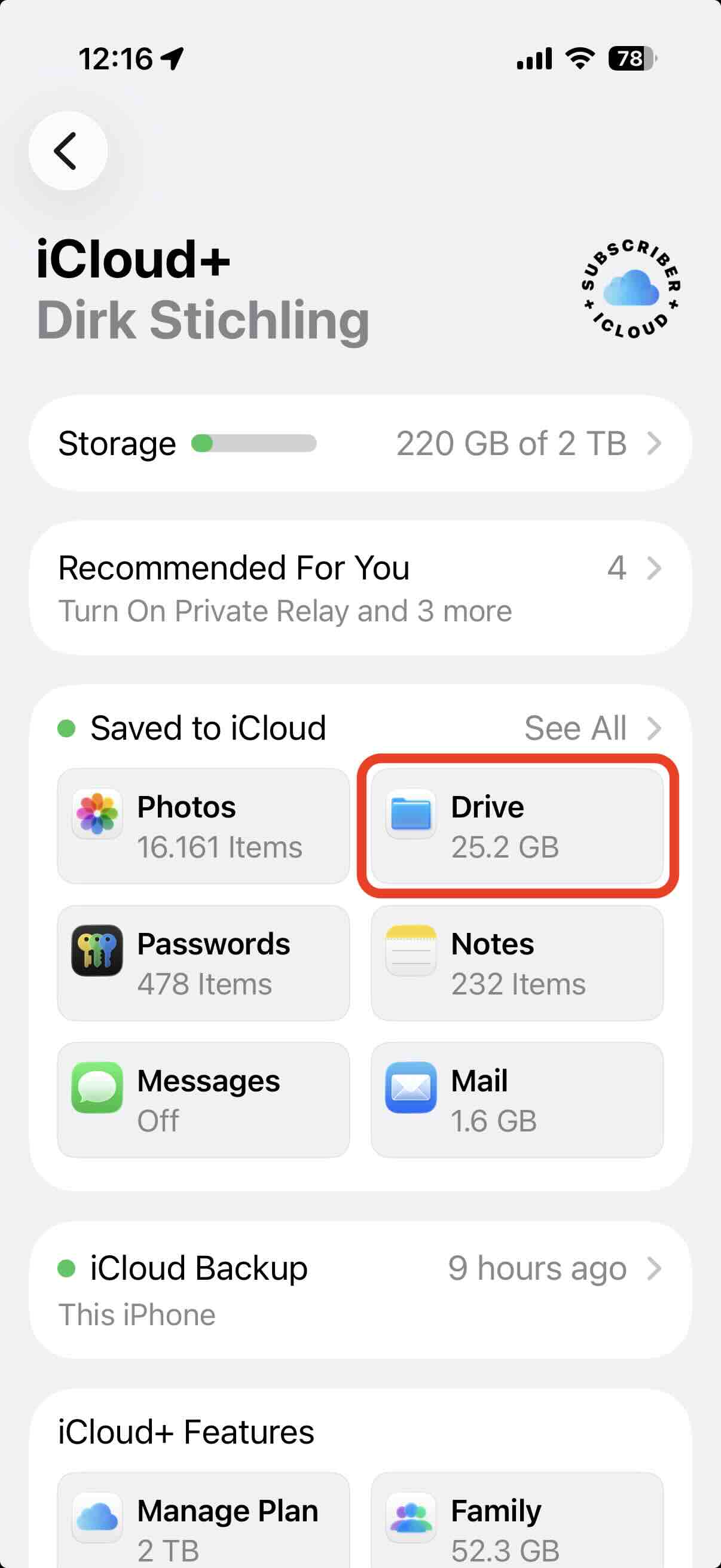
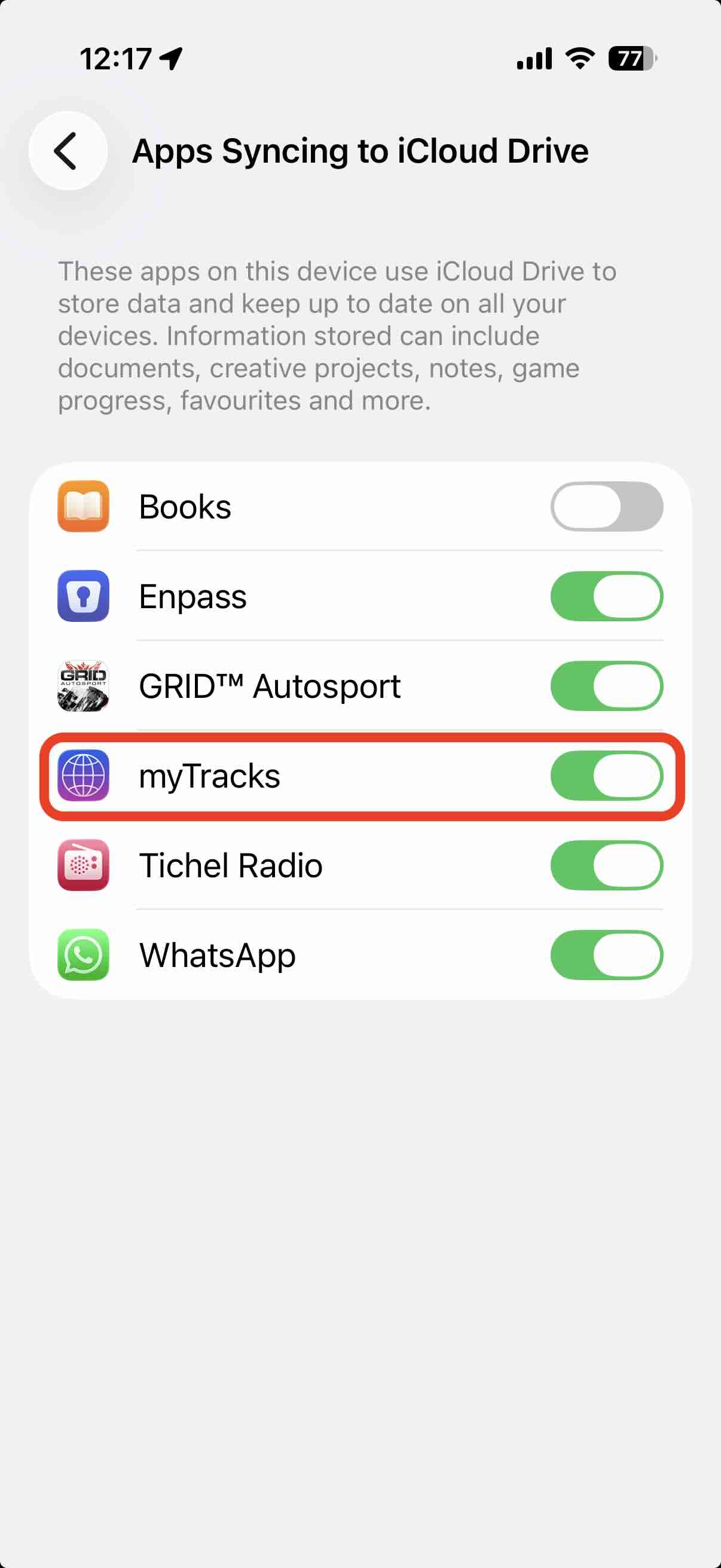
Nelle schermate seguenti vedi come controllare l’impostazione iCloud di myTracks nell’app Impostazioni di iOS: