Registrare percorsi
Registrare percorsi
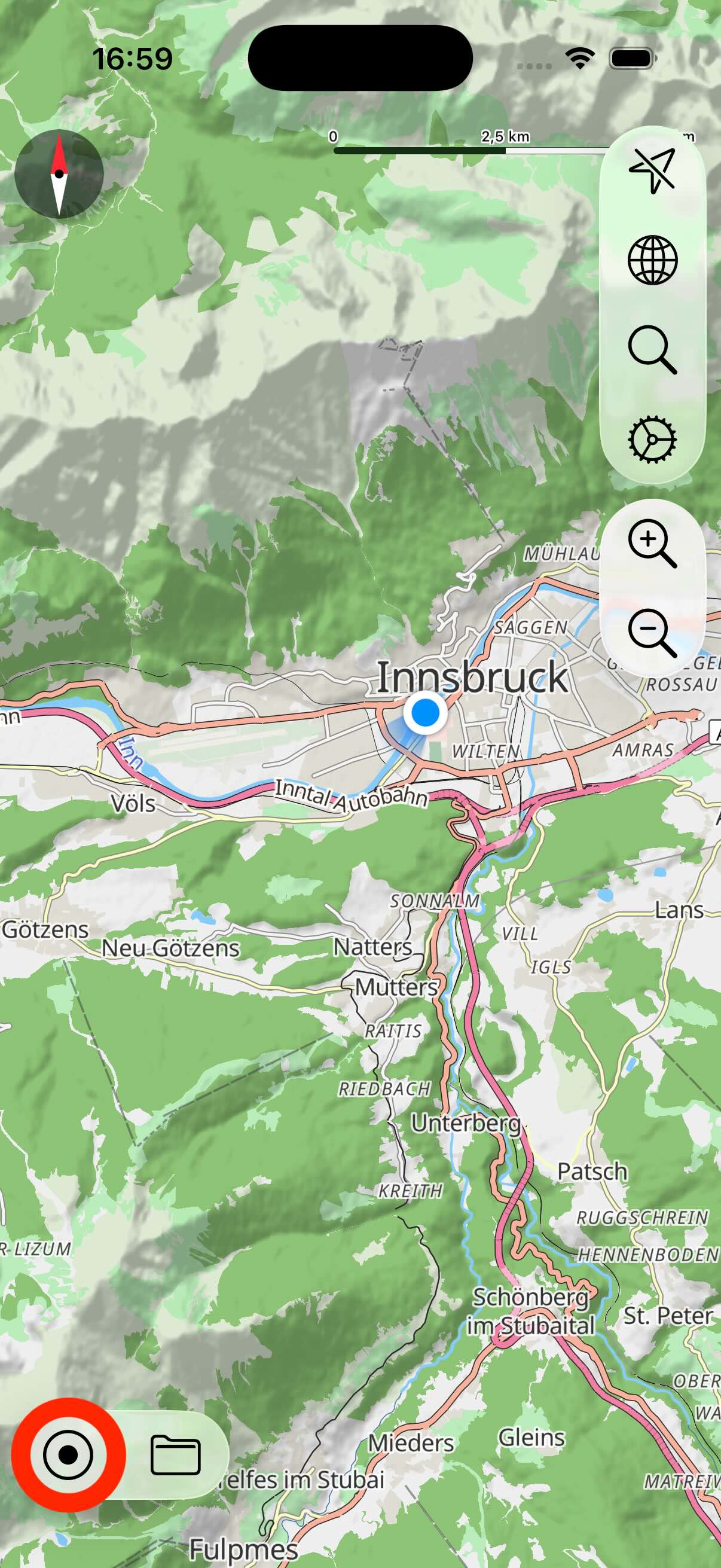
La funzione più importante di myTracks è la registrazione di percorsi GPS. Per avviare una registrazione tocca il pulsante con il punto in basso a sinistra. Poi seleziona Avvia registrazione per iniziare a registrare.
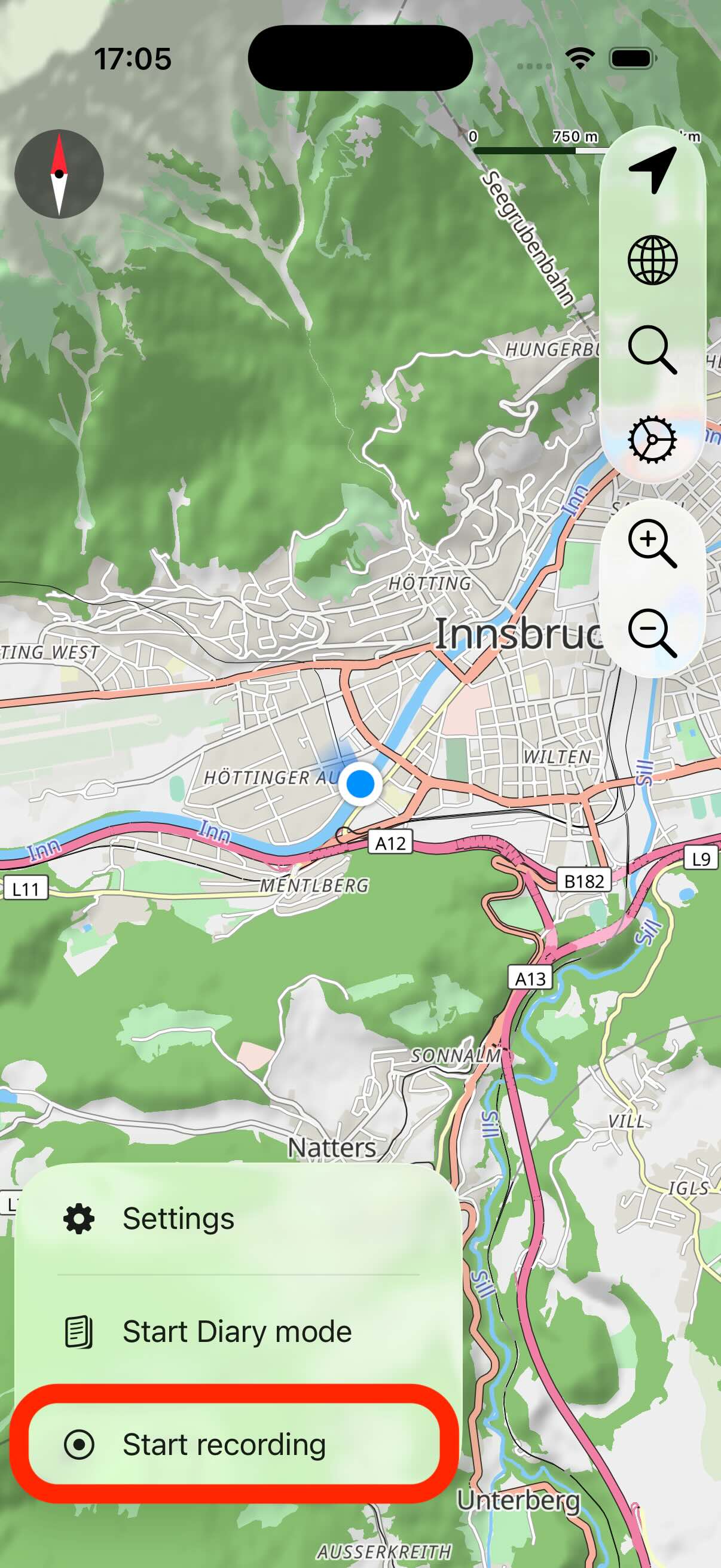
Dopo l’avvio di una nuova registrazione si apre la vista cockpit. Puoi chiudere e riaprire la vista cockpit toccando il pulsante corrispondente, come mostrato nella schermata seguente:
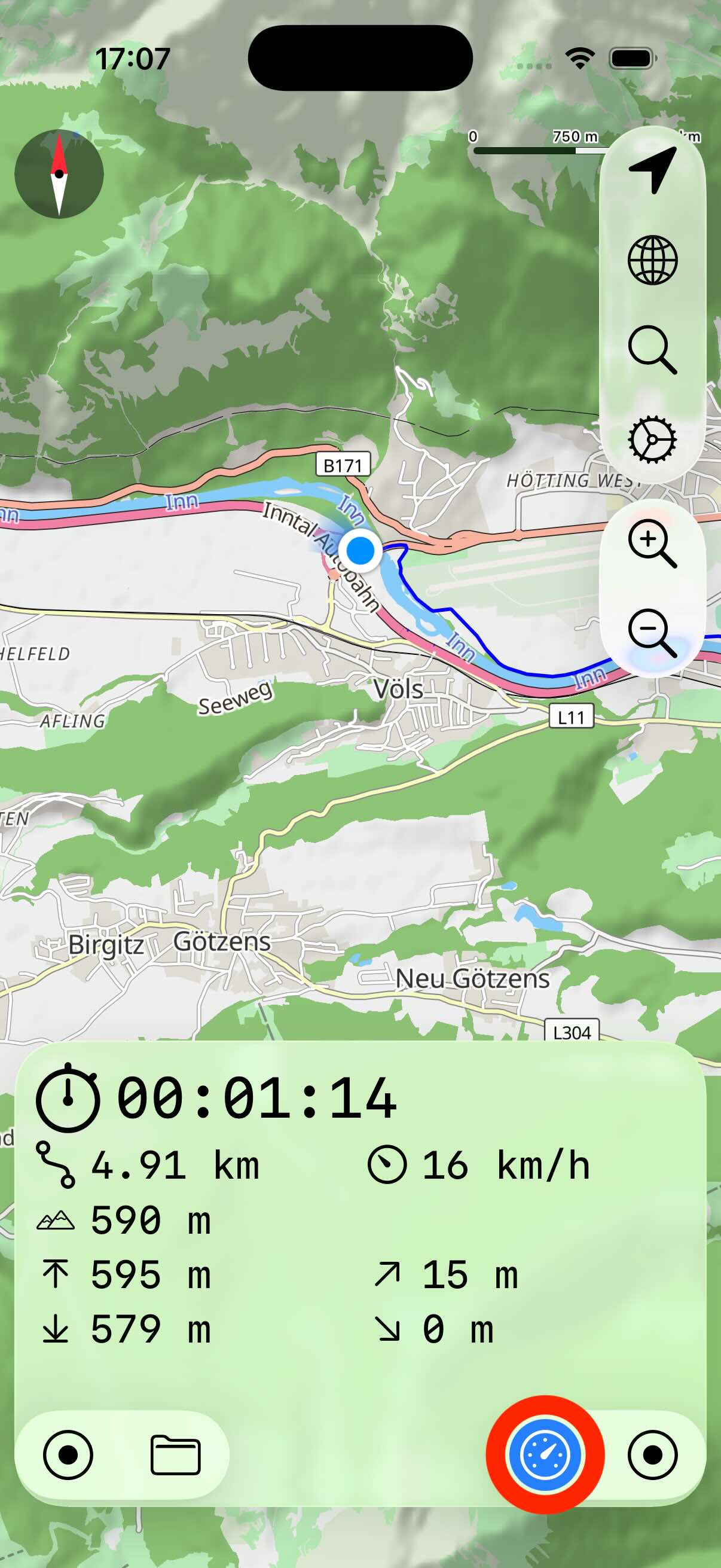
La vista cockpit mostra la durata, la lunghezza, la velocità, l’altitudine ecc. correnti. Tocca la vista cockpit stessa per passare da una visualizzazione all’altra, ad esempio i profili di altitudine e di velocità.
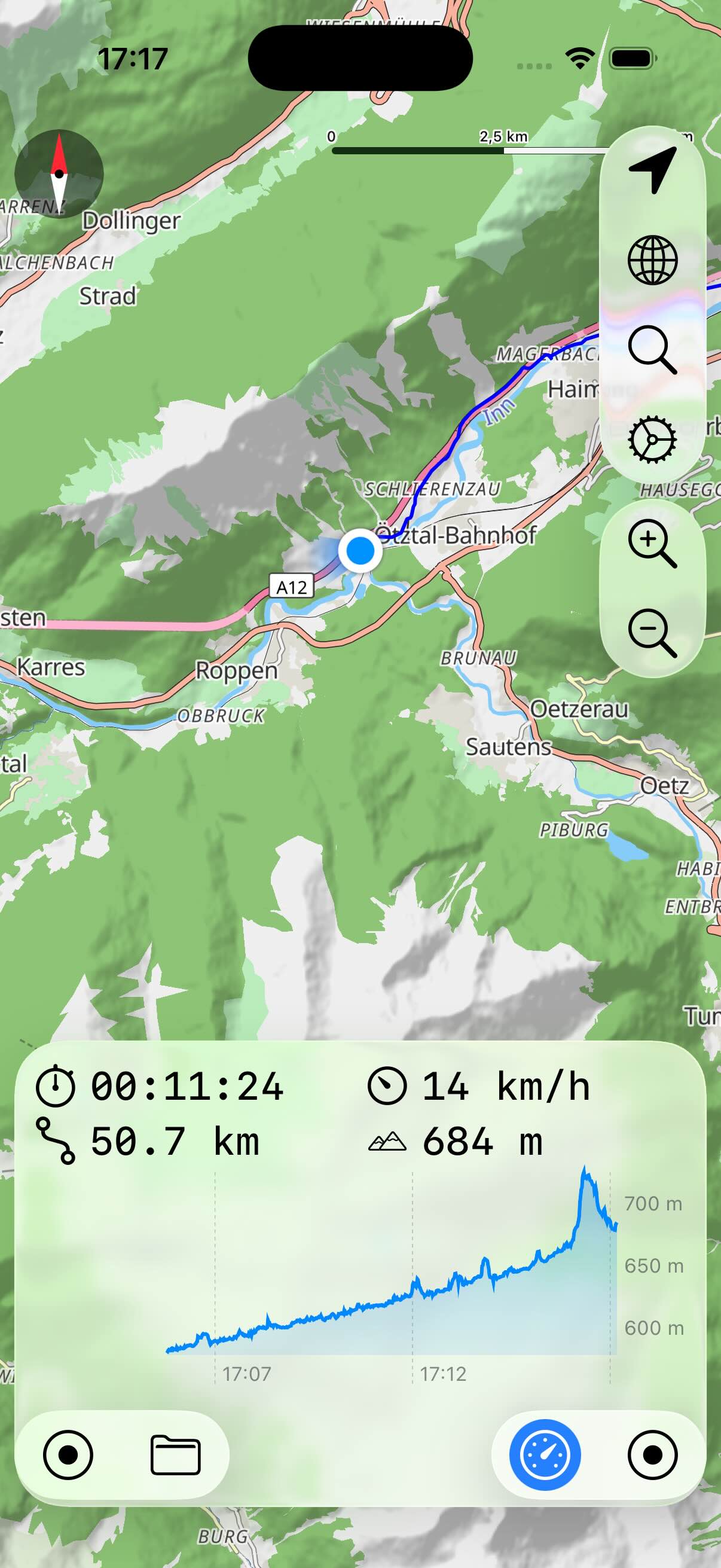
Accanto al pulsante della vista cockpit c’è un pulsante per attivare la vista dettagli della registrazione corrente. Questa vista mostra ancora più dettagli del percorso in corso di registrazione. Puoi cambiare le dimensioni della vista trascinando la maniglia grigia verso l’alto o verso il basso.
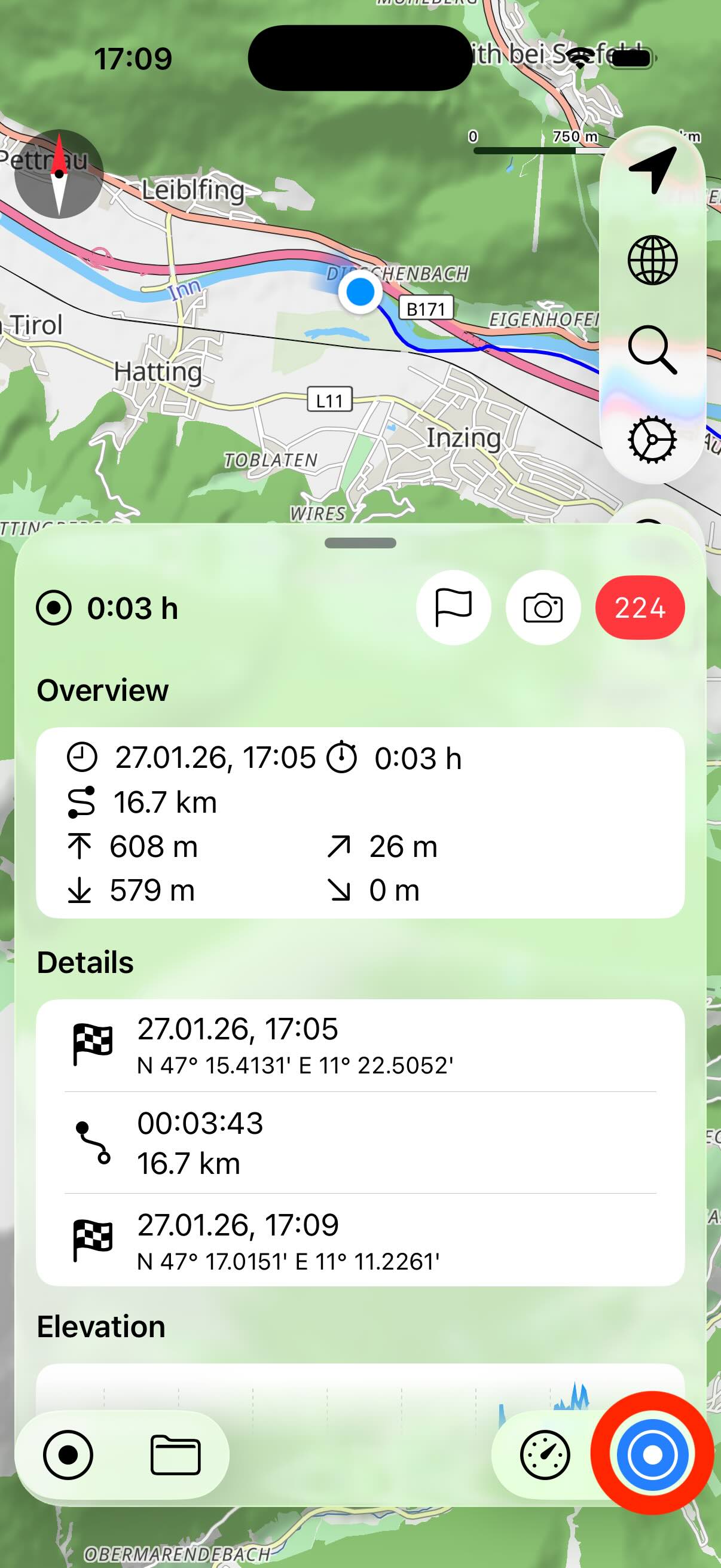
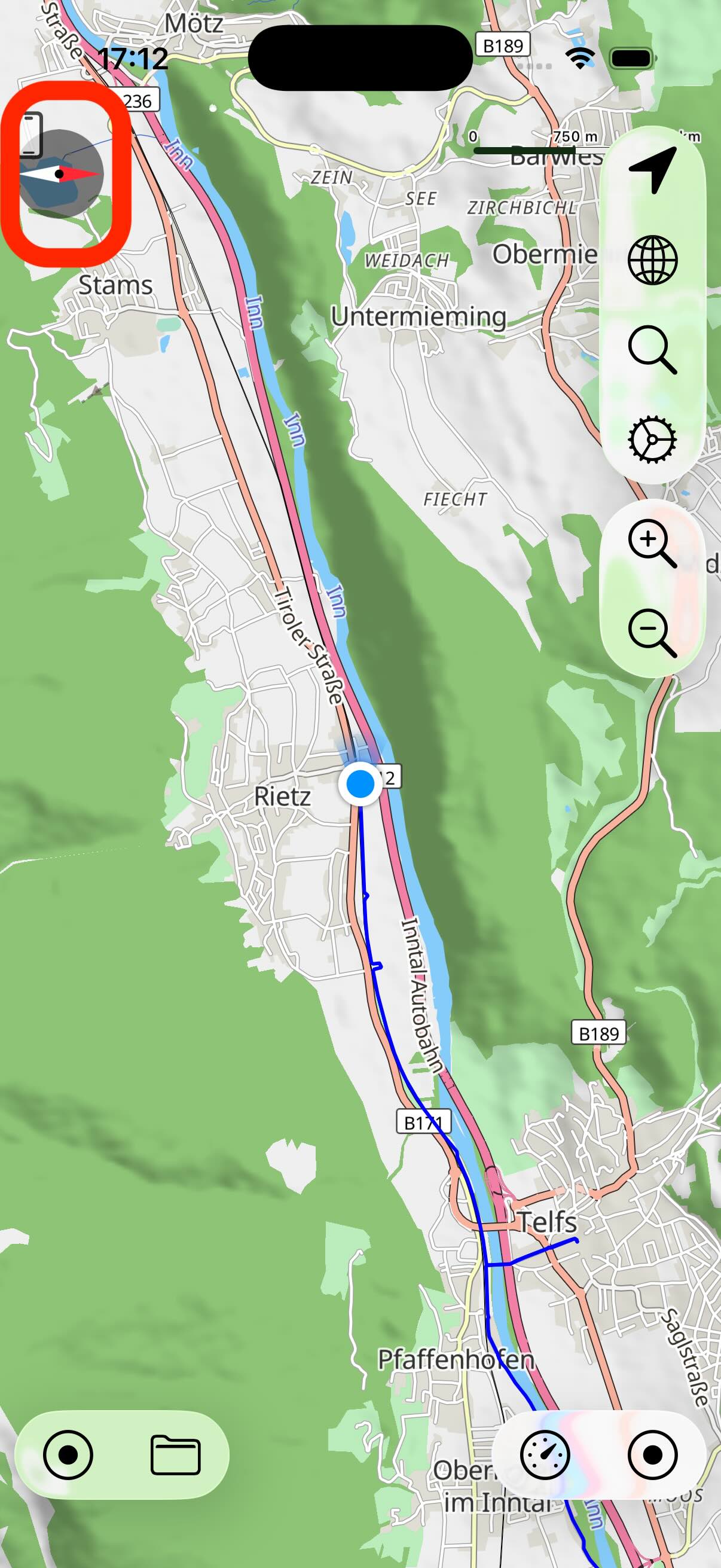
La registrazione corrente viene visualizzata come tracciato sulla mappa, la posizione attuale come punto blu o pin. Durante una registrazione puoi spostare la mappa e ingrandirla o ridurla. Se vuoi che la mappa sia sempre centrata sulla posizione attuale, attiva il pulsante di localizzazione in alto a destra. Per impostazione predefinita la mappa è orientata con il Nord in alto. Ma nelle impostazioni puoi attivare la bussola. Sulla mappa compare una bussola. Quando tocchi la bussola, appare come sovrapposizione una piccola icona di iPhone. Ora la mappa si allinea automaticamente alla direzione di movimento.
Per interrompere la registrazione, tocca il pulsante con il punto e seleziona Interrompi registrazione. Il nuovo percorso viene quindi salvato automaticamente nella libreria dei percorsi.
Nota: la registrazione dei percorsi non richiede una connessione a internet attiva, anche se non viene mostrata alcuna mappa.
La registrazione del percorso continua in background. Se avvii una registrazione e poi spegni l’iPhone o passi a un’altra app, la registrazione prosegue comunque. Ma se chiudi myTracks manualmente (con il selettore app di iOS), la registrazione del percorso si interrompe immediatamente.
Configurare la registrazione
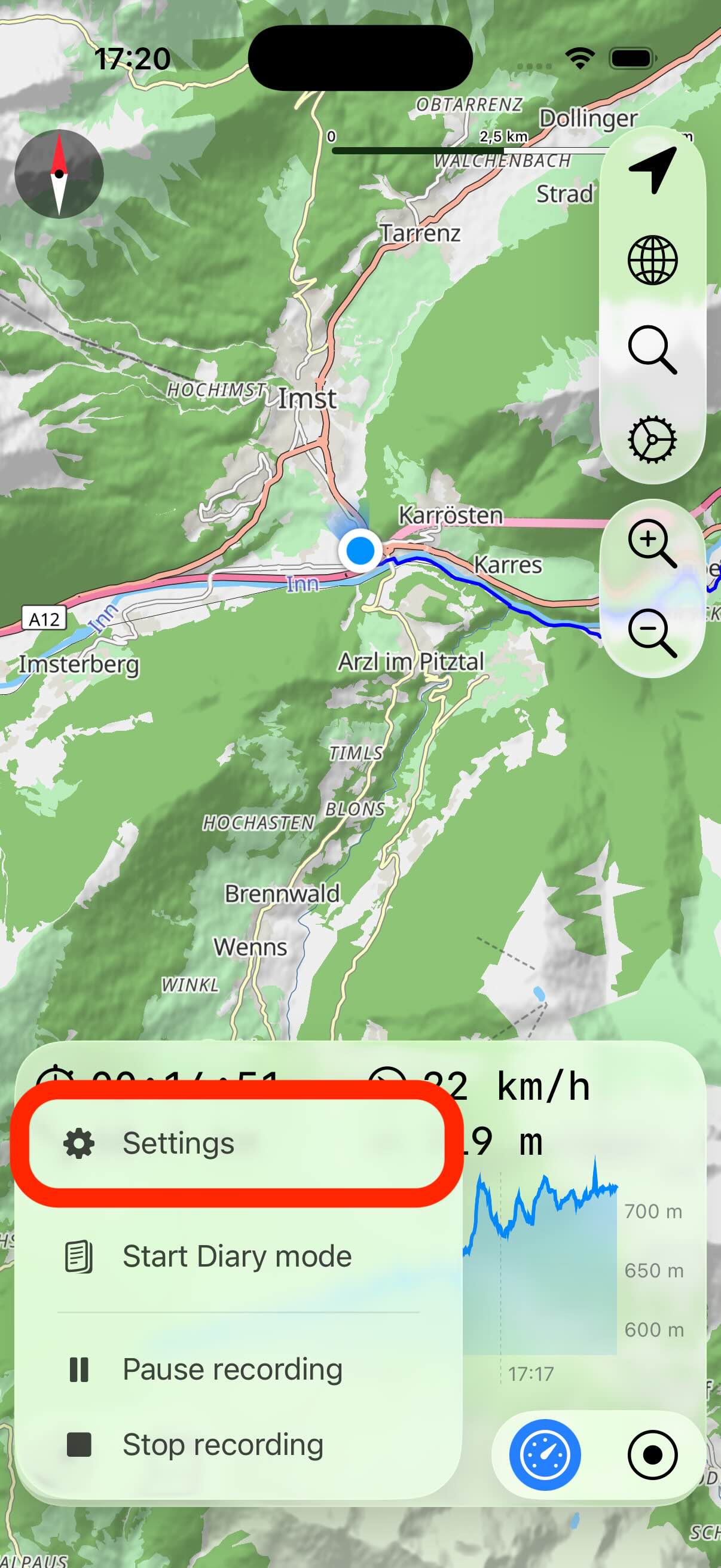
Puoi modificare le impostazioni delle registrazioni GPS. Tocca il pulsante con il punto e poi Impostazioni:
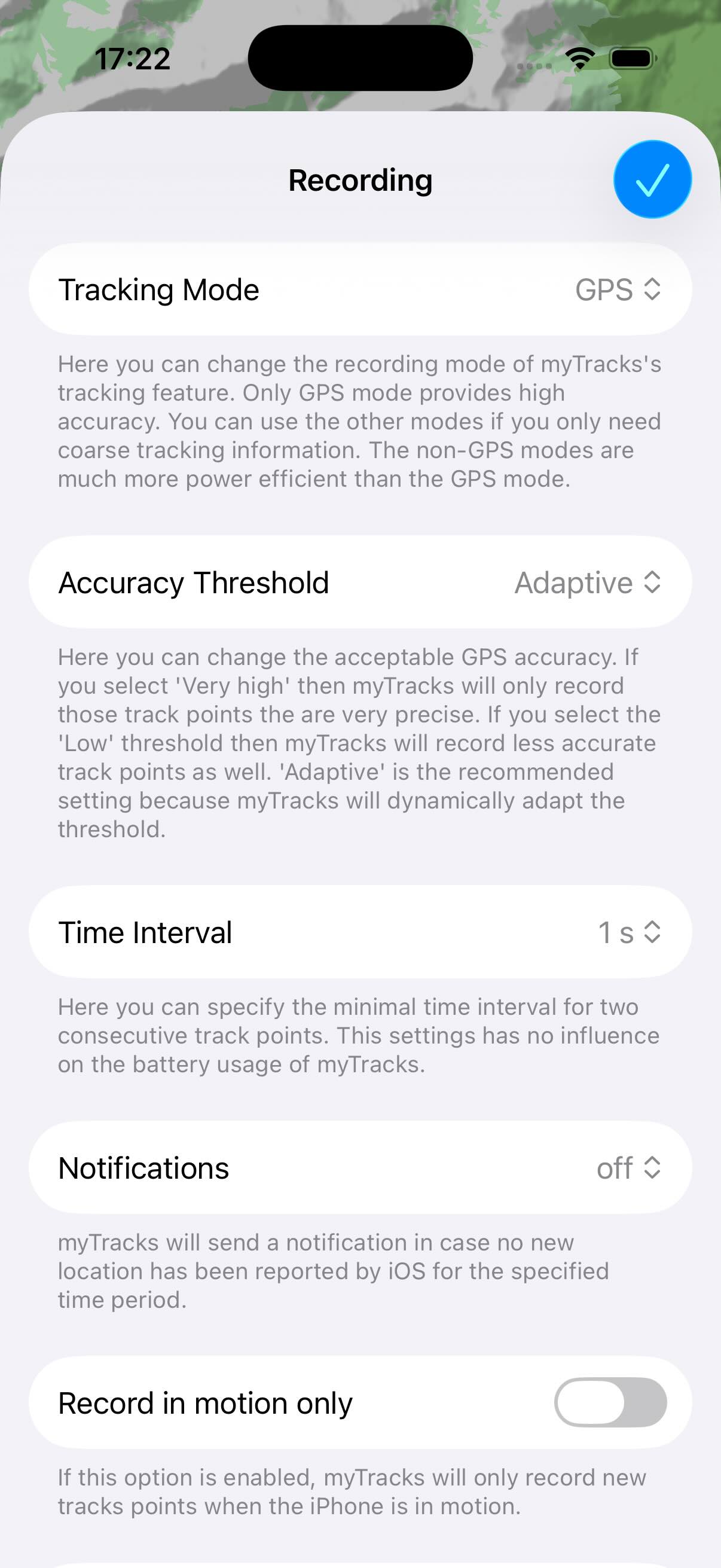
- Modalità di tracciamento: qui puoi impostare la precisione della registrazione. Per le registrazioni GPS devi scegliere GPS. Altrimenti la posizione viene calcolata tramite le reti WiFi e le reti di telefonia mobile. Questi altri tipi richiedono molta meno batteria.
- Soglia di precisione: quando l’iPhone riceve dati GPS, fornisce anche informazioni sulla precisione della misurazione GPS. Questa soglia stabilisce se vengono registrati solo i punti del percorso con alta precisione. Se selezioni Precisa o Molto precisa, tendenzialmente vengono registrate meno posizioni GPS. Se vuoi registrare più punti possibile, seleziona qui il valore Bassa.
- Intervallo di tempo: questo valore ti permette di controllare l’intervallo di tempo minimo tra due punti GPS del percorso. Se ti serve ad esempio solo un punto al minuto, puoi impostarlo qui. Questa impostazione non ha effetto sul consumo della batteria, ma solo sulle dimensioni del percorso registrato.
- Notifiche: myTracks può inviare una notifica locale sull’iPhone se per un certo periodo di tempo non ha ricevuto nuovi dati GPS. Può succedere se rimani troppo a lungo in un edificio e non sono disponibili dati GPS. Ma può succedere anche se iOS ha terminato myTracks a causa dei troppi altri programmi in esecuzione. In questo caso devi riavviare myTracks per continuare la registrazione.
- Registra solo in movimento: i nuovi punti vengono aggiunti al percorso solo se l’iPhone rileva movimento. Se questa impostazione è attiva e ti muovi solo lentamente, può succedere che non vengano aggiunti nuovi punti.
- Registrazione uniforme: se questa opzione è attiva, myTracks calcola la media degli ultimi secondi per ogni punto del percorso registrato.
Tutte queste impostazioni influenzano solo la registrazione normale. Non hanno effetto sulla modalità diario né sulla registrazione con l’Apple Watch.
Waypoint
Durante una registrazione puoi aggiungere dei waypoint. I waypoint sono punti speciali del percorso che hanno un nome e vengono visualizzati come pin sulla mappa.
Per creare un nuovo waypoint, apri la vista dettagli della registrazione in corso e tocca l’icona della bandiera:
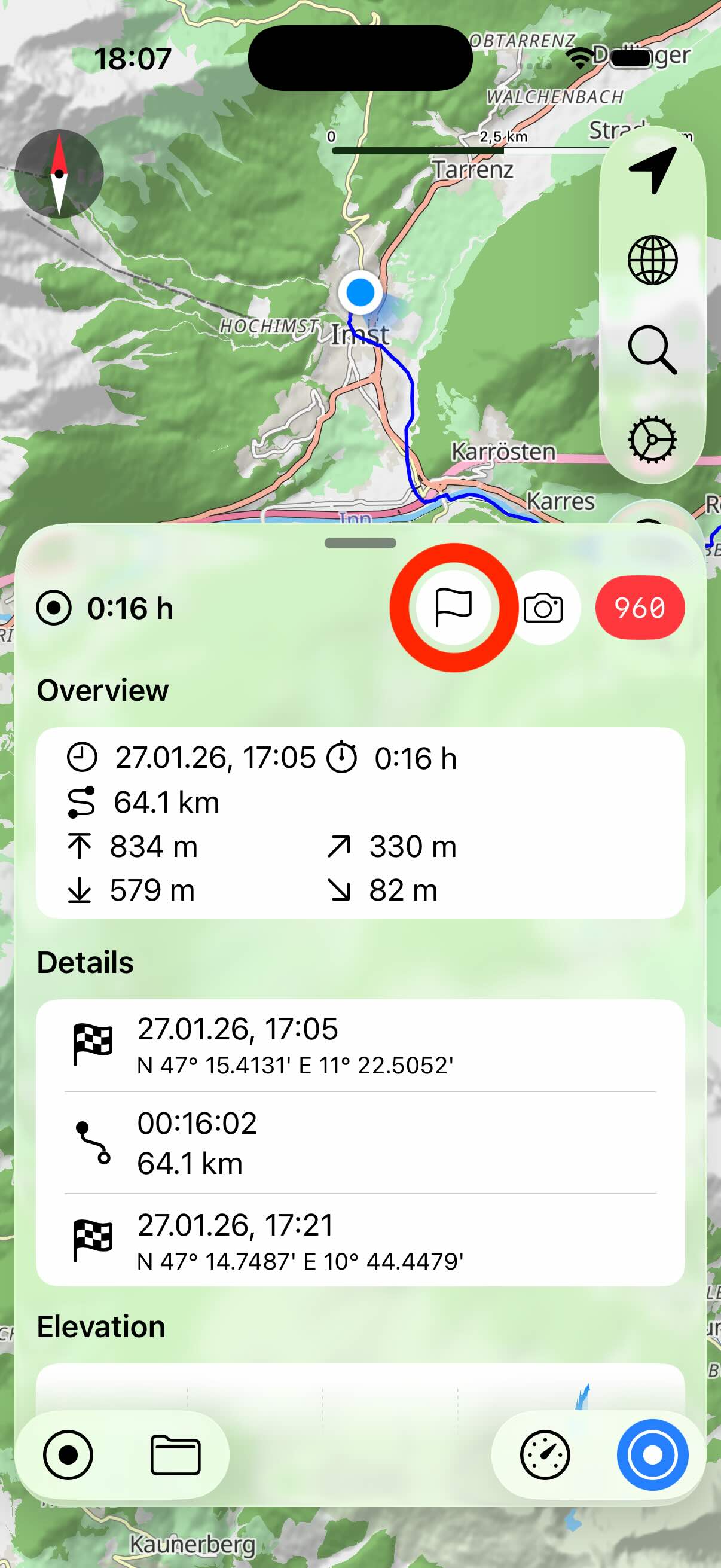
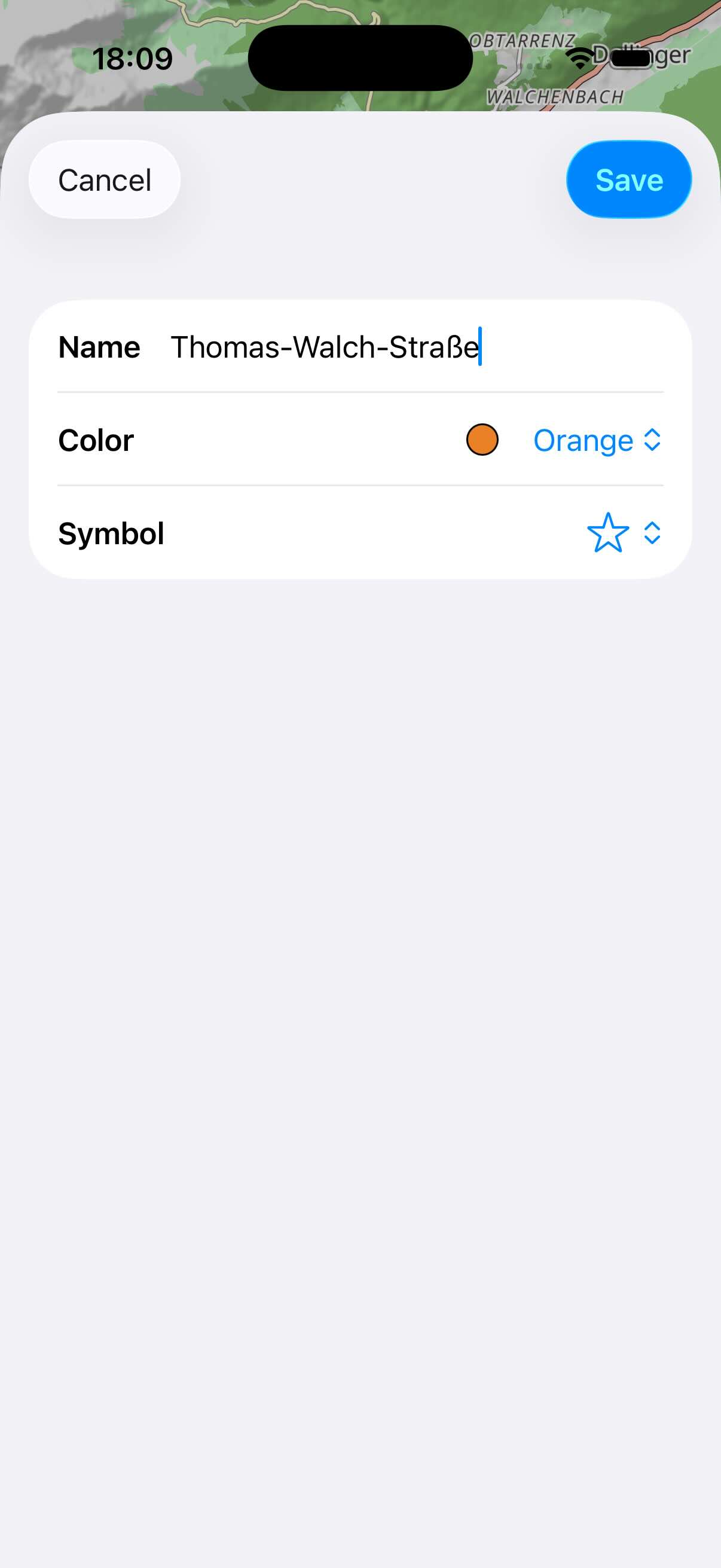
Come waypoint viene usato l’ultimo punto del percorso registrato. Nella finestra Nuovo waypoint puoi impostare il nome del waypoint. myTracks cerca automaticamente di trovare un nome per il luogo, ma per farlo serve una connessione a internet. Puoi modificare a piacere il nome suggerito. Inoltre puoi indicare un colore e un simbolo per il waypoint.
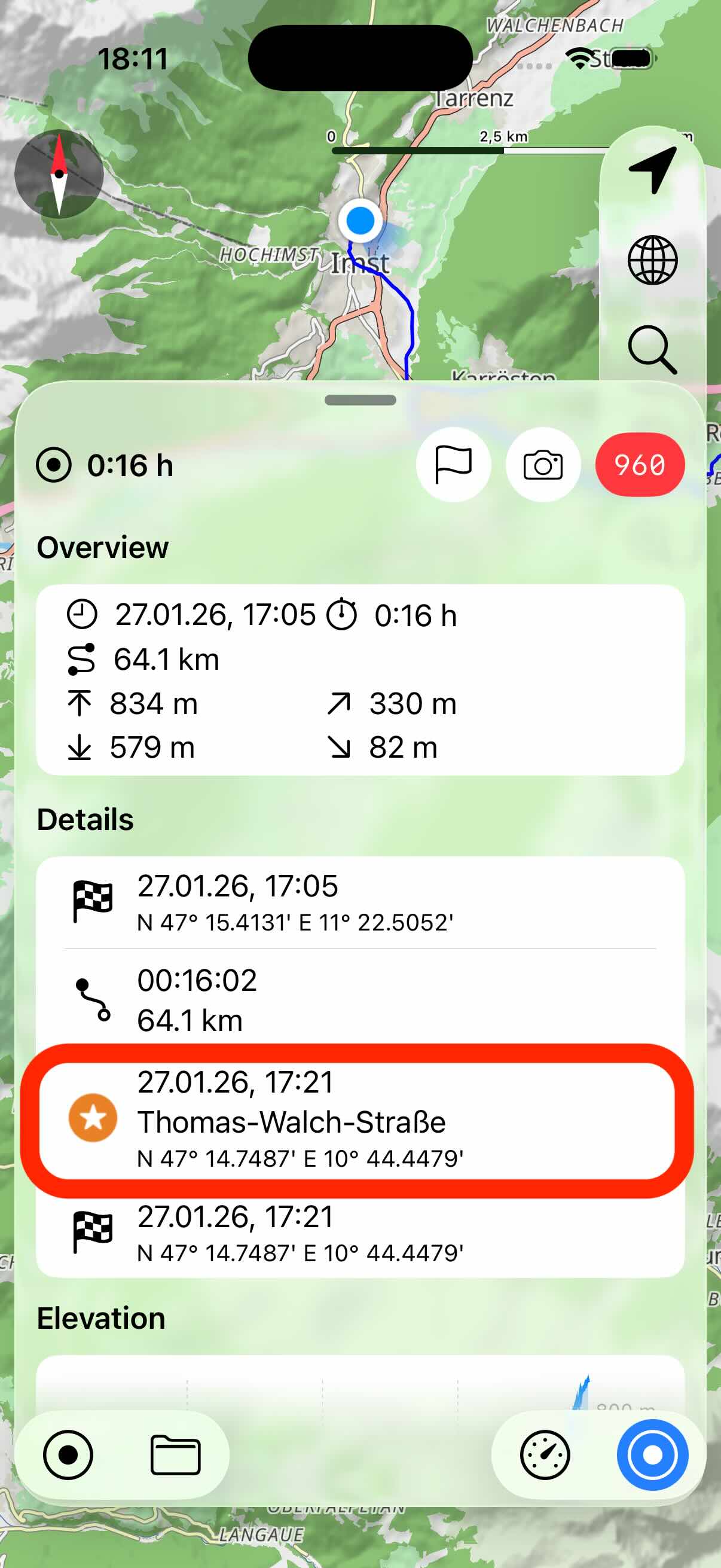
Anche nella panoramica del percorso vengono mostrati i waypoint.
Foto
Durante una registrazione puoi scattare foto, che vengono assegnate automaticamente al percorso GPS. Per scattare una foto tocca l’icona della fotocamera.
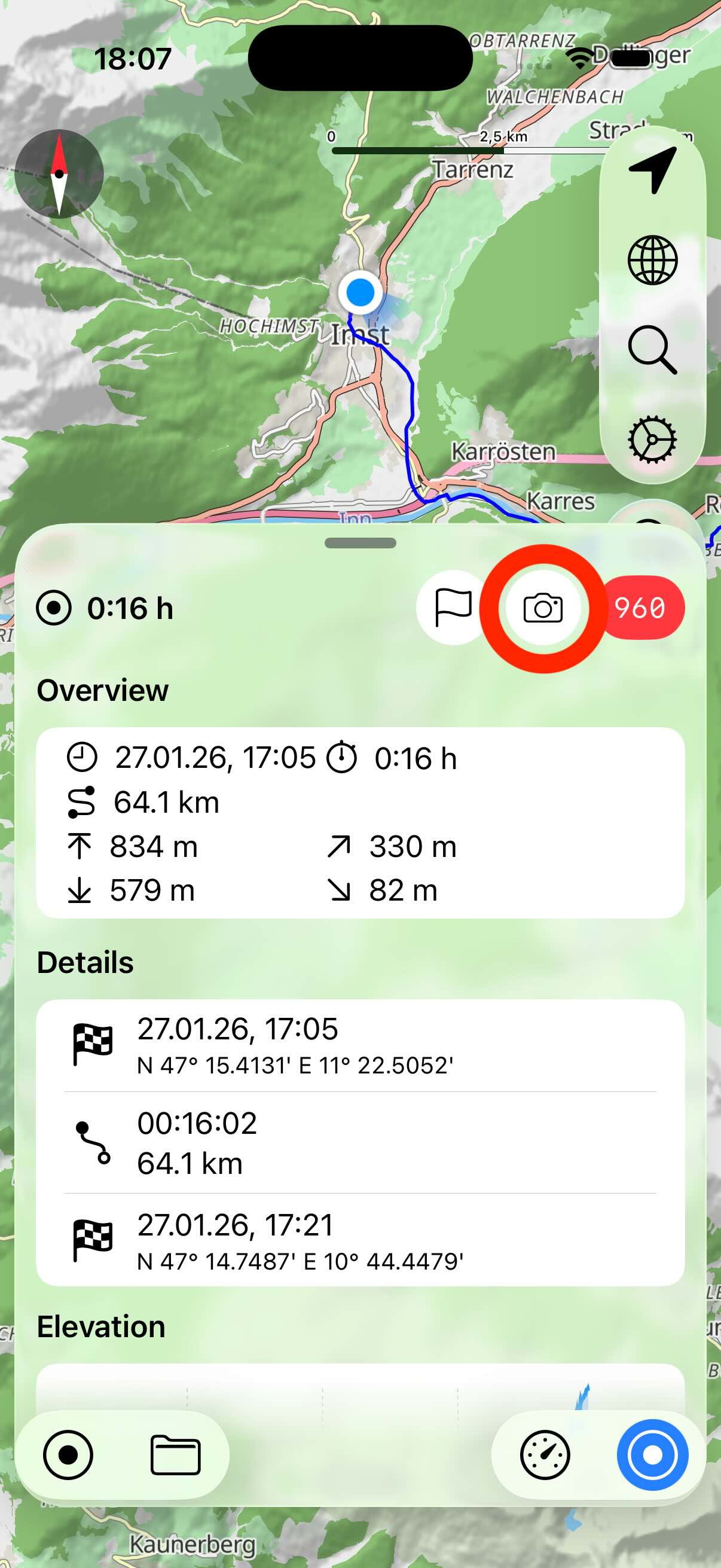
Queste foto vengono salvate nei dati di myTracks insieme al percorso. Se elimini un percorso, vengono eliminate anche le sue foto.
Nelle impostazioni puoi specificare se salvare in aggiunta una copia della foto nella libreria foto di iOS.
La posizione di una foto viene mostrata sulla mappa con una piccola icona di fotocamera.
Modalità diario
Oltre alla normale registrazione GPS, in myTracks c’è la modalità diario. Quando questa modalità è attiva, myTracks crea automaticamente un percorso separato per ogni giorno. Per risparmiare batteria, in questa modalità non viene usato il chip GPS, ma la posizione viene determinata tramite le reti di telefonia mobile e WiFi. myTracks usa una funzione di iOS chiamata Variazioni significative della posizione. Ogni volta che iOS rileva che il dispositivo si è spostato in modo significativo, myTracks riceve una notifica e aggiunge un nuovo punto al percorso.
Mentre la modalità diario è attiva, puoi avviare contemporaneamente una registrazione normale. La modalità diario ha una propria vista dettagli:
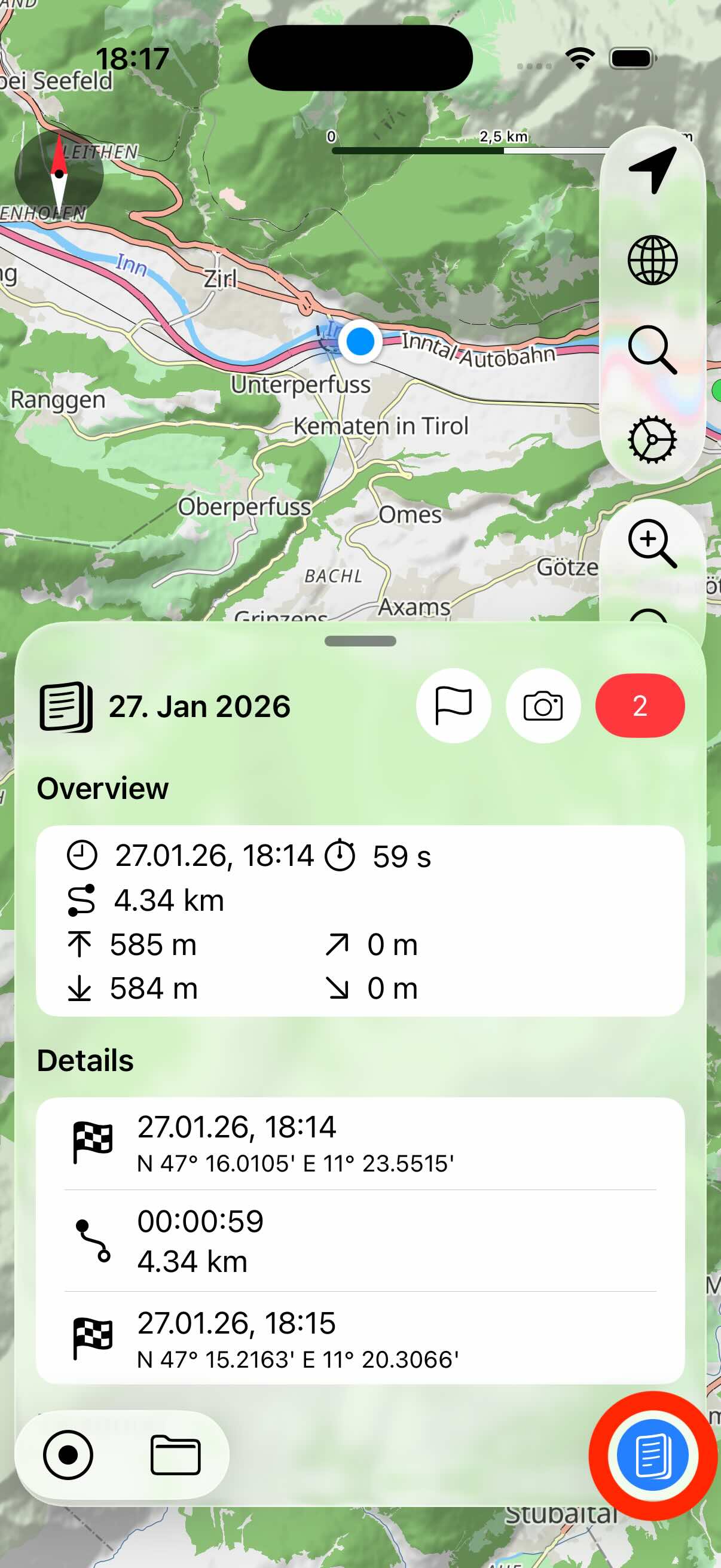
Anche a una registrazione del diario puoi aggiungere waypoint e foto, esattamente come per la registrazione normale.
Nella libreria dei percorsi, i percorsi del diario vengono salvati in una cartella dedicata. Il nome della cartella si può configurare nelle impostazioni.