Geotagging avanzato (pool di foto)
Geotagging avanzato (pool di foto)
Oltre al geotag con 1 clic, myTracks offre un’altra modalità di geotagging con un flusso di lavoro diverso. Le foto non vengono sincronizzate automaticamente con i percorsi, ma vengono prima inserite in un pool. Qui hai il pieno controllo su fuso orario, correzione dell’ora e così via. Per ogni singola foto puoi decidere come eseguire il geotagging (punto precedente, punto successivo, interpolazione e così via).
Nelle Preferenze, nella pagina Generale, seleziona Assegnazione avanzata con pool di foto per la Modalità di geotagging se vuoi usare la modalità avanzata. Dopo l’importazione delle foto, il pool di foto si presenta così:
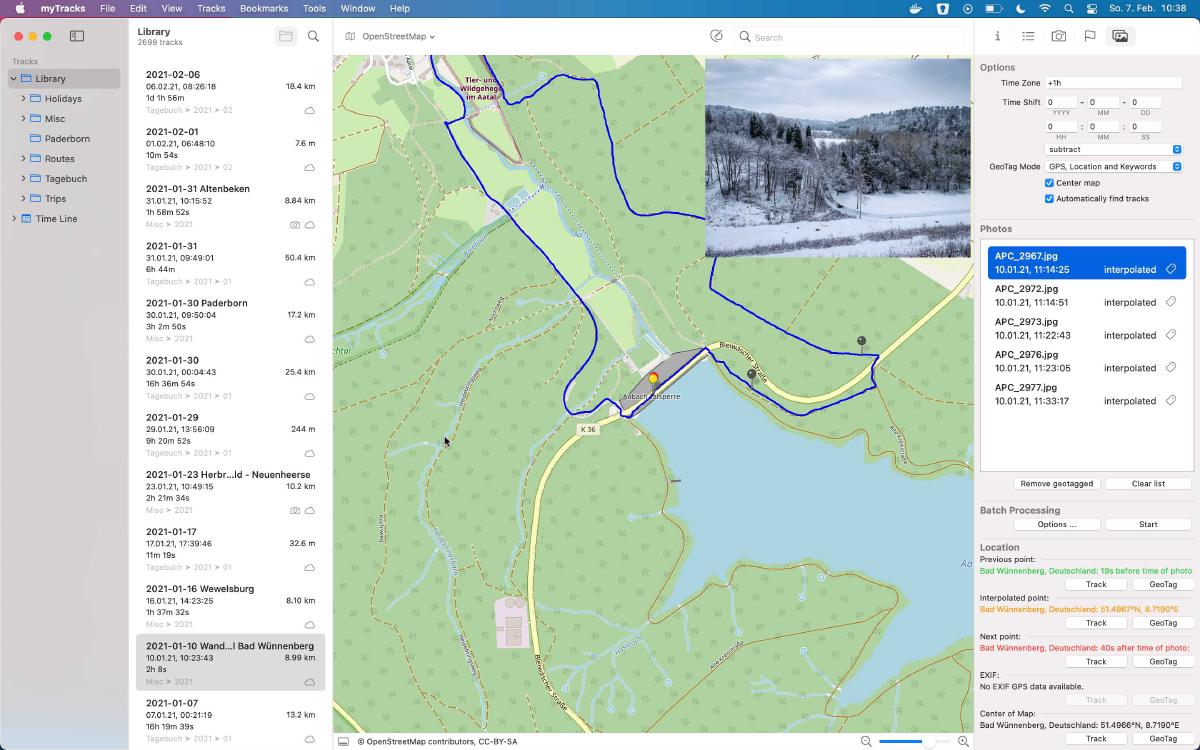
Nella parte superiore puoi cambiare il fuso orario delle foto e, nella riga sotto, puoi specificare una correzione dell’ora, ad esempio se l’orologio della fotocamera non era impostato correttamente.
Nella sezione Foto viene mostrato l’elenco di tutte le foto importate. Ogni voce contiene il nome del file e anche l’orario corretto della foto.
Quando selezioni una foto vengono eseguiti i seguenti passaggi:
- Un’anteprima della foto viene mostrata in alto a destra nella vista mappa.
- Se Trova automaticamente i percorsi è abilitato, myTracks cerca un percorso che corrisponda all’orario della foto. Ma myTracks cerca solo nell’elenco dei percorsi attualmente visibili nell’elenco dei percorsi. Se vuoi che myTracks cerchi in tutti i tuoi percorsi, devi quindi selezionare la Libreria nella barra laterale e abilitare anche Includi sottocartelle. Se esiste un percorso corrispondente, viene selezionato nell’elenco dei percorsi e mostrato sulla mappa. In alternativa puoi anche aprire manualmente il percorso corrispondente alle tue foto.
- Sulla mappa sono ora visibili vari spilli colorati:
- Lo spillo verde mostra il punto che precede, nel tempo, l’orario della foto.
- Lo spillo rosso mostra il punto che segue, nel tempo, l’orario della foto.
- Lo spillo giallo è una posizione interpolata calcolata in base alle posizioni rossa e verde.
- Potresti vedere uno spillo blu se la foto contiene già informazioni di posizione EXIF.
- Potresti vedere anche molti altri spilli grigi: sono le posizioni che verranno impostate dalla modalità batch, spiegata in una sezione successiva.
Nella sezione Posizione trovi le sottosezioni punto precedente, punto interpolato, punto successivo, EXIF e centro della mappa. Le prime quattro corrispondono ai quattro spilli colorati citati sopra.
Ogni sottosezione contiene due pulsanti:
- Percorso: la foto viene rimossa dal pool e assegnata al percorso selezionato. Se scegli Interpola o EXIF, al percorso viene aggiunto un nuovo punto. In questo passaggio non vengono scritti tag EXIF nei file: le foto vengono solo assegnate ai percorsi. Per scrivere infine i tag EXIF nei file devi usare il pulsante di geotagging nell’elenco delle foto (non nella finestra del pool).
- GeoTag: la foto viene rimossa dal pool e le informazioni di posizione vengono scritte direttamente nel file fotografico. Usa l’opzione Modalità GeoTag nella parte superiore del pool di foto per specificare quali tag EXIF scrivere nei file.
Il seguente screencast (senza audio) mostra come lavorare con il pool di foto:
Elaborazione batch
Anche lavorando con il pool di foto puoi usare una modalità automatica (elaborazione batch). Prima devi specificare le regole per l’elaborazione batch. Fai clic sul pulsante Opzioni… per aprire la seguente finestra:
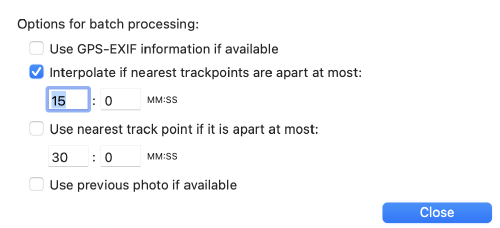
Qui puoi definire quando e come una foto viene assegnata a un punto del percorso. Ad esempio, puoi stabilire che una foto venga assegnata al punto più vicino se l’intervallo di tempo da quel punto è inferiore al limite definito.
L’elenco delle foto mostra le informazioni batch, come nella schermata seguente:

Se il simbolo batch è visibile (come nella schermata), questa foto verrà elaborata dalla modalità batch. A sinistra del simbolo batch vedi come verrà calcolata la posizione (interpolata nell’esempio).
Fai clic sul pulsante Avvia per eseguire l’elaborazione batch. Dopo il clic appare una finestra che chiede la modalità batch. Ora puoi decidere se le foto verranno assegnate al percorso (fai clic su Percorso) oppure se i tag EXIF verranno scritti direttamente nei file (fai clic su GeoTag).
Il seguente screencast (senza audio) mostra l’assegnazione automatica con il pool di foto:
Correzione dell’ora
A volte l’orologio della fotocamera non è stato impostato correttamente. In tal caso devi specificare la differenza di tempo tra l’orologio della fotocamera e quello del GPS. Puoi farlo manualmente modificando i valori dello scostamento orario, ma è molto più semplice con la modalità di trascinamento di myTracks. Seleziona una foto di cui conosci l’esatta posizione, poi trascinala sulla mappa. myTracks cerca il punto del percorso più vicino al puntatore del mouse e calcola automaticamente la correzione dell’ora. Vengono calcolate anche le posizioni di tutte le altre foto, mostrate come spilli grigi sulla mappa. Quando hai trovato la posizione corretta, rilascia il pulsante del mouse. Poi verifica la correzione dell’ora selezionando alcune altre foto. Se la correzione non è ancora corretta, puoi modificarla manualmente oppure trascinare di nuovo una foto.
Il seguente screencast (senza audio) mostra la correzione dell’ora con una foto di riferimento: