iCloud
iCloud
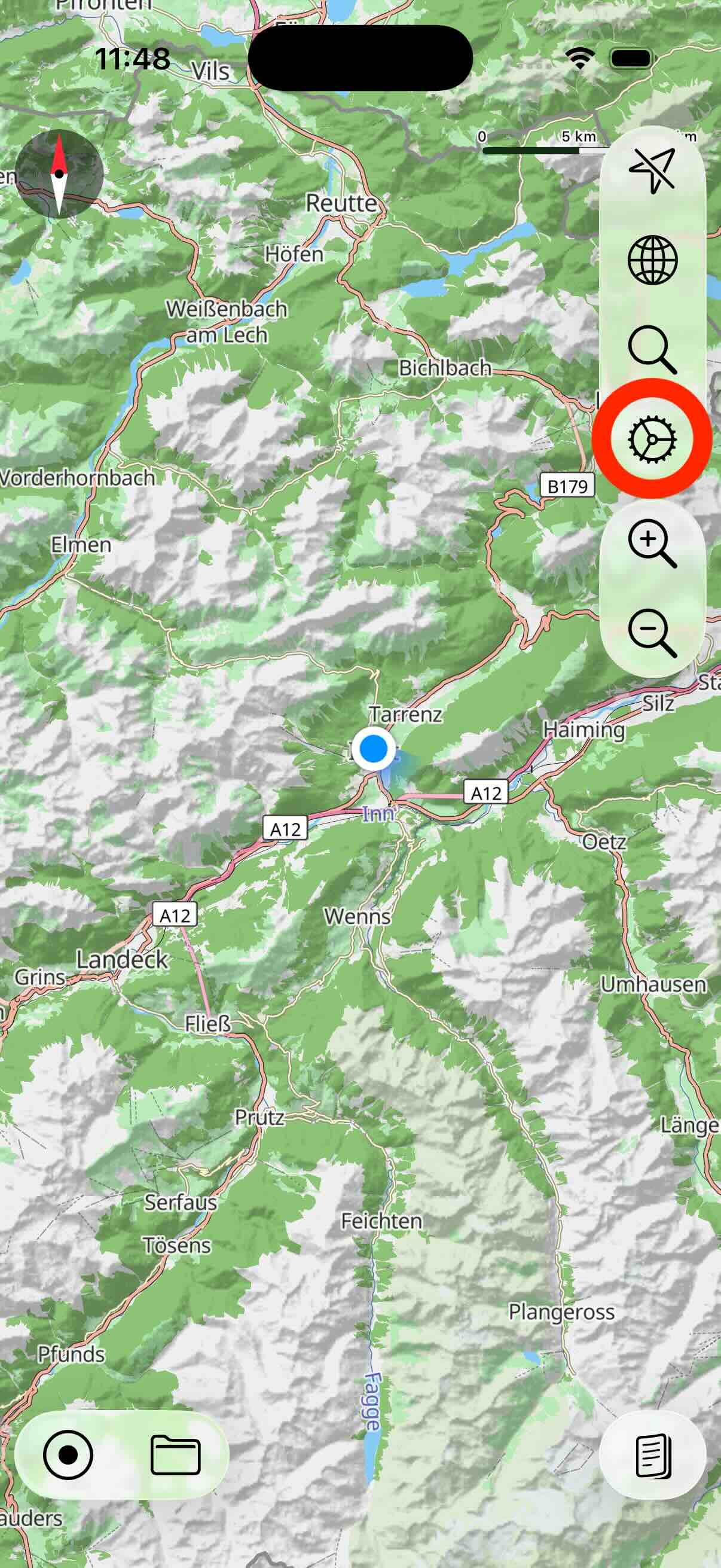
myTracks は、トラックライブラリのトラックをiCloudで同期できます。iCloudのサポートは、myTracks の設定で有効にできます。有効にすると、ローカルのすべてのGPSトラックが自動的にiCloudにコピーされます。これらのトラックは、他のデバイスの myTracks で利用できるようになります。
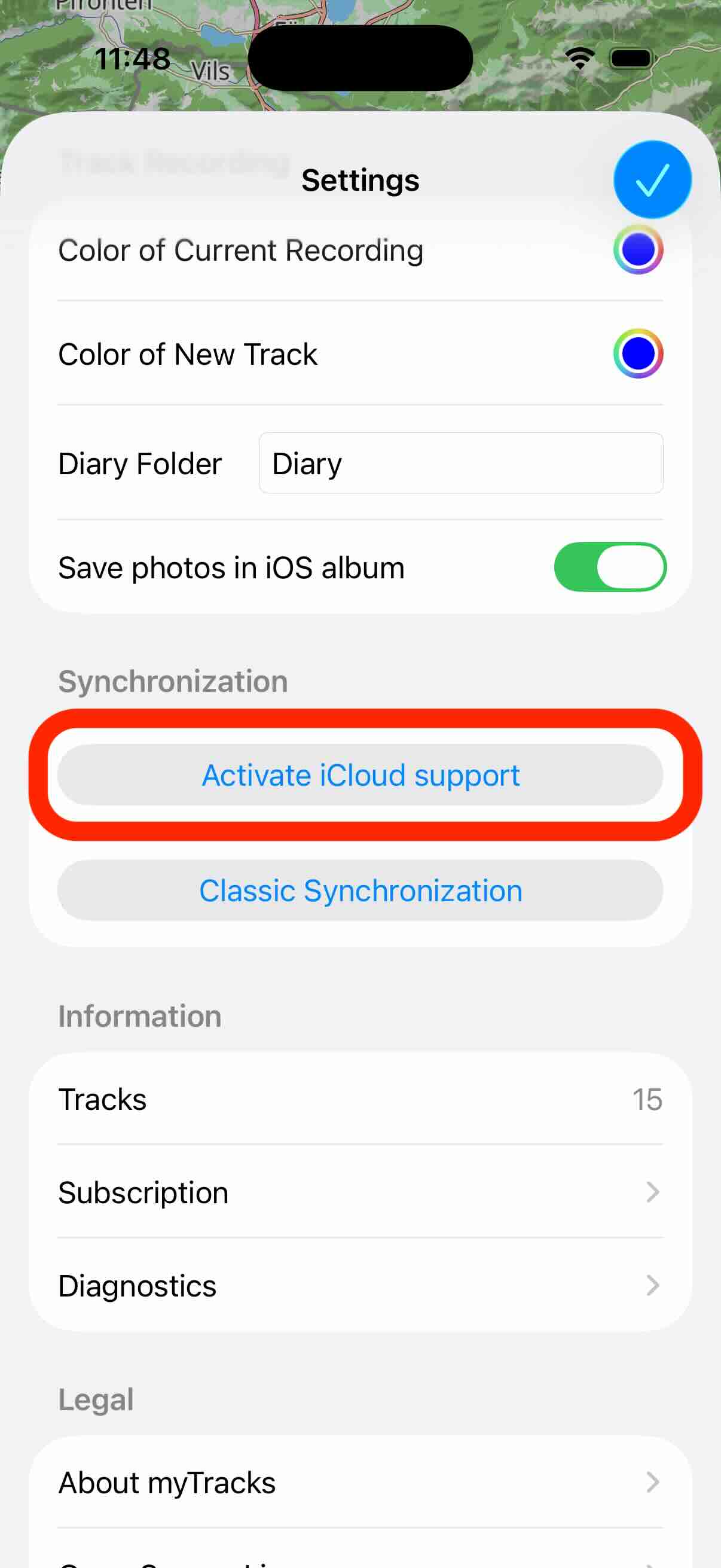

iCloud同期を有効にすると、設定ビューの項目が変わります。この項目を使って、同期されているデータの詳細を確認できます。
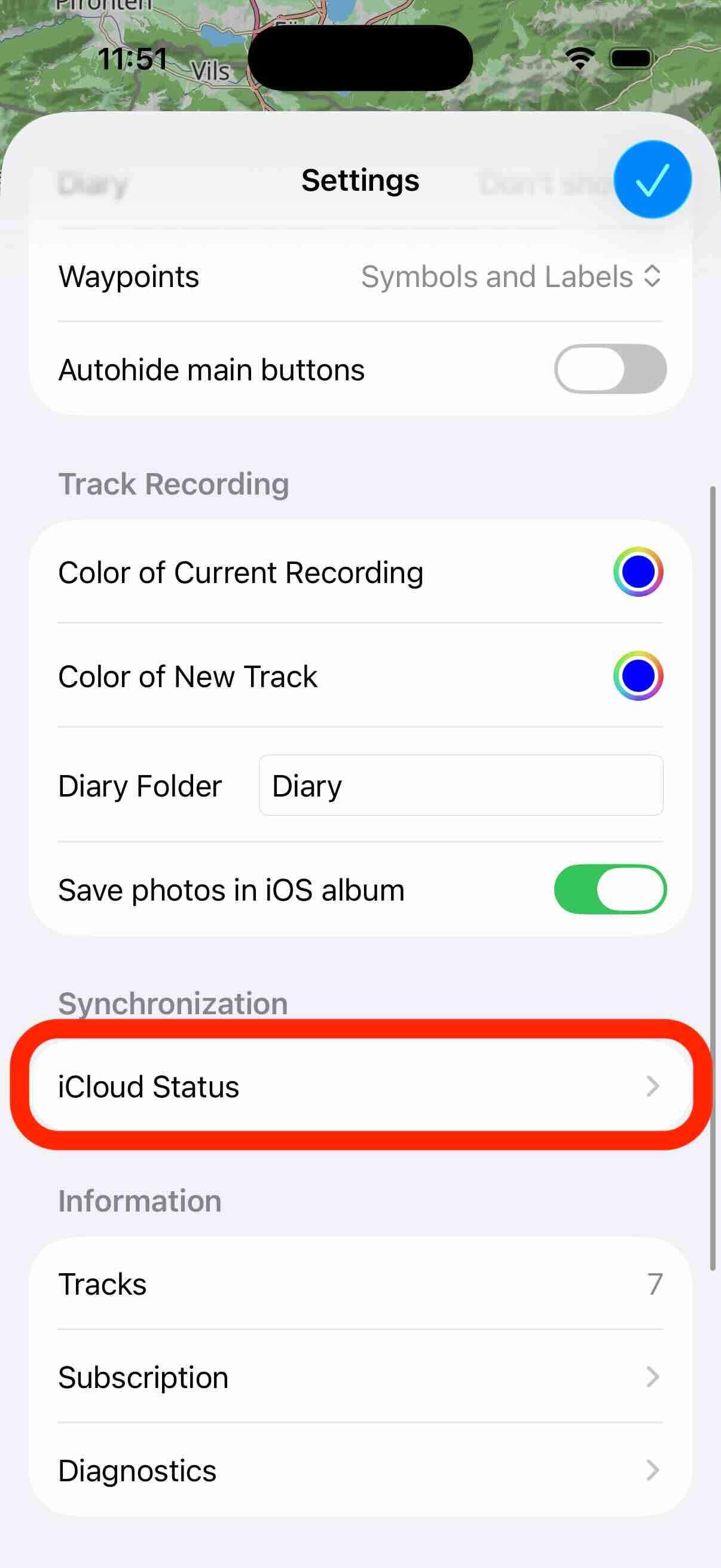
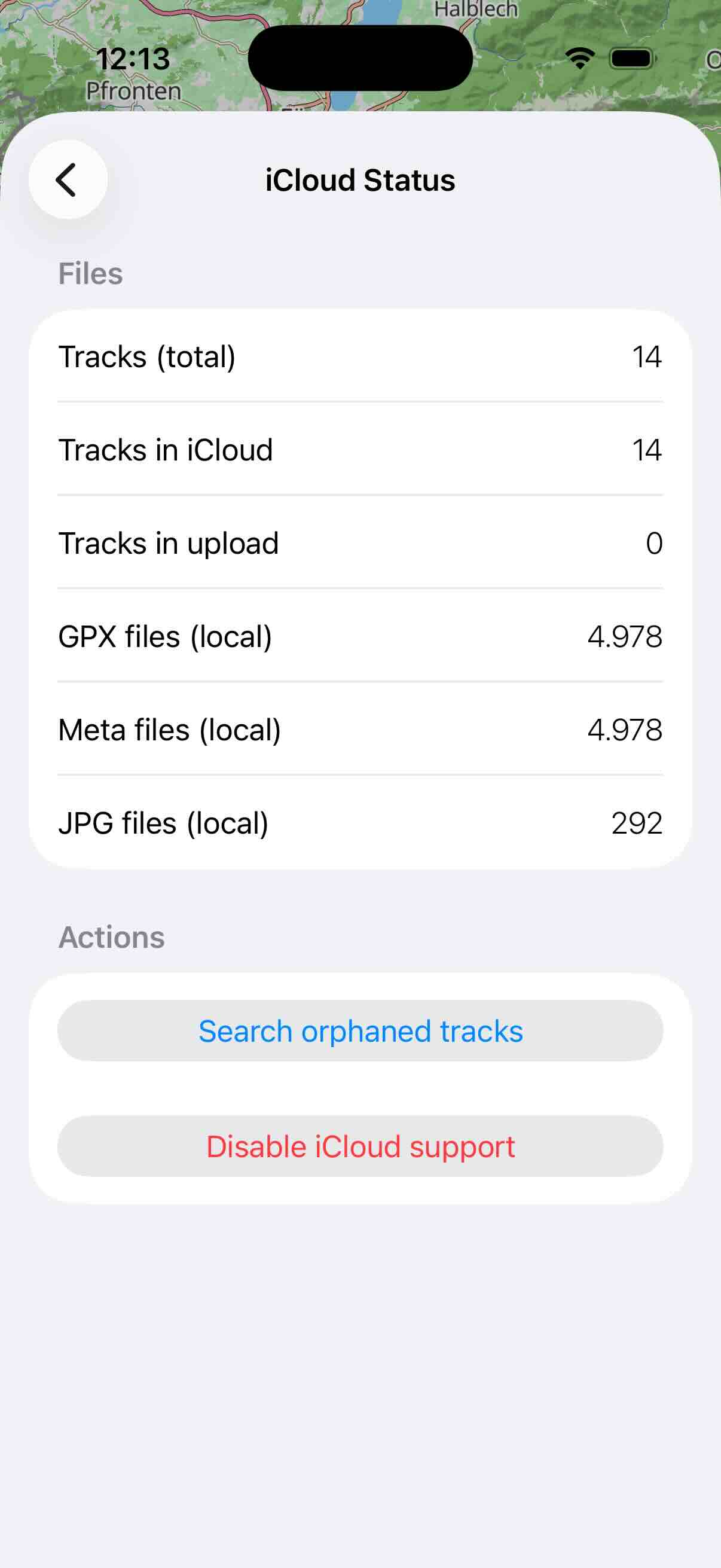
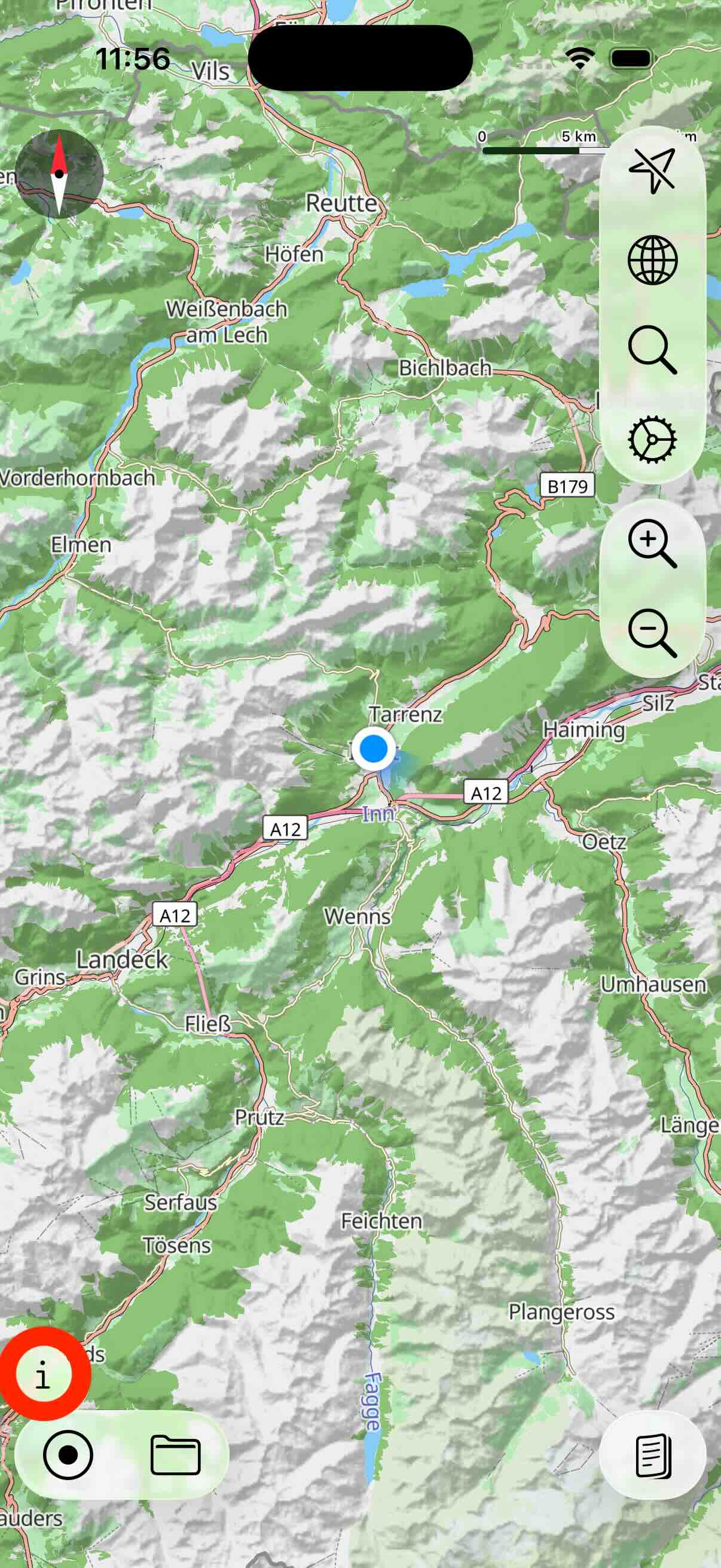
メインビューには、i の付いた小さなボタンがあります。iCloudがデータを同期している間にこのボタンをタップすると、詳しい情報が表示されます。
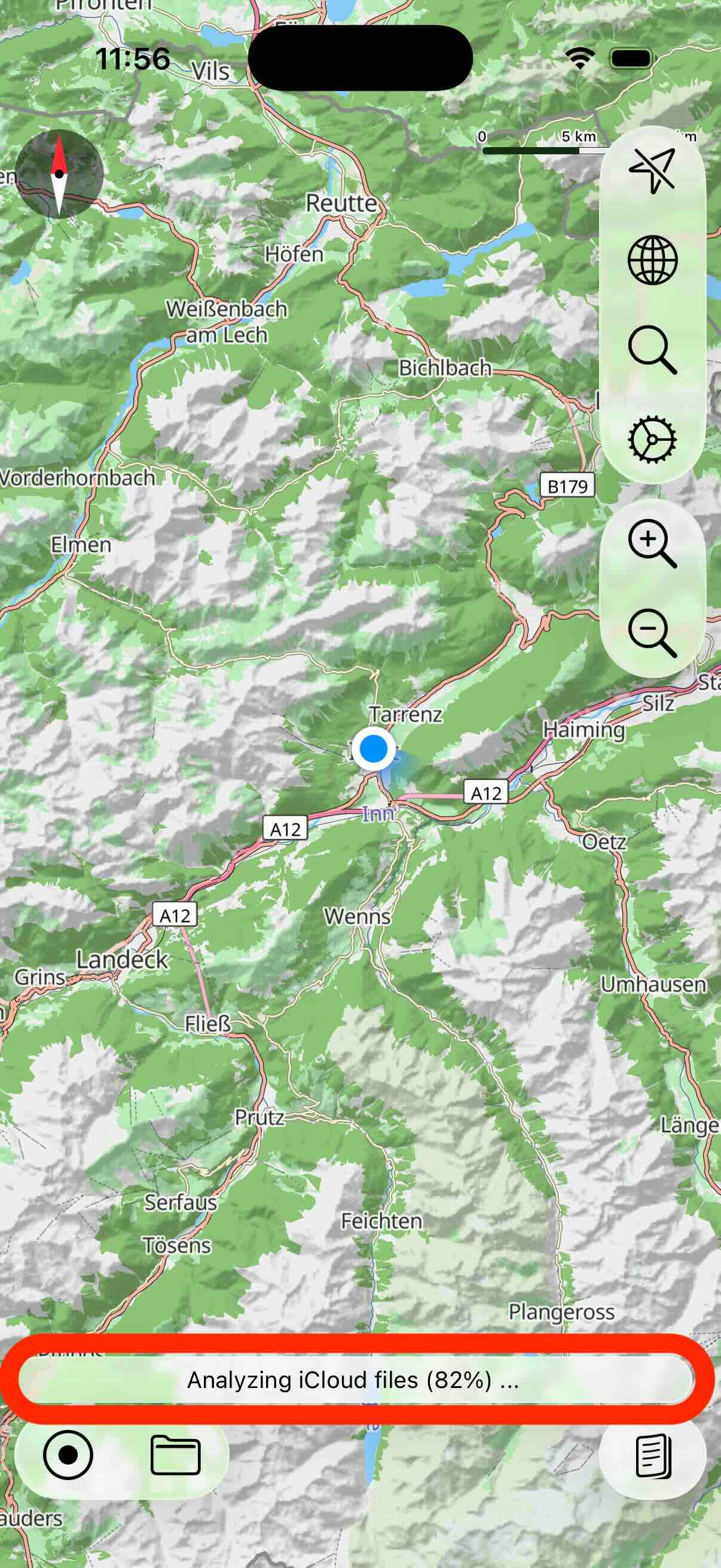
これ以降に記録するトラックは、記録の終了時に自動的にiCloudにコピーされ、他のデバイスですぐに利用できるようになります。
Macでも myTracks を使用している場合、iCloud同期が有効であれば、トラックはMacともiCloud経由で同期されます。
iCloud同期がオンの状態でトラックを削除すると、そのトラックはすべてのデバイスで削除されます。iCloud Driveのデータにはバックアップ機能がないため、この場合、トラックは完全に削除されます。トラックの名前を変更したり、編集したり、移動したりした場合も、その情報はデバイス間で同期されます。
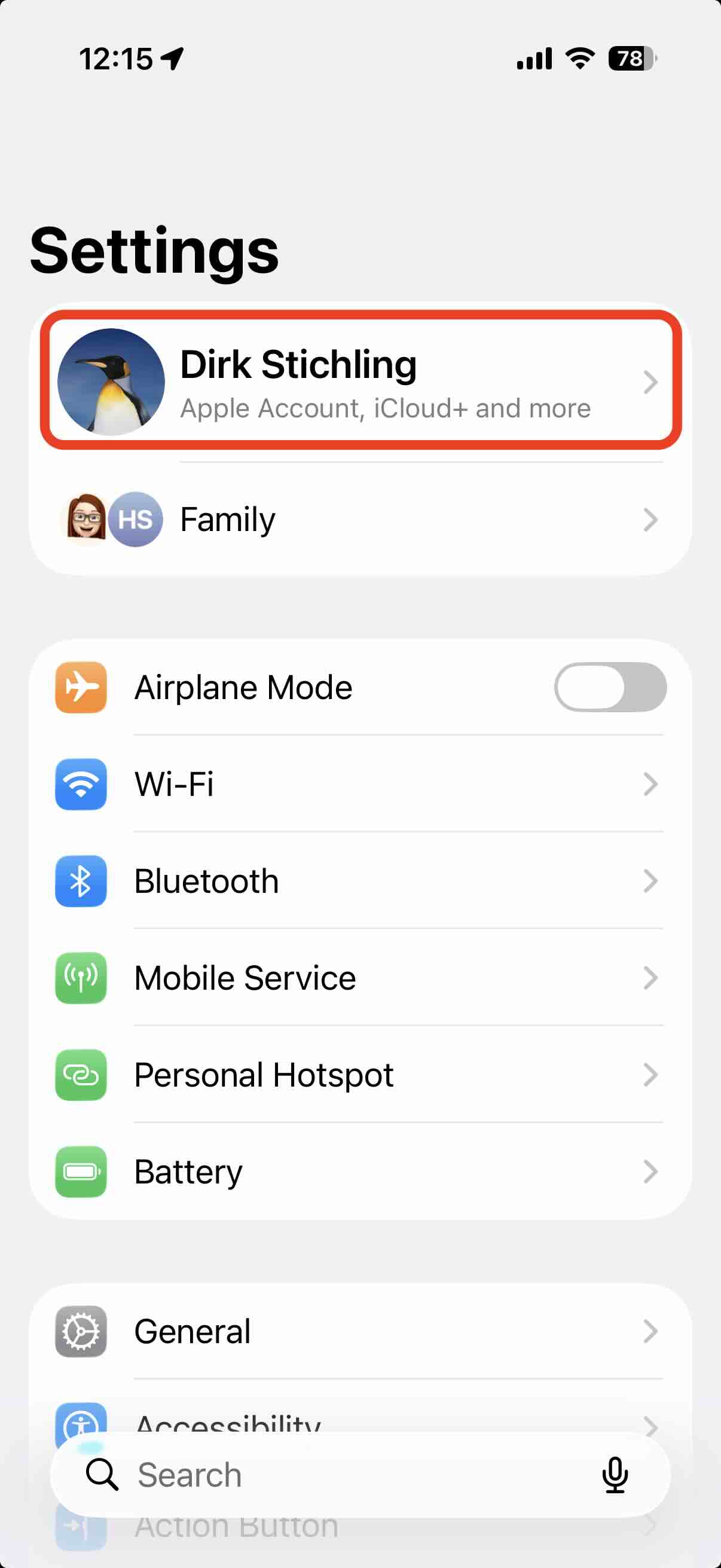
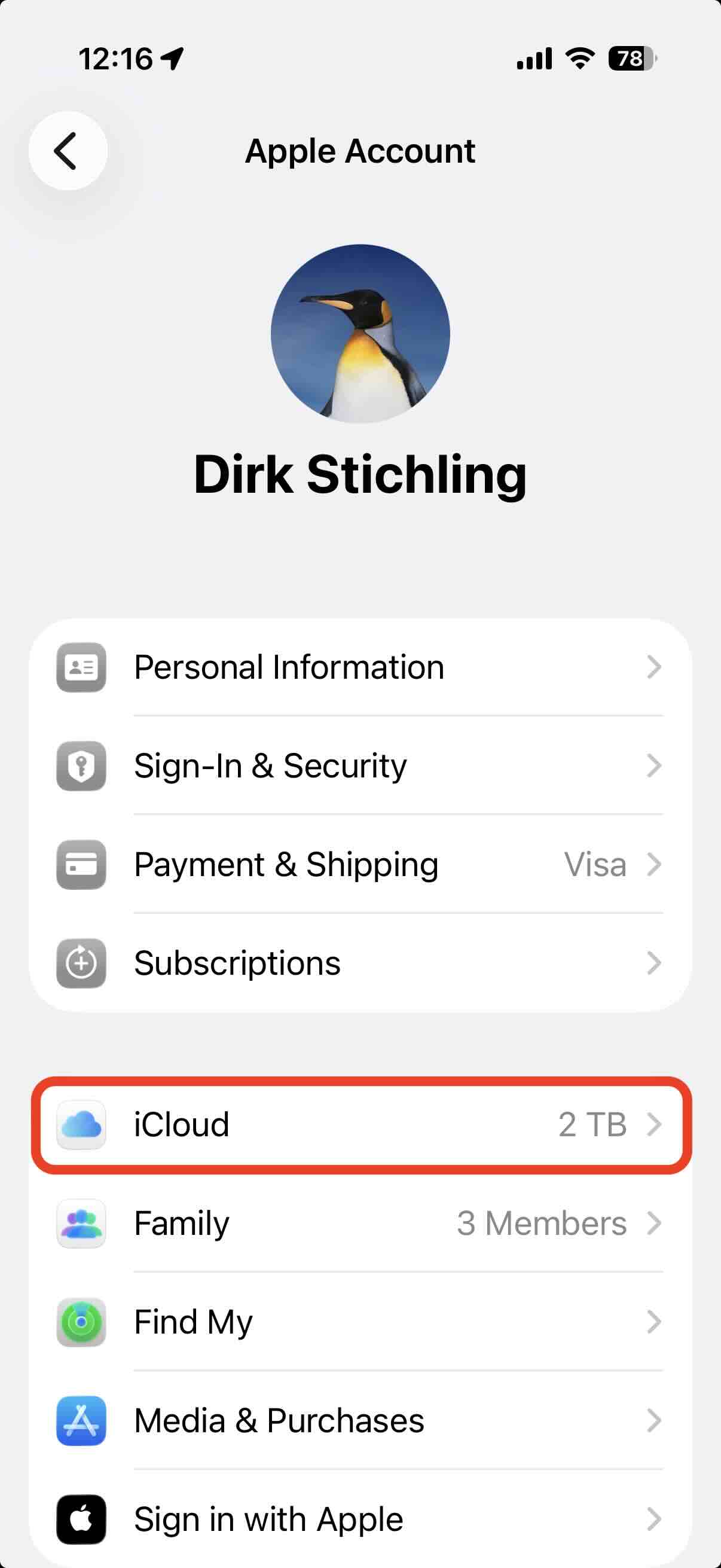
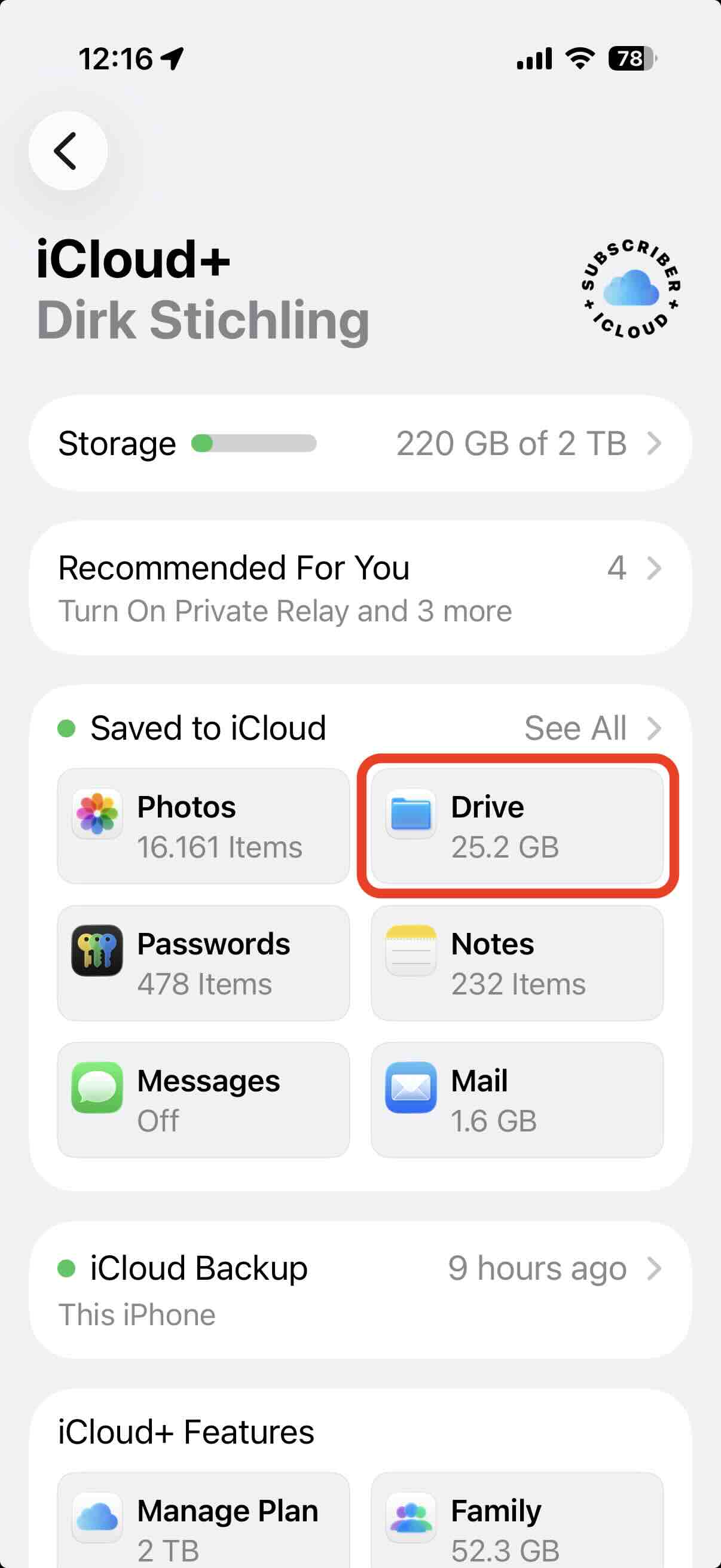
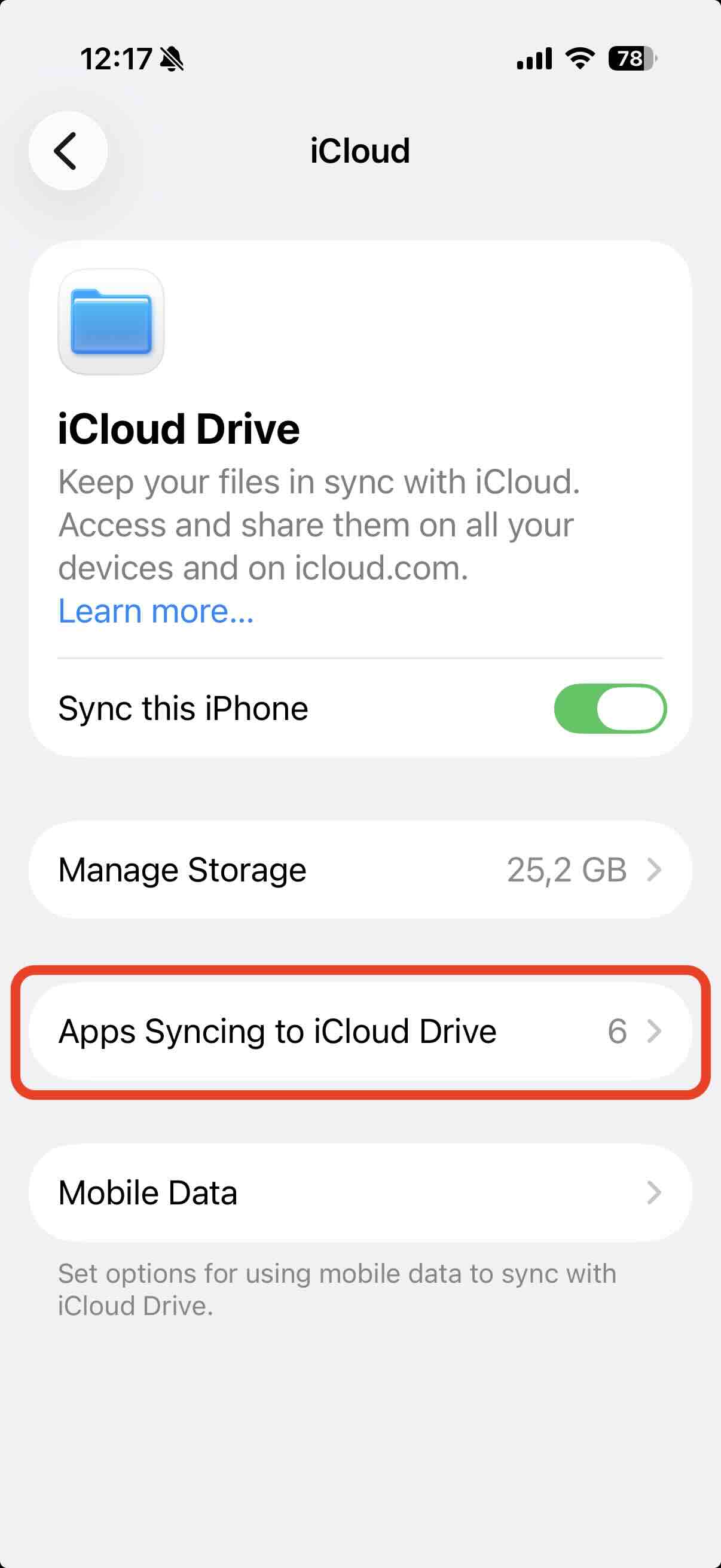
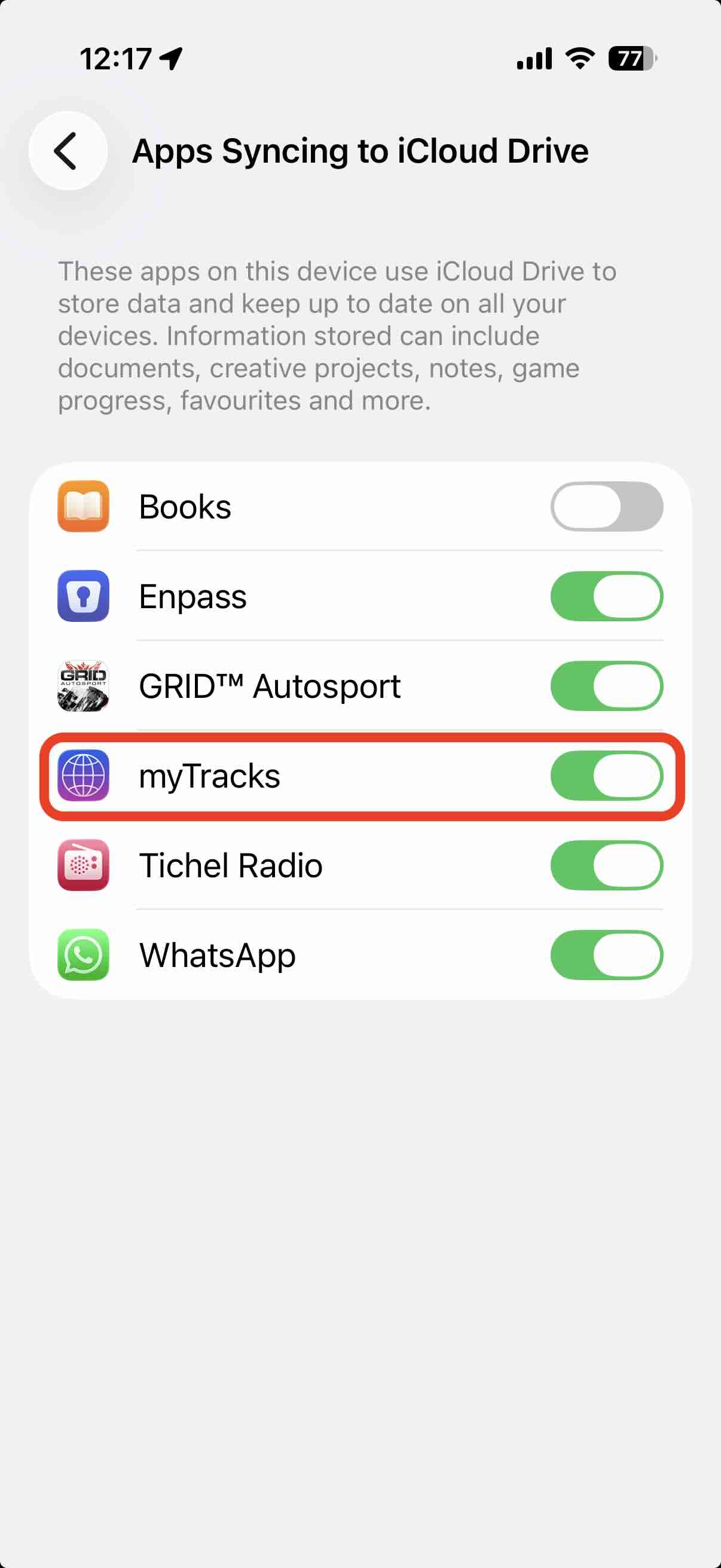
技術的には、myTracks はiCloudのサポートにiCloud Drive機能を使用しています。そのため、この機能がiOSの設定で有効になっている必要があります。そうでない場合、myTracks でのiCloudの有効化は失敗します。ただし、トラックはiPhoneのiCloud Drive Appや、MacのiCloud Driveフォルダには個別のファイルとして表示されません。これは、myTracks 自身がこれらのファイルを管理するため、意図的にそうなっています。他のAppでファイルが必要な場合は、myTracks の書き出し機能を使用できます。
iOSの設定Appで myTracks のiCloud設定を確認する方法については、次のスクリーンショットを参照してください。