トラックを記録する
トラックを記録する
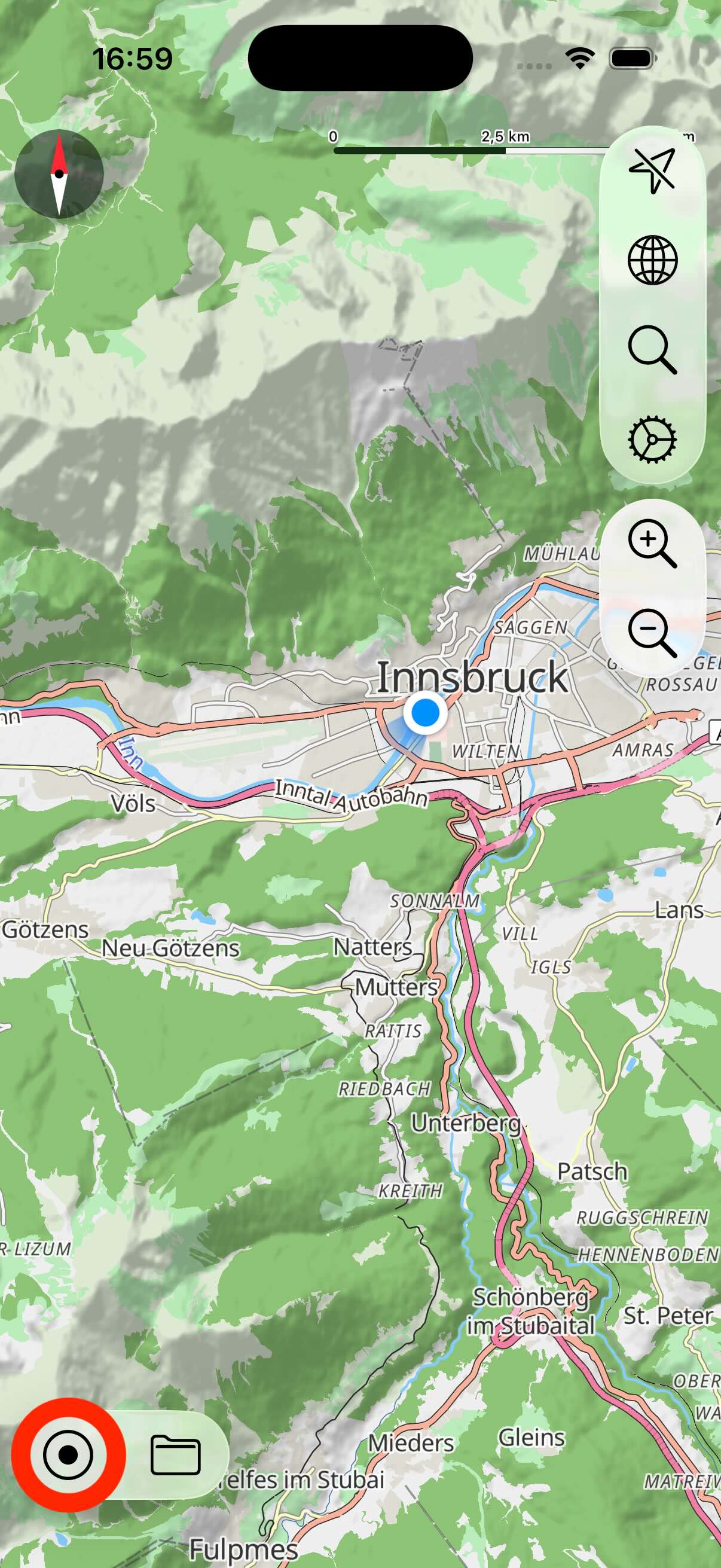
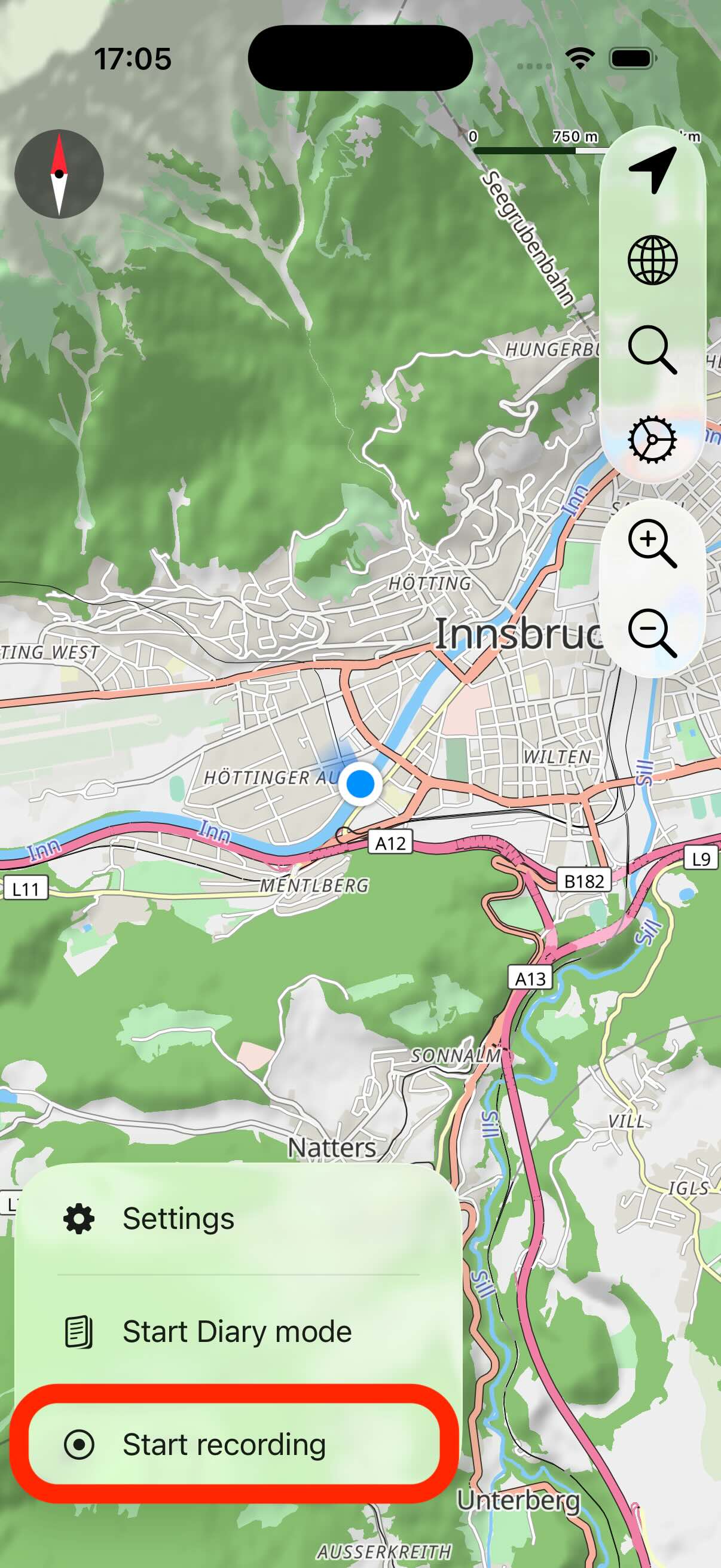
myTracks の最も重要な機能は、GPSトラックの記録です。記録を開始するには、左下にある点のボタンをタップし、記録を開始を選択します。
新しい記録を開始すると、_コックピットビュー_が開きます。次のスクリーンショットに示すボタンをタップして、コックピットビューを閉じたり、再度開いたりできます。
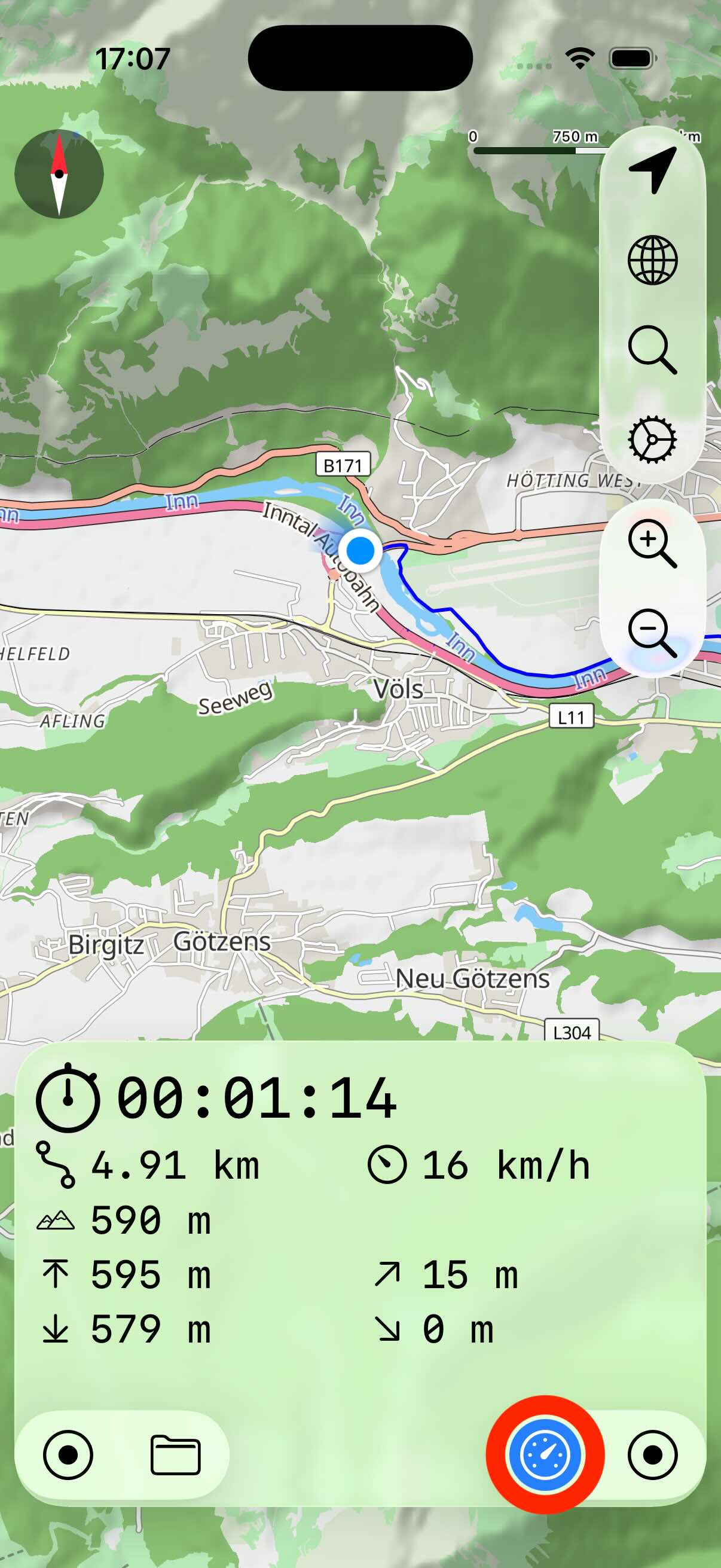
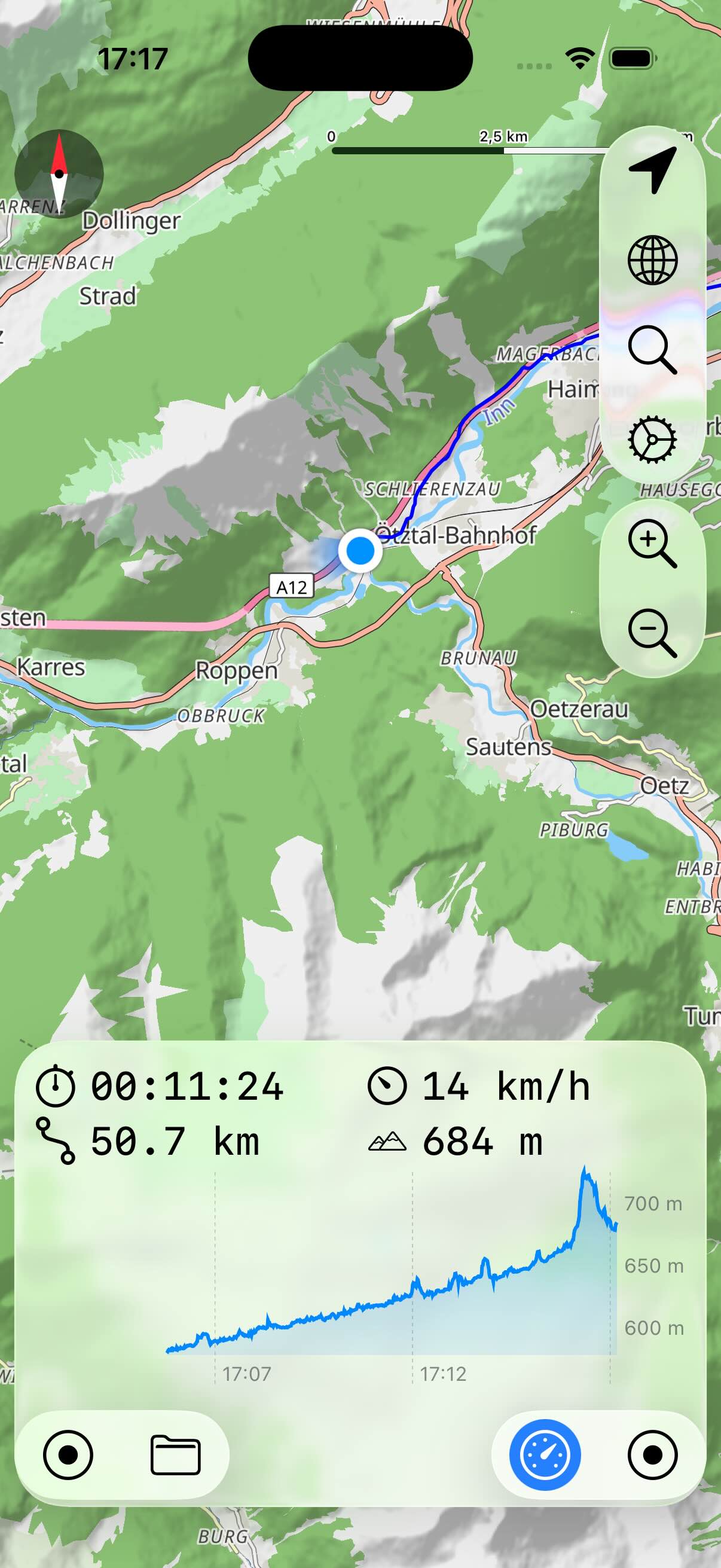
コックピットビューには、現在の時間、距離、速度、標高などが表示されます。コックピットビュー自体をタップすると、標高プロファイルや速度プロファイルなど、さまざまな表示を切り替えられます。
コックピットビューのボタンの隣には、現在の記録の詳細ビューを表示するボタンがあります。このビューには、現在記録中のトラックのさらに詳しい情報が表示されます。グレーのハンドルを上下にドラッグすると、ビューのサイズを変更できます。
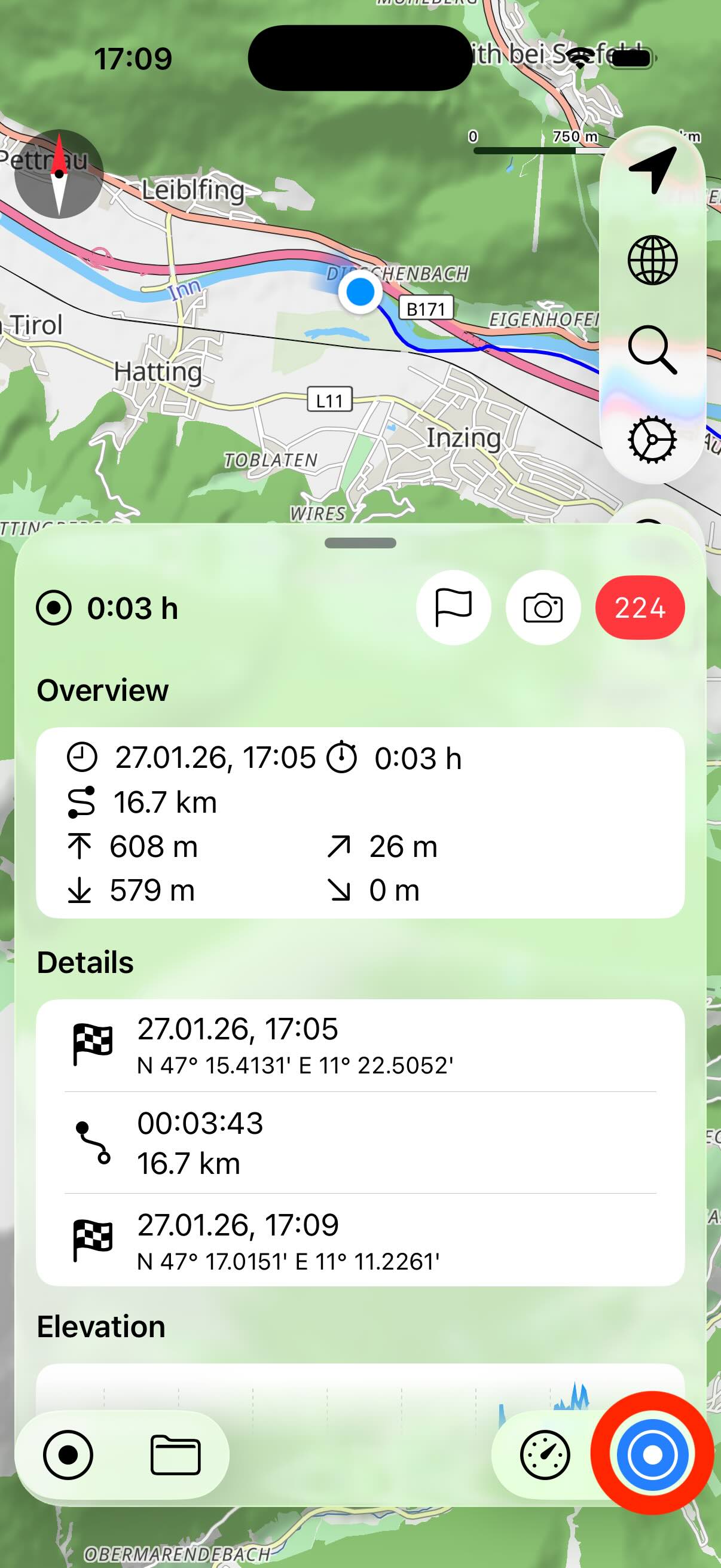
現在の記録は地図上に経路として表示され、現在位置は青い点またはピンで表示されます。記録中も、地図を移動したり、拡大・縮小したりできます。地図を常に現在位置を中心に表示したい場合は、右上の現在地ボタンを有効にします。デフォルトでは、地図は北が上になる向きで表示されます。設定でコンパスを有効にすると、地図上にコンパスが表示されます。コンパスをタップすると、小さなiPhoneのアイコンが重ねて表示されます。この状態では、地図が自動的に進行方向に合わせて回転します。
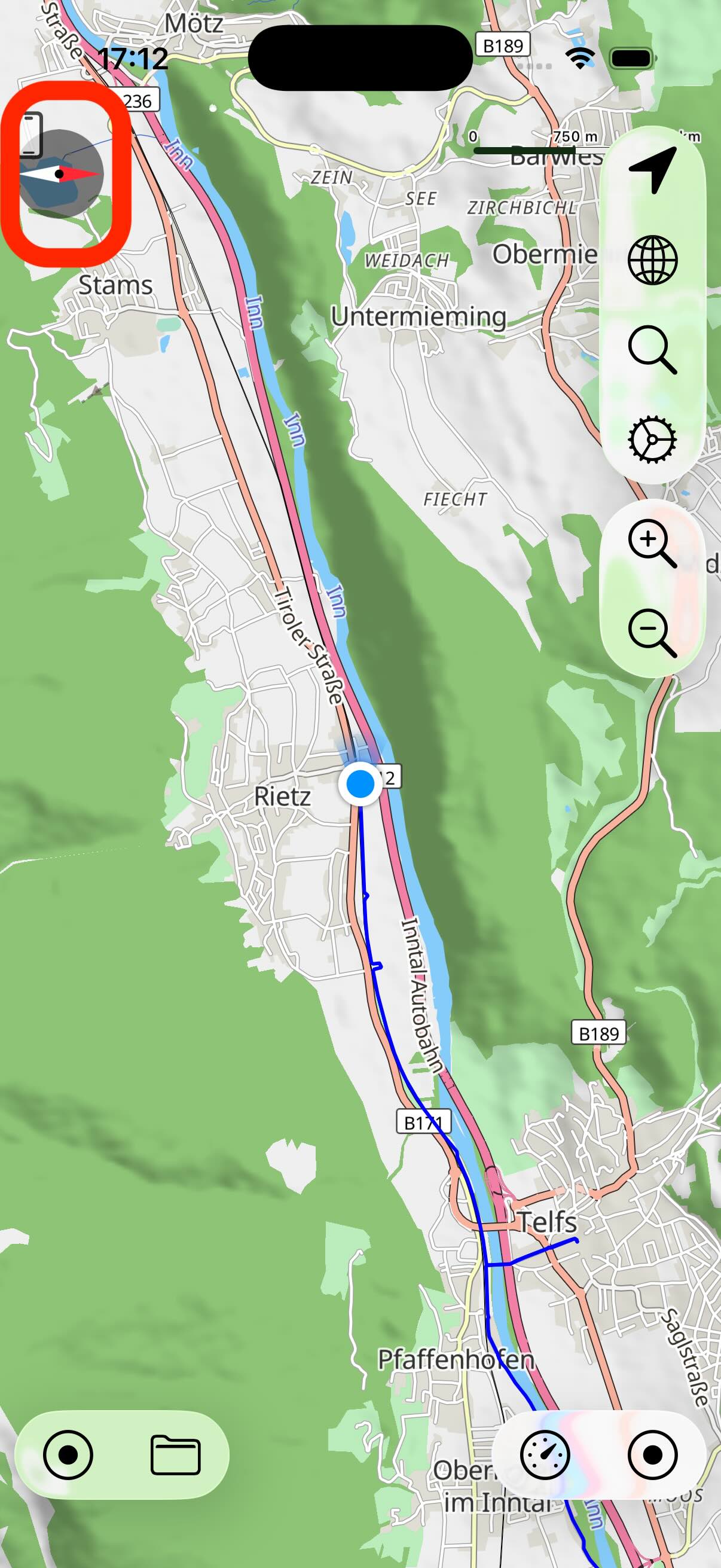
記録を停止するには、点のボタンをタップして記録を停止を選択します。新しいトラックは自動的にトラックライブラリに保存されます。
注意: トラックの記録にはインターネット接続は必要ありません。地図が表示されていなくても記録できます。
トラックの記録はバックグラウンドでも継続されます。記録を開始したあとでiPhoneをスリープさせたり、別のAppに切り替えたりしても、記録は継続されます。ただし、App スイッチャーで myTracks を手動で終了すると、トラックの記録はただちに停止します。
記録の設定
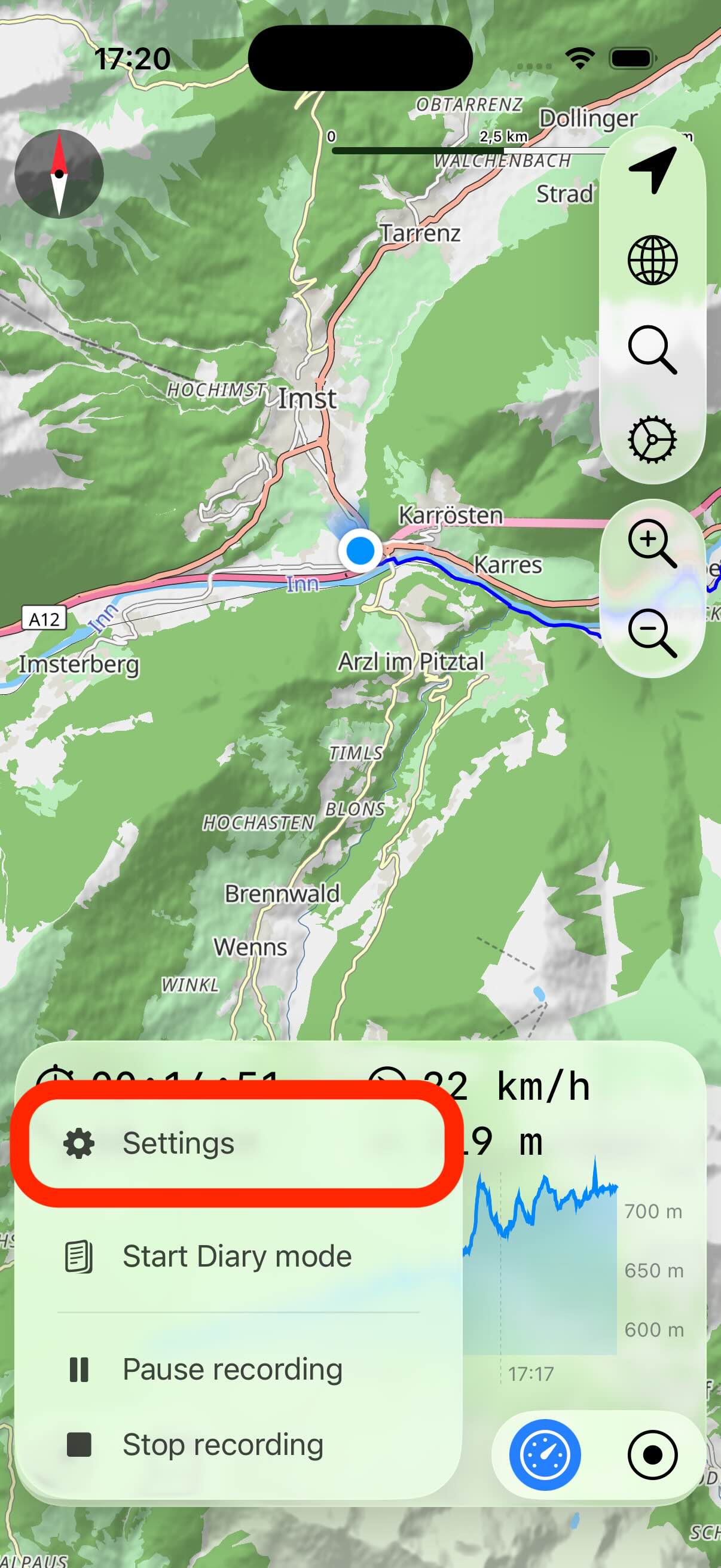
GPS記録の設定を変更できます。点のボタンをタップし、続いて設定をタップします。
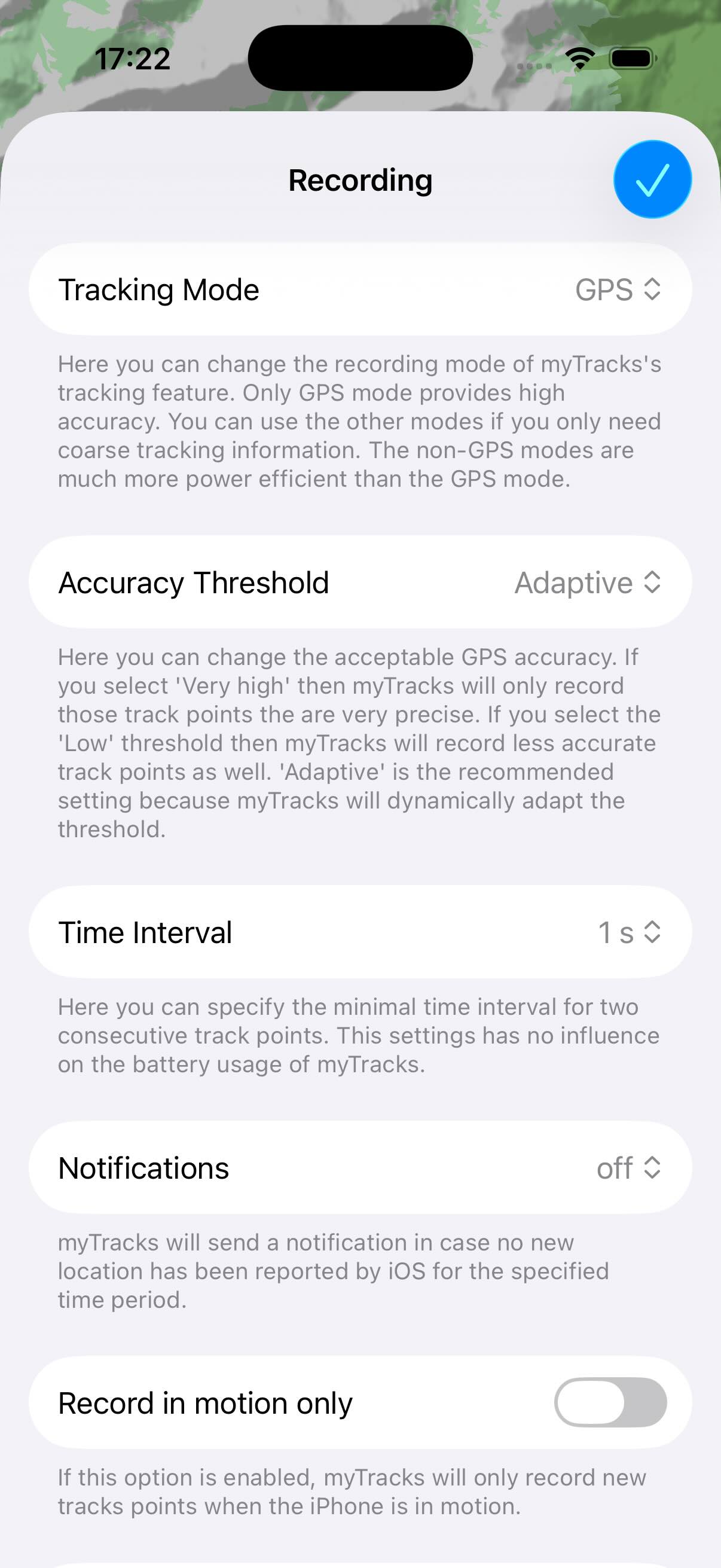
- トラッキングモード: 記録の精度を設定します。GPSで記録するには、ここでGPSを選択する必要があります。それ以外の場合、位置はWi-Fiネットワークやモバイルネットワークを使って計算されます。これらの方式は、バッテリーの消費がはるかに少なくて済みます。
- 精度のしきい値: iPhoneはGPSデータを受信すると、GPS測定の精度に関する情報も提供します。このしきい値は、精度の高いトラックポイントのみを記録するかどうかを制御します。高精度または非常に高精度を選択すると、記録されるGPS位置の数は少なくなる傾向があります。できるだけ多くのポイントを記録したい場合は、ここで低を選択してください。
- 時間間隔: 2つのGPSトラックポイント間の最小時間間隔を設定できます。たとえば、1分に1つのトラックポイントで十分な場合は、ここで設定できます。この設定はバッテリーの消費には影響せず、記録されるトラックのサイズにのみ影響します。
- 通知: 一定期間、新しいGPSデータを受信しなかった場合に、myTracks がiPhoneのローカル通知を送信できます。これは、建物内に長時間滞在してGPSデータが利用できない場合などに起こります。また、他に多数のAppが実行されているためにiOSが myTracks を終了した場合にも起こります。この場合は、記録を継続するために myTracks を再起動する必要があります。
- 動いているときのみ記録: iPhoneが動きを検出した場合にのみ、新しいトラックポイントがトラックに追加されます。この設定を有効にしてゆっくりとしか移動しない場合、新しいポイントが追加されないことがあります。
- スムーズな記録: このオプションを有効にすると、myTracks は記録する各トラックポイントについて、直近の数秒間の平均を求めます。
これらの設定はすべて、通常の記録にのみ影響します。ダイアリーモードや、Apple Watch での記録には影響しません。
ウェイポイント
記録中にウェイポイントを追加できます。ウェイポイントは名前を持つ特別なトラックポイントで、地図上にピンとして表示されます。
新しいウェイポイントを作成するには、現在のトラック記録の詳細ビューを開き、旗のアイコンをタップします。
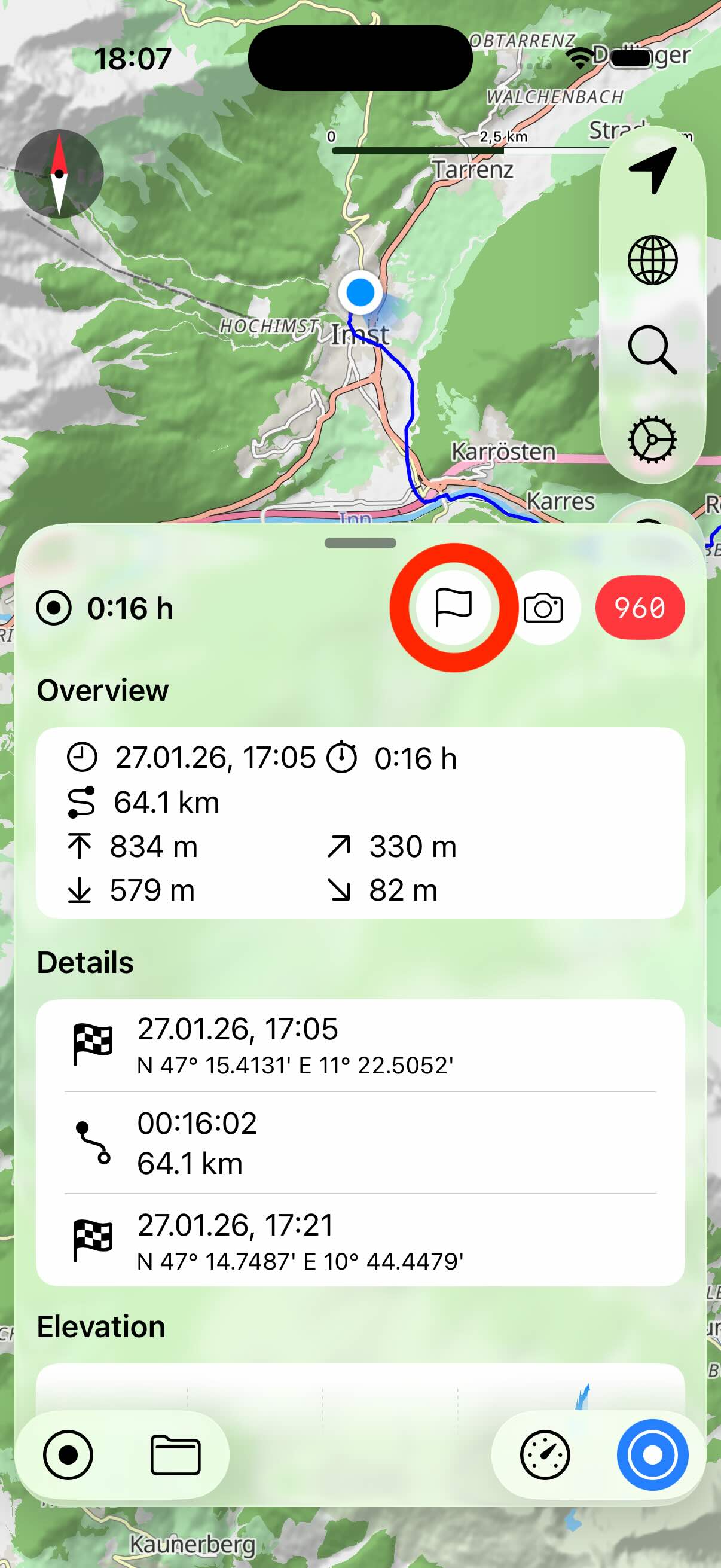
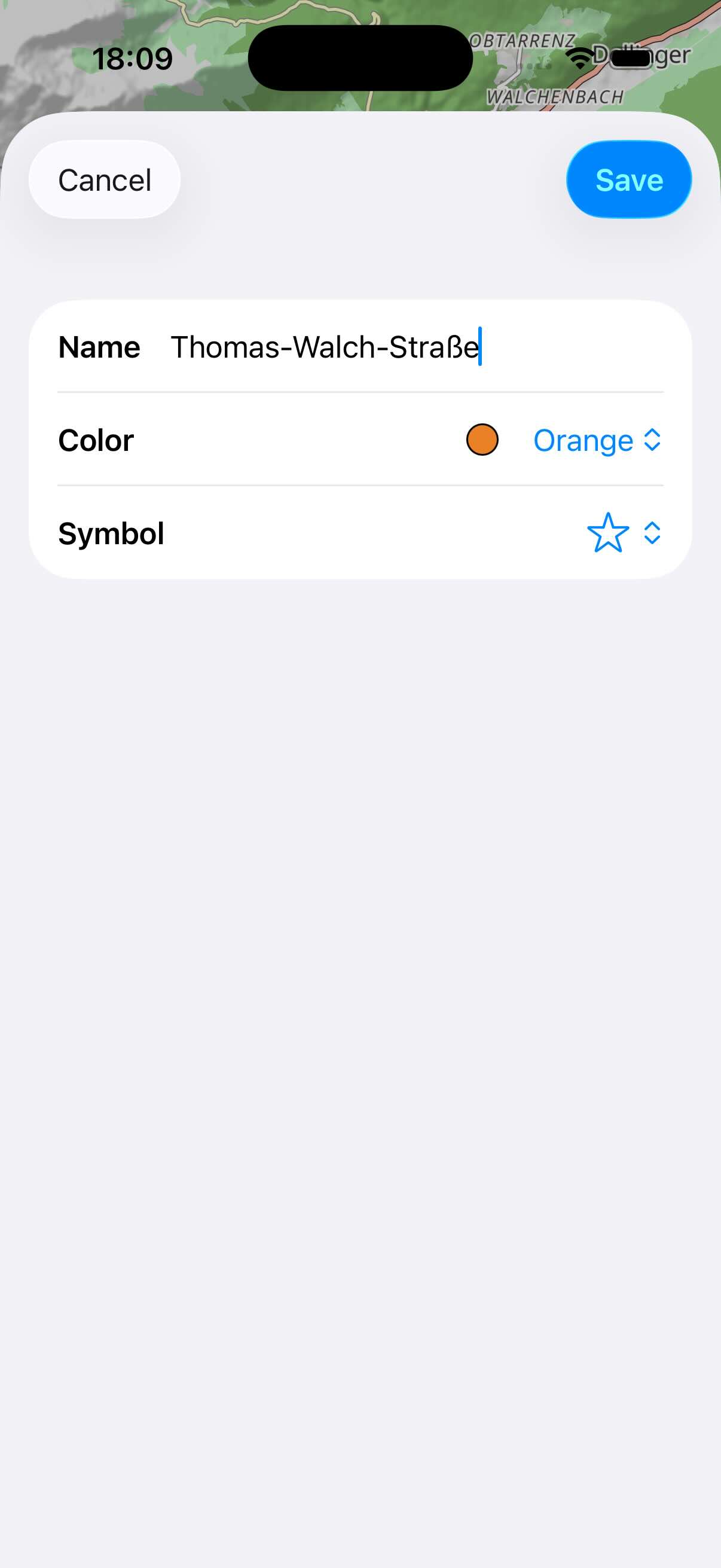
最後に記録されたトラックポイントがウェイポイントとして使用されます。新規ウェイポイントダイアログで、ウェイポイントの名前を設定できます。myTracks は、その場所の名前を自動的に探そうとします。ただし、これにはインターネット接続が必要です。提案された名前は自由に変更できます。さらに、ウェイポイントの色とシンボルも指定できます。
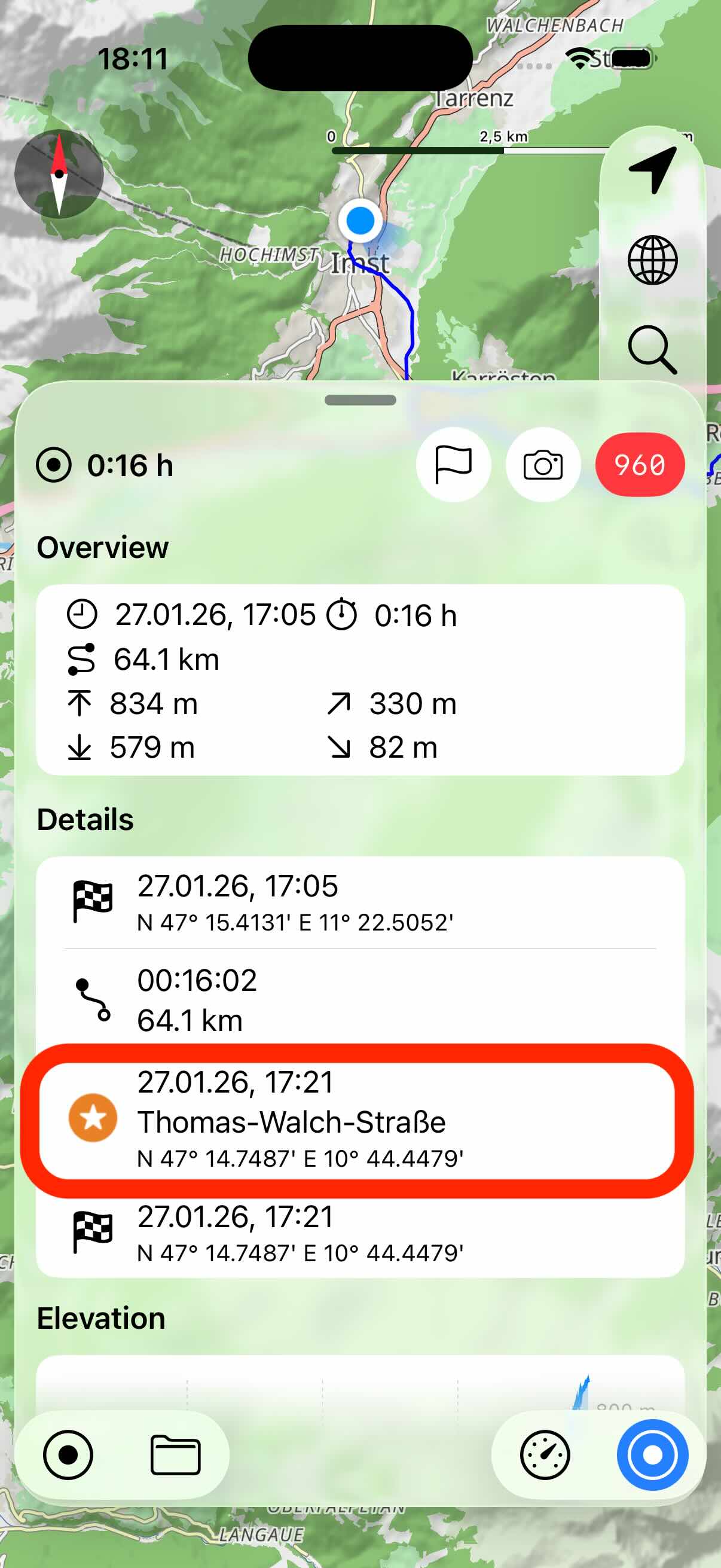
概要のセクションにも、ウェイポイントが表示されます。
写真
記録中に写真を撮影すると、自動的にGPSトラックに割り当てられます。カメラのアイコンをタップすると、撮影を開始します。
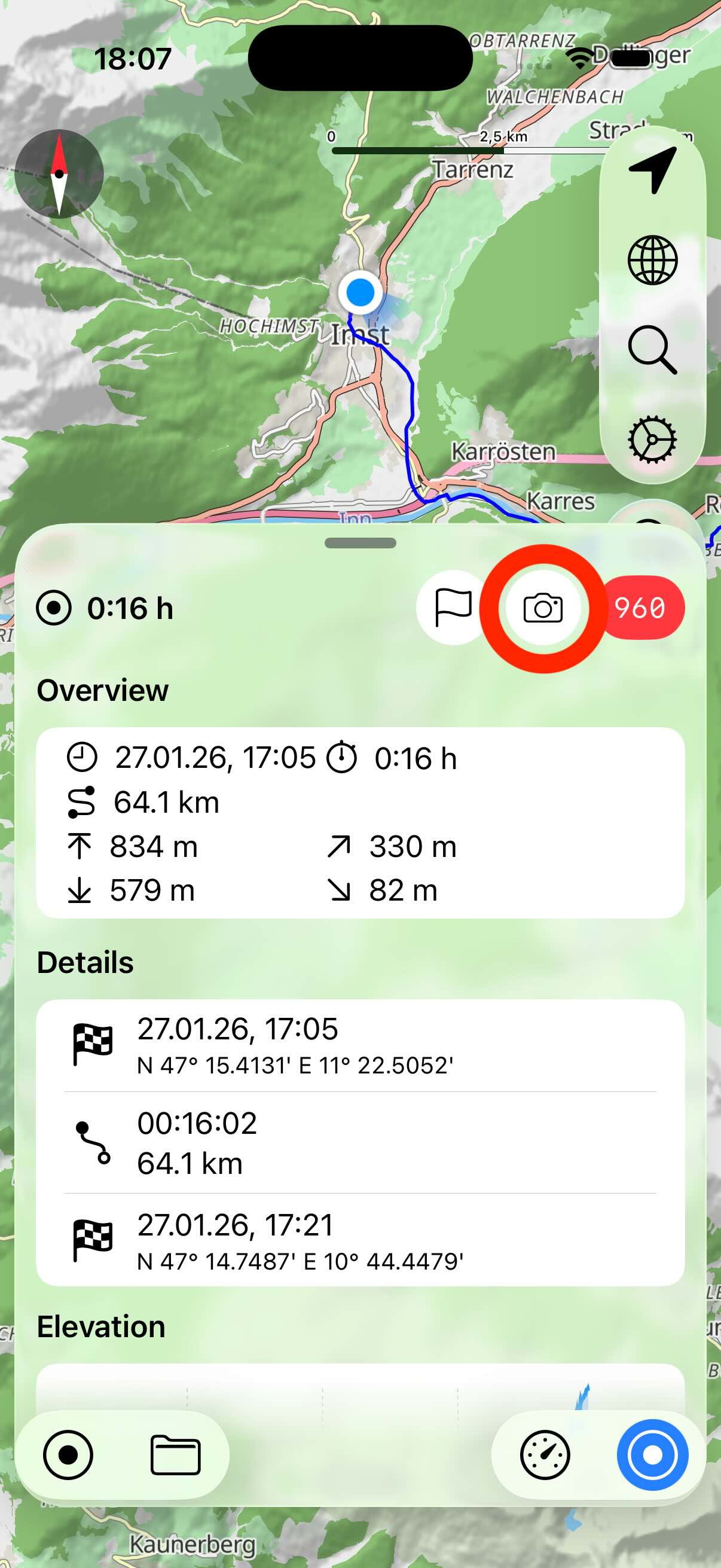
これらの写真は、トラックと一緒に myTracks のデータ内に保存されます。トラックを削除すると、その写真も削除されます。
設定では、写真のコピーをiOSの写真ライブラリにも保存するかどうかを指定できます。
写真の位置は、地図上に小さなカメラのアイコンで表示されます。
ダイアリーモード
通常のGPS記録に加えて、myTracks にはダイアリーモードがあります。このモードが有効な場合、myTracks は1日ごとに個別のトラックを自動的に作成します。バッテリーを節約するため、このモードではGPSチップは使用されず、モバイルネットワークとWi-Fiネットワークによって位置が判定されます。myTracks は、大幅な位置変更というiOSの機能を使用します。iOSがデバイスが大幅に移動したことを検出するたびに、myTracks に通知され、新しいトラックポイントが追加されます。
ダイアリーモードが有効な間も、通常の記録を同時に開始できます。ダイアリーモードには、専用の詳細ビューがあります。
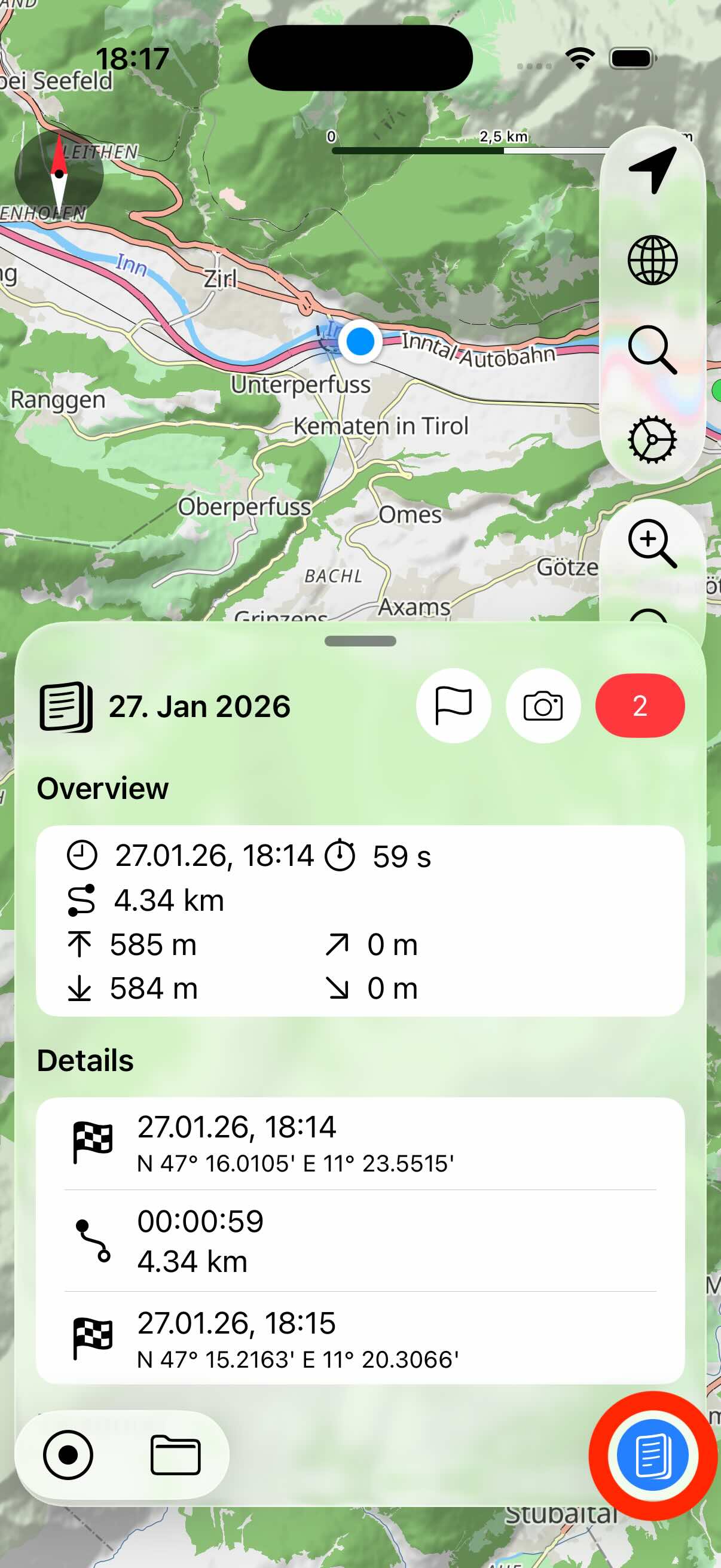
通常の記録と同じ方法で、ダイアリーの記録にもウェイポイントや写真を追加できます。
トラックライブラリ内では、ダイアリーのトラックは専用のフォルダに保存されます。フォルダの名前は設定で変更できます。