トラックの読み込みと整理
GPSロガーからトラックを読み込む
myTracksの主な機能の1つは、GPSトラックの整理です。この章では、GPSトラックの読み込みと取り扱いについて説明します。
GPSロガーアシスタントを使った読み込み
myTracksには、GPSデータロガーを簡単に設定するためのアシスタントがあります。このアシスタントは、_従来型_のGPSロガーデバイスにのみ使用してください。たとえば_iOS版 myTracks_などのスマートフォンを使用する場合は使用しません。iPhoneを使ったワークフローについては、別の章で説明します。
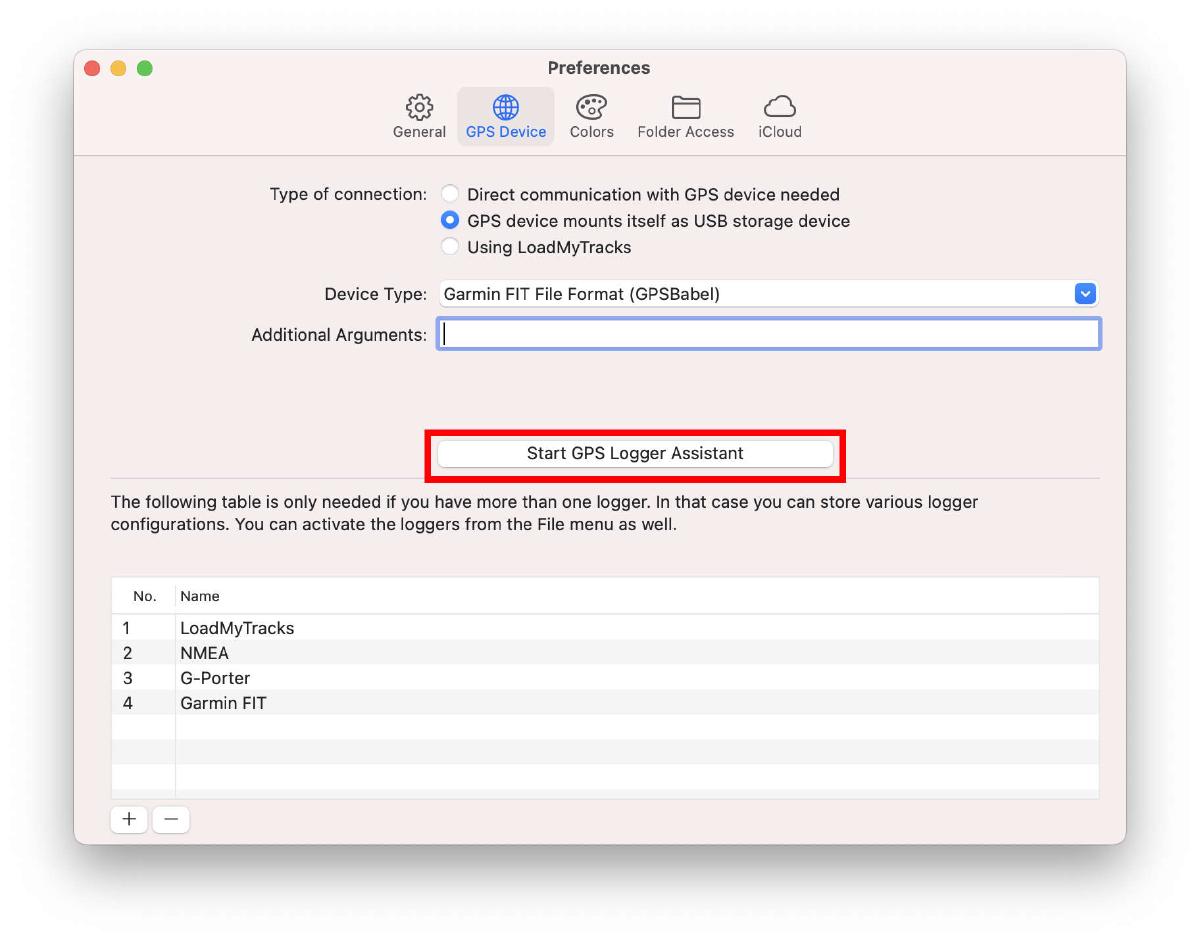
アシスタントは、myTracksの初回起動時に開始されます。次のスクリーンショットのように、環境設定ダイアログから開始することもできます。
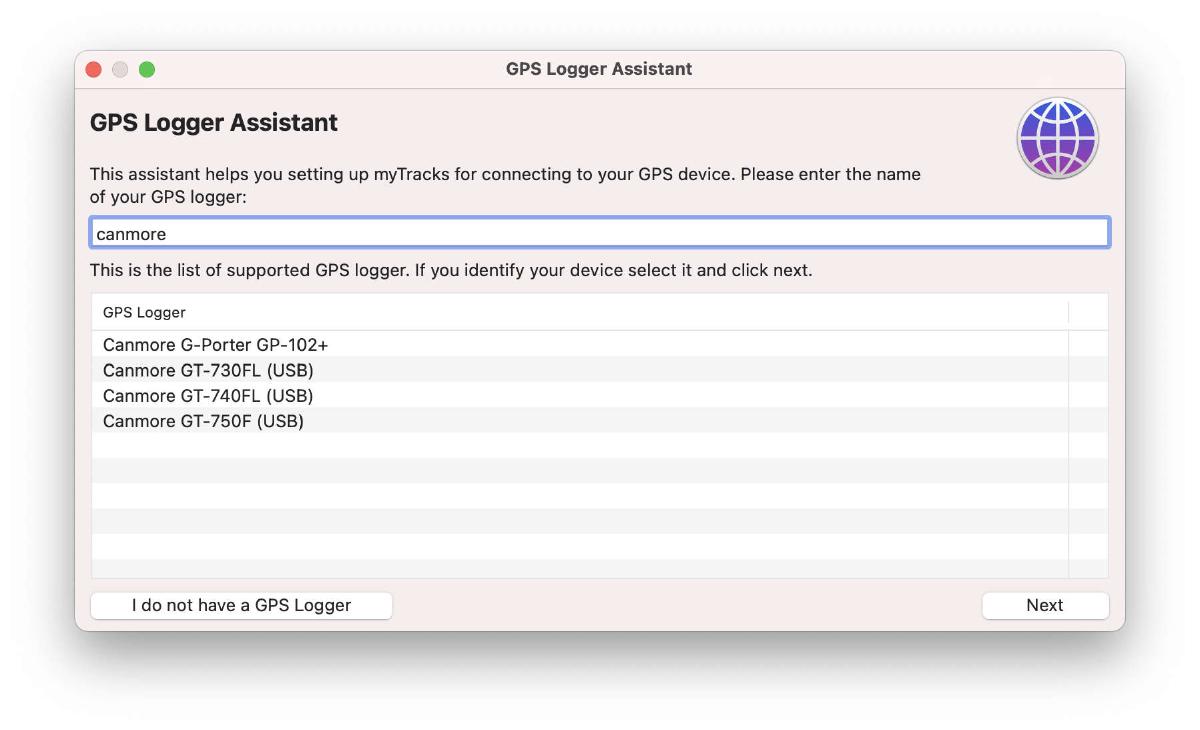
 最初のステップとして、リストからGPSロガーを選択します。ロガーの名前の一部を入力して、リストを絞り込むことができます。続いて次へをクリックします。
次のページでは、設定を完了するための手順がステップごとに表示されます。 GPSロガーを設定すれば、トラックを簡単に読み込めます。ファイルメニューからGPSロガーから読み込むを選択するだけです。トラックは完全に自動で読み込まれます。ただし、GPSロガーがUSBメモリのようにマウントされる場合や、カードリーダを使う場合は、読み込むファイルを指定する必要があります。
次のスクリーンキャスト(音声なし)では、GPSロガーを設定してトラックをmyTracksに読み込む方法を示しています。
GPXファイルの読み込み
お使いのGPSロガーがmyTracksでサポートされておらず、別のアプリケーションでトラックを読み込む場合は、GPXファイルを読み込むこともできます。ファイルメニューからGPXを読み込むを選択します。GPXファイルをmyTracksのDockアイコンにドラッグ&ドロップすることもできます。
タイムゾーン
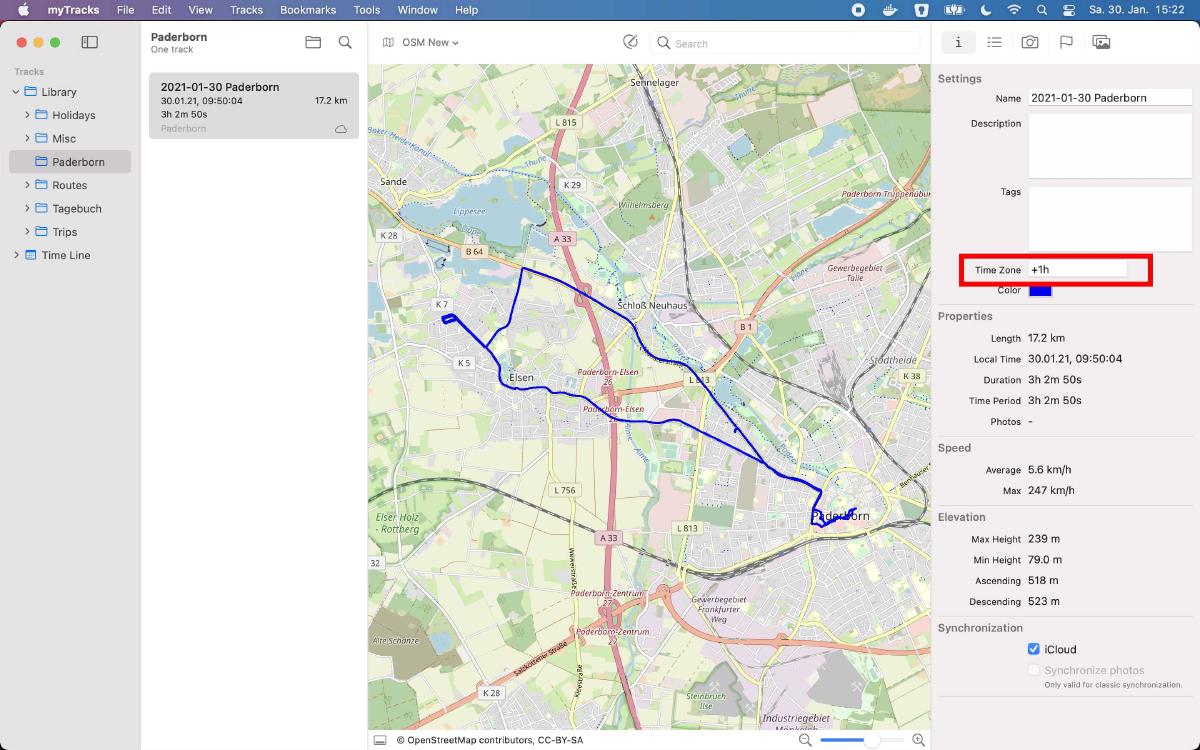
GPS衛星は、常にタイムスタンプをUTC(協定世界時、旧GMT)で送信します。つまり、トラックを読み込んだあとで、読み込んだトラックのタイムゾーンを手動で設定する必要があります。 デフォルトでは、myTracksは新しく読み込んだトラックのタイムゾーンをシステムのタイムゾーンに設定します。ほとんどの場合はこれで十分です。それでもタイムゾーンを変更する必要がある場合は、次のスクリーンショットのように、右サイドバーのプロパティビューを開いてタイムゾーンを変更してください。
トラックの整理
多くのトラックを追加した場合は、何らかの方法で整理したくなるでしょう。myTracksでは、フォルダやサブフォルダを作成してトラックを整理できます。新しいフォルダを作成するには、ファイルメニューまたは既存のフォルダのコンテキストメニューから_新規フォルダ_を選択します。そのあと、トラックリストからフォルダへドラッグ&ドロップして、トラックをフォルダに移動できます。
トラックの検索
myTracksには、名前、説明、タグなどでトラックを検索する機能があります。_cmd-f_を押すか、_トラック_メニューから_トラックを検索…_を選択するか、トラックリストの虫眼鏡ボタンをクリックします。トラックリストの上に検索ビューが表示されます。
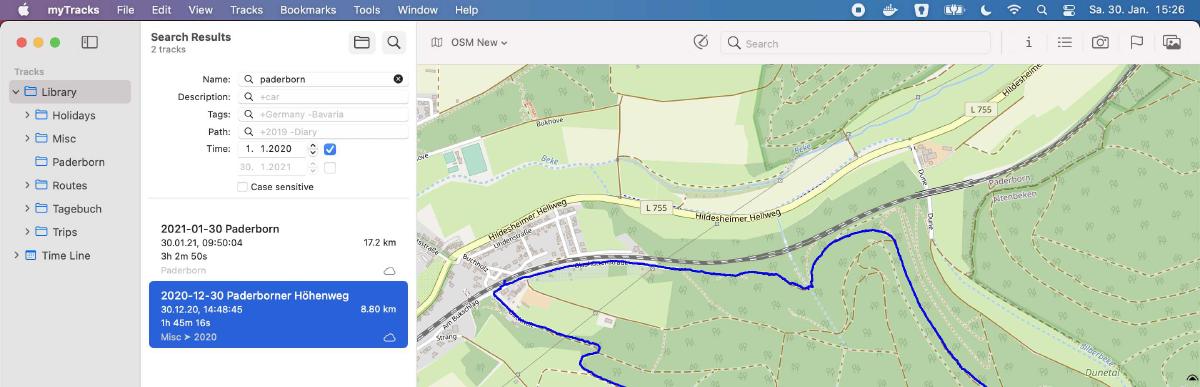
ここで、1つまたは複数の絞り込み条件を指定できます。myTracksは、常に現在表示されているトラックリストを絞り込みます。表示内容はサイドバーでの選択によって変わります。そのため、すべてのトラックを絞り込むには、サイドバーで_ライブラリ_を選択し、上のスクリーンショットのように_サブフォルダを含める_ボタンも有効にする必要があります。
まとめ
次のスクリーンキャスト(音声なし)では、以下の手順を示しています。
- GPXファイルの読み込み
- トラックの名前、説明、タグの設定
- タイムゾーンの変更
- 色の変更
- 新規フォルダの作成
- トラックのフォルダへの移動
- タイムラインでのトラックの表示