iCloud
iCloud
myTracksは、MacとiOSの両方でiCloudをサポートしています。iCloudサポートが有効な場合、myTracksはiCloudに対応しているすべてのデバイス間でGPSトラックを同期します。Macでは、トラックごとにiCloudにコピーするかどうかを選択できます。iOSデバイスでiCloudサポートが有効な場合、すべてのトラックが自動的にiCloudにコピーされます。
トラック自体に加えて、関連する写真もiCloudにコピーできます。Macでは、写真ごとにiCloudにコピーするかどうかを選択できます。iCloudにコピーする写真を1枚以上選択した場合は、ファイルのサイズとJPEG品質を指定できます。写真はiCloudの容量を消費するため、サイズと品質は必ず慎重に選んでください。あとでiCloudから写真を削除することもできます。iCloudサポートが有効な間にiOSデバイスでトラックを記録して写真を撮影すると、myTracksは元の写真ファイルを自動的にiCloudにコピーします。
デバイスでiCloudを有効にする
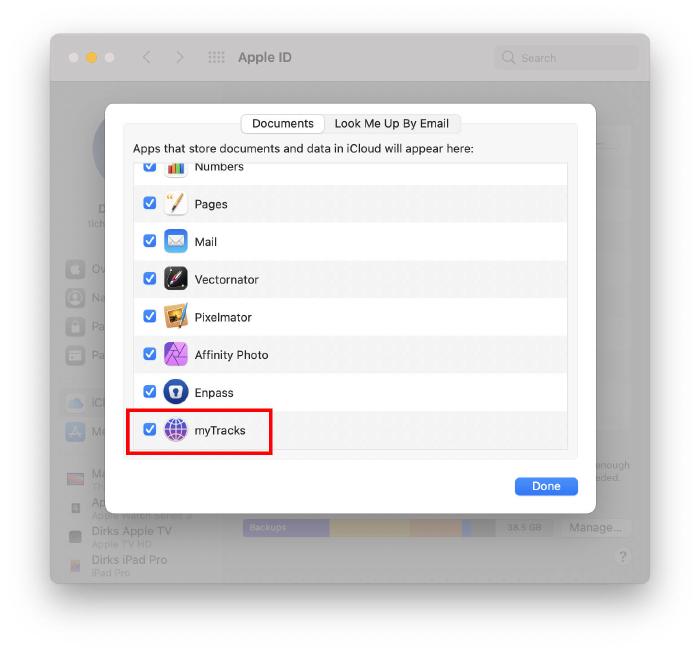
myTracksでiCloudを使用するには、まずデバイスでiCloudを有効にする必要があります。Macでは、_システム設定_を開き、_iCloud_を選択します。まだサインインしていない場合は、Apple IDでサインインする必要があります。macOSのバージョンによって、_iCloud Drive_または_書類とデータ_のいずれかを有効にします。
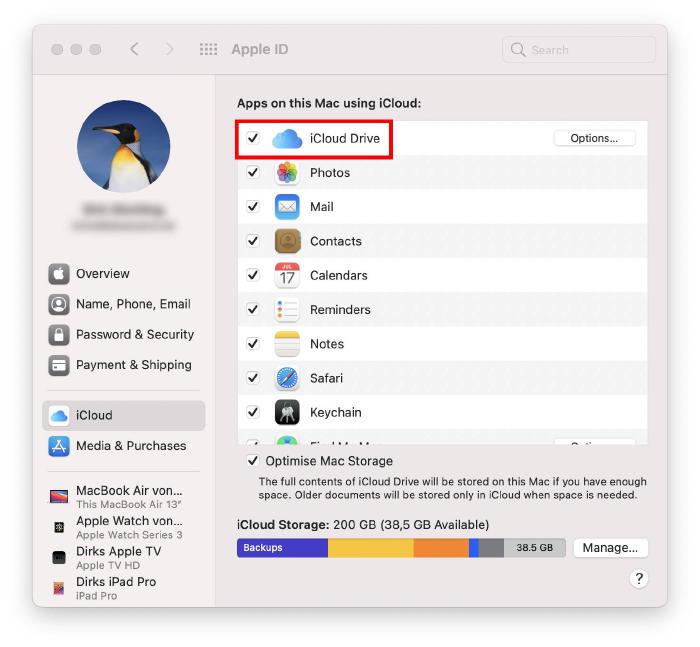
_iCloud Drive_の_オプション_を開き、_myTracks_が有効になっていることを確認します。
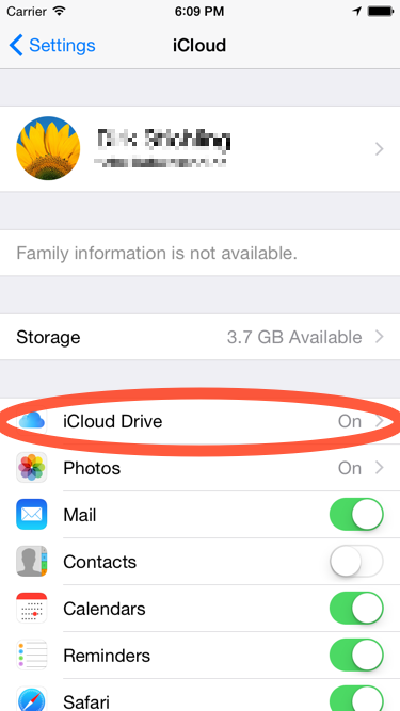
iOSでも、iCloudを有効にする必要があります。_設定_アプリを開いて、_iCloud_に移動します。まだサインインしていない場合は、Apple IDでサインインする必要があります。続いて、_iCloud Drive_または_書類とデータ_のいずれかを有効にします。
myTracksでiCloudサポートを有効にする
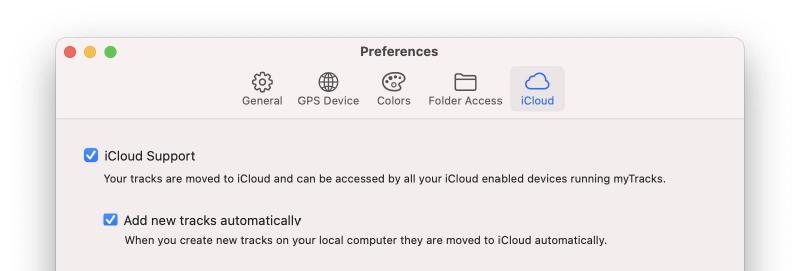
Macでは、myTracksの環境設定ダイアログの_iCloud_タブページで、iCloudサポートを有効にする必要があります。新しいトラックを自動的にiCloudに追加するかどうかも指定できます。
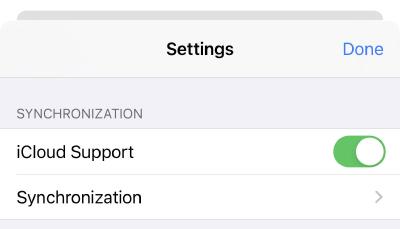
iOSデバイスでiCloudサポートを有効にするには、まず3つの点のボタンをタップして設定を開き、少しスクロールして_iCloudサポート_を有効にします。
iCloudサポートを無効にする
iCloudサポートを無効にするときは、ローカルとiCloudに保存されているトラックをどのように扱うかを選択する必要があります。次のいずれかのアクションを選択する必要があります。
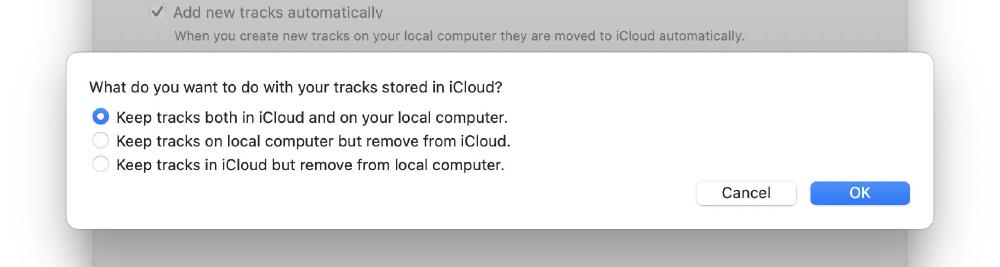
iOSデバイスでiCloudサポートを無効にすると、myTracksはデバイスからトラックを自動的に削除しますが、トラックはiCloudに残ります。
GPSトラックの更新
トラックが変更されると(名前、説明、色、トラックポイントなど)、iCloudで自動的に更新され、iCloudに対応しているすべてのデバイスで利用できるようになります。トラックを別のフォルダに移動すると、すべてのデバイスでもそのフォルダに移動されます。ただし、1つのフォルダ内のトラックの並べ替え順序は、デバイス間で同期されません。
トラックを手動で追加する
トラックがまだiCloudに追加されていない場合は、手動で追加できます。トラックのプロパティページに、_iCloud_というチェックボックスがあります。このチェックボックスをオンにすると、myTracksがそのトラックをiCloudにコピーします。
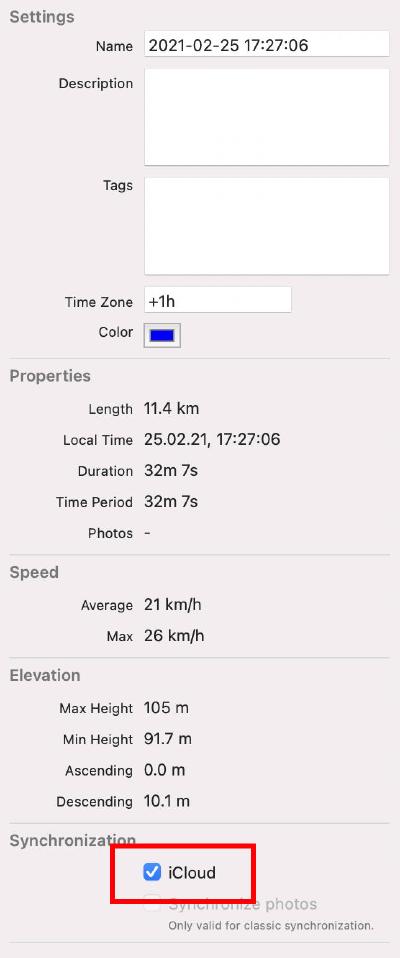
チェックボックスをオフにすると、myTracksはiCloudからそのトラックを削除します。iCloudに追加されたリンク先の写真も削除されます。
iOSデバイスでは、トラックごとにiCloudに置くかどうかを選択することはできません。iCloudサポートが有効な場合、myTracksは常にすべてのトラックをiCloudにコピーします。
写真を追加する
MacでトラックをiCloudに追加しても、myTracksは関連する写真を自動的にはiCloudにコピーしません。トラックの写真を1枚以上iCloudに追加したい場合は、まずトラックを選択し、写真リストに切り替える必要があります。次のスクリーンショットのように、リストの下部にiCloudシンボルのボタンがあります。
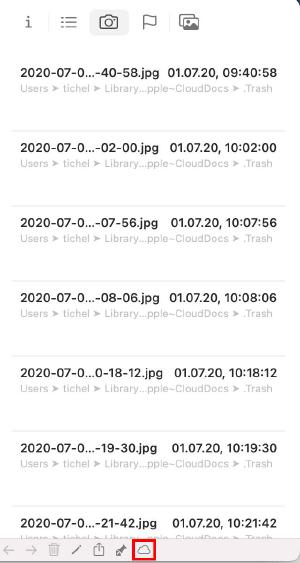
写真リストで1枚以上の写真を選択してからiCloudボタンを押すと、myTracksは選択した写真をiCloudにコピーします。写真が選択されていない場合、myTracksはそのトラックのすべての写真をiCloudにコピーします。いずれの場合も、iCloudボタンを押すとダイアログが表示されます。iCloudに保存する写真のサイズと品質を選択する必要があります。
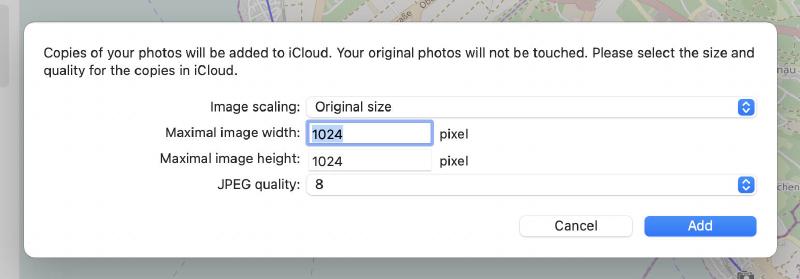
写真を元のサイズで保存するか、縮小版で保存するかを選択できます。いずれの場合も、iOSデバイスで読み取れるように、myTracksは写真をJPEGファイルとしてiCloudにコピーします。この手順で、myTracksが元の写真ファイルを変更することはありません。iCloudから写真やトラック全体を削除した場合でも、myTracksが元のファイルに触れることはありません。
iCloudから1枚以上の写真を削除するには、まずそれらの写真を選択します。次に、iCloudボタンをクリックします。myTracksは、その写真がすでにiCloudに保存されていることを検出し、iCloudから写真を削除するかどうかを尋ねます。
iOSデバイスでは、iCloudサポートが有効な場合、myTracksで撮影したすべての写真が常にiCloudにコピーされます。