拡張ジオタグ付け(フォトプール)
拡張ジオタグ付け(フォトプール)
myTracksには、ワンクリックジオタグ付けのほかに、もう1つのジオタグ付けモードがあります。ワークフローが異なります。写真はトラックと自動的に同期されず、まずプールに入れられます。その後、タイムゾーンや時刻補正などを完全にコントロールできます。写真ごとに、ジオタグ付けの方法(前のトラックポイント、次のトラックポイント、補間など)を決めることができます。
拡張ジオタグ付けモードを使用するには、環境設定ダイアログの_一般_ページで、_ジオタグ付けモード_として_フォトプールを使った拡張割り当て_を選択します。写真を読み込むと、フォトプールは次のように表示されます。
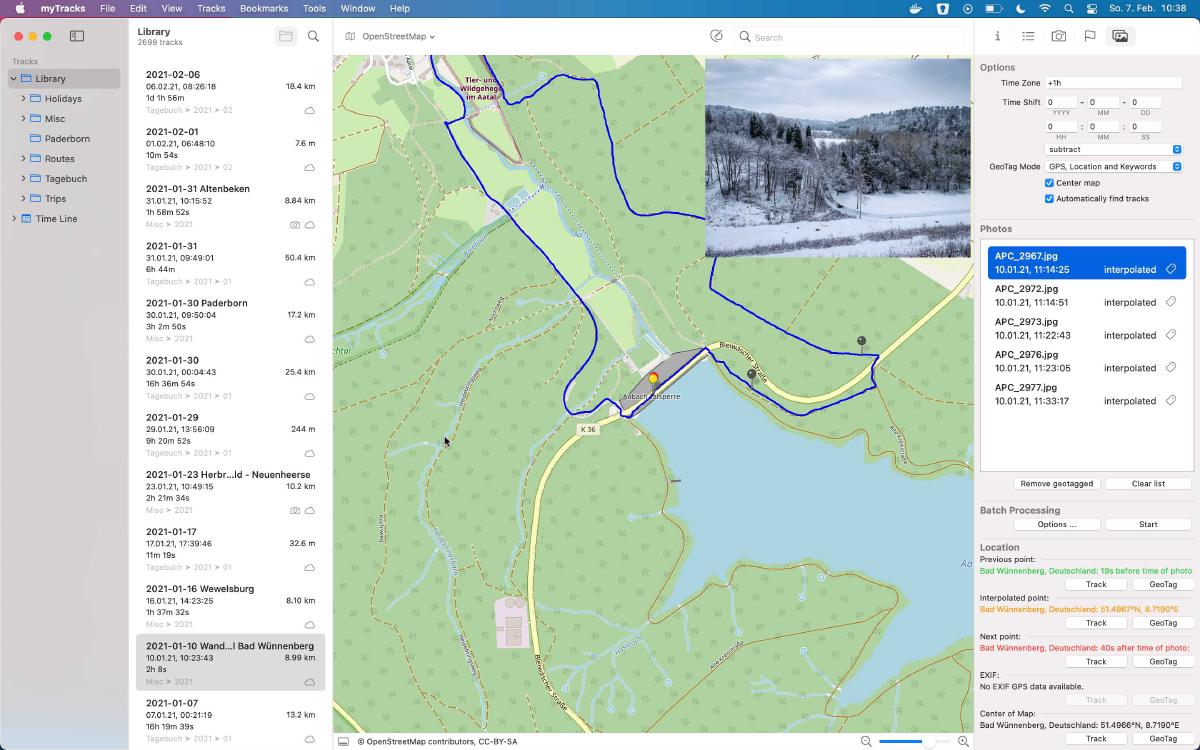
上部のセクションで写真のタイムゾーンを変更できます。たとえば、カメラの時計が正しく設定されていなかった場合は、その下の行で時刻補正を指定できます。
_写真_セクションには、読み込んだすべての写真のリストが表示されます。各項目には、ファイル名と、写真の_補正後の_タイムスタンプが含まれます。
写真を選択すると、次の処理が行われます。
- 写真のプレビューが、マップビューの右上に表示されます。
- _トラックを自動的に検索_が有効な場合、myTracksは写真のタイムスタンプに一致するトラックを検索します。ただし、検索対象は、現在トラックリストに表示されているトラックのみです。そのため、すべてのトラックから検索させたい場合は、サイドバーで_ライブラリ_を選択し、さらに_サブフォルダを含める_を有効にする必要があります。一致するトラックがあれば、トラックリストで選択され、地図に表示されます。または、写真に対応するトラックを手動で開くこともできます。
- 地図上には、色の異なるさまざまなピンが表示されます。
- _緑_のピンは、写真のタイムスタンプより時間的に_前_のトラックポイントを示します。
- _赤_のピンは、写真のタイムスタンプより時間的に_後_のトラックポイントを示します。
- _黄色_のピンは、_赤_と_緑_の位置をもとに計算された補間位置です。
- 写真にすでにEXIF位置情報が含まれている場合は、_青_のピンが表示されることがあります。
- そのほかにも、多数の_グレー_のピンが表示されることがあります。これらは、後のセクションで説明する_バッチモード_で設定される位置です。
_位置_セクションには、前のポイント、補間ポイント、次のポイント、EXIF、_地図の中心_のサブセクションがあります。最初の4つは、前述の4色のピンに対応しています。
各サブセクションには、2つのボタンがあります。
- トラック: 写真はプールから削除され、選択したトラックに割り当てられます。_補間_または_EXIF_を選択した場合は、新しいトラックポイントがトラックに追加されます。この手順では、EXIFタグはファイルに書き込まれず、写真はトラックに割り当てられるだけです。最終的にEXIFタグをファイルに書き込むには、(プールウインドウではなく)写真リストのジオタグ付けボタンを使用する必要があります。
- GeoTag: 写真はプールから削除され、位置情報が写真ファイルに直接書き込まれます。ファイルに書き込まれるEXIFタグは、フォトプール上部の_GeoTagモード_オプションで指定します。
次のスクリーンキャスト(音声なし)では、フォトプールの使い方を示しています。
バッチ処理
フォトプールを使っている場合でも、自動モード(バッチ処理)を使用できます。まず、バッチ処理のルールを指定する必要があります。_オプション…_ボタンをクリックして、次のダイアログを開きます。
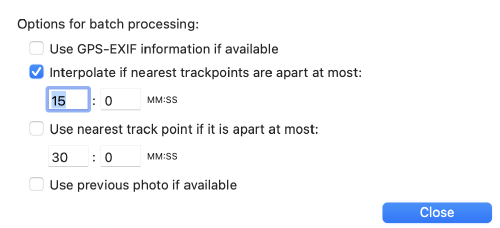
ここでは、写真をトラックポイントにいつ、どのように割り当てるかを定義できます。たとえば、トラックポイントとの時間差が設定した制限値より小さい場合に、写真を最も近いトラックポイントに割り当てるよう指定できます。
写真リストには、次のスクリーンショットのように_バッチ情報_が表示されます。

(スクリーンショットのように)バッチシンボル_が表示されている場合、その写真はバッチモードで処理されます。バッチシンボルの左側には、位置が_どのように_計算されるか(この例では_補間)が表示されます。
_開始_ボタンをクリックすると、バッチ処理が実行されます。ボタンをクリックすると、バッチモードを尋ねるダイアログが表示されます。ここで、写真をトラックに割り当てる(_トラック_をクリック)か、EXIFタグをファイルに直接書き込む(_GeoTag_をクリック)かを選択できます。
次のスクリーンキャスト(音声なし)では、フォトプールを使った自動割り当てを示しています。
時刻補正
カメラの時計が正しく設定されていなかったことがあります。その場合は、カメラの時計とGPSの時計の時間差を指定する必要があります。_時間のずれ_の値を手動で変更することもできますが、myTracksのドラッグ&ドロップモードを使うほうがずっと簡単です。正確な撮影場所がわかっている写真を選択します。次に、その写真を地図にドラッグします。myTracksは、マウスポインタに最も近いトラックポイントを検索し、時刻補正を自動的に計算します。ほかのすべての写真の位置も計算され、地図上にグレーのピンとして表示されます。正しい位置が見つかったら、マウスボタンを離します。そのあと、ほかの写真をいくつか選択して、時刻補正を確認してください。時刻補正がまだ正しくない場合は、手動で修正するか、もう一度写真をドラッグ&ドロップします。
次のスクリーンキャスト(音声なし)では、基準となる写真を使った時刻補正を示しています。